画質をあまり落とさずに、メール送信やオンラインアップロード用に複数のiPhone写真のファイルサイズを小さくしたいです。iPhoneで写真を圧縮する最も簡単なアプリや標準機能は何ですか?
数枚の写真であれば、iOSの標準機能だけで対応できます。メールへの添付、ウェブサイトへのアップロード、仕事での提出、メッセージ送信のために画像を小さくするだけなら、別のアプリをインストールする必要はありません。
- 写真アプリで画像を選択し、共有をタップします。
- ファイルに保存を選択し、フォルダを指定して保存をタップします。
- ファイルアプリを開き、保存した画像を見つけます。
- 画像を長押しし、クイックアクション > 画像を変換を選択します。
- JPEGを選択し、小、中、または大を選びます。
これで、保存または共有できる小さいサイズのコピーが作成されます。処理する画像が1〜2枚だけなら、この方法で十分です。
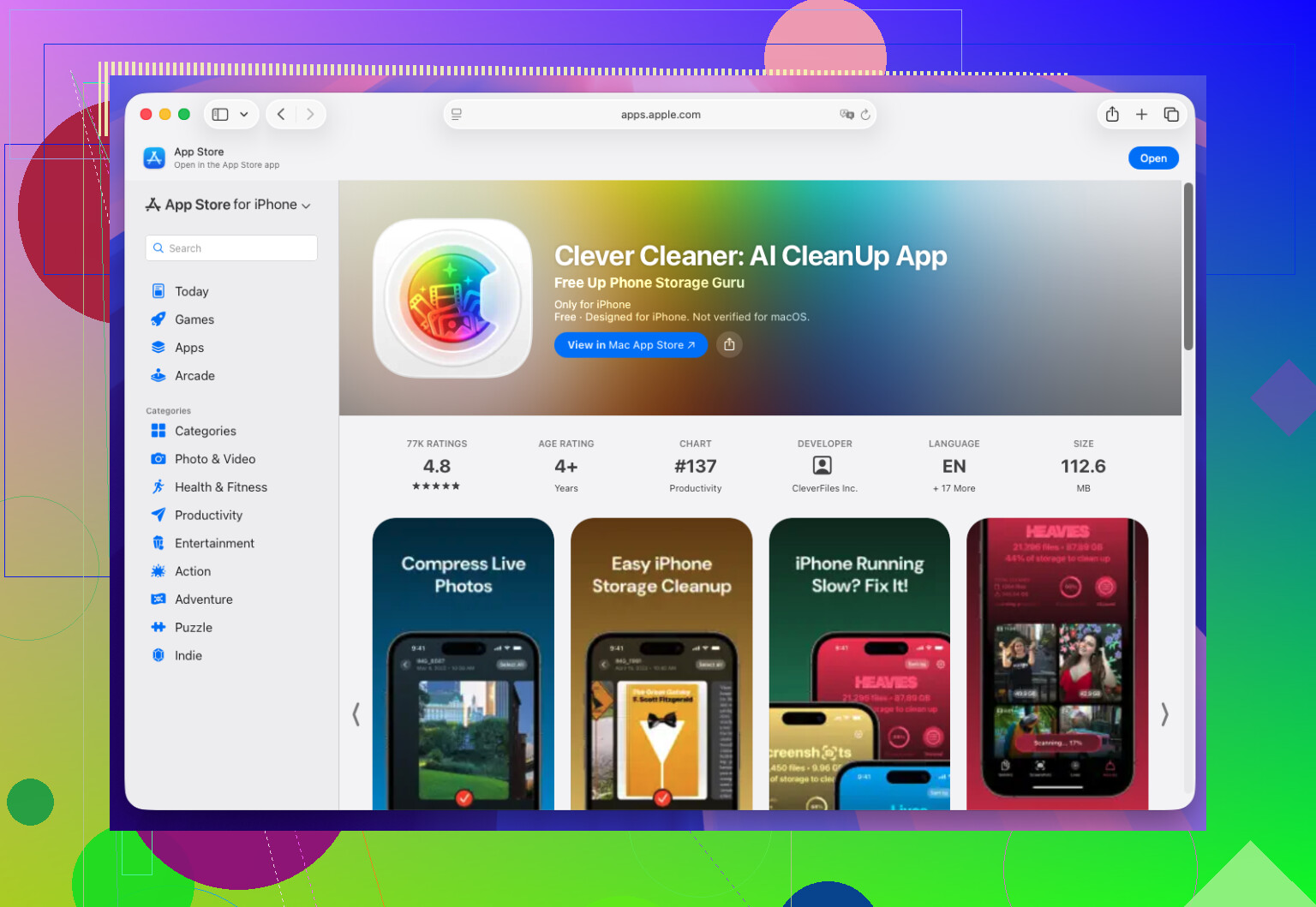
大規模な写真ライブラリのストレージを整理したい場合、ファイルを1つずつ処理するのはすぐに面倒になります。そのような場合は、Clever Cleanerのような専用アプリのほうが実用的です。写真を一括処理できるほか、重複または類似した写真、大容量の動画、古いスクリーンショット、不要なLive Photosを見つけるのにも役立ちます。この方法なら、何千枚もの写真を手作業で整理することなく、驚くほど多くの空き容量を確保できました。
要するに、共有用にファイルサイズを小さくするだけなら、ファイル > 画像を変換を使いましょう。実際の問題がiPhoneのストレージ不足なら、クリーナーアプリや圧縮アプリを使うほうが適しています。
これらをそのままメールで送る場合は、追加の変換手順を省略できます。Apple Mailで添付して「送信」をタップし、画像サイズの選択画面が表示されたら「小」「中」「大」のいずれかを選びます。通常は「中」が適度な妥協点です。ウェブサイトにアップロードする場合は、@logicfalcon1279x が説明した「ファイル」を使う方法のほうが細かく調整でき、元の写真も変更されません。
iOS 26をお使いの場合は、何かをインストールする前に「プレビュー」を使用してください。写真を「ファイル」に保存し、「プレビュー」で開いて、ファイル名の横にあるメニューをタップします。「書き出す」を選択し、JPEGまたはHEICを選んでファイルサイズのスライダーを調整してください。これにより、Apple Mailの曖昧な「小」「中」「大」という選択肢よりも細かく調整できます。
大量の写真を一括処理する場合は、一度ショートカットを作成し、選択した複数の写真をリサイズして書き出せるようにするのがおすすめです。オリジナルは「写真」に残し、サイズを小さくしたコピーは別のアルバムまたはフォルダに保存してください。アップロード先のサイトが対応している場合はHEICを使用しましょう。一般に、JPEGよりも小さいファイルサイズで同等の画質を維持できます。互換性を重視する場合はJPEGを選択してください。
アップロードフォームにピクセル数の上限がある場合、最初にJPEG品質だけを下げるのは適切ではありません。ほとんどのiPhone写真は、メールやウェブサイトで必要とされるサイズよりもはるかに大きいため、画像をリサイズするほうが、見た目のきれいさを保ちながらデータ量を大幅に削減できます。
@logicfalcon1279x さんが「ショートカット」に言及していましたが、複数の写真を処理するなら私もそれを選びます。「写真を選択」「イメージのサイズを変更」「イメージを変換」「ファイルを保存」の各アクションを使ってショートカットを作成します。通常のメールやウェブ用途なら長辺をおよそ1600~2000ピクセルに設定し、JPEGとして書き出します。必要なときに共有シートから実行できます。元の写真は「写真」アプリに残り、サイズを小さくしたコピーは「ファイル」アプリに保存されるため、すぐにアップロードできます。
ストレージの整理が本来の目的でない限り、この作業にクリーナーアプリは使いません。圧縮したコピーを後で削除し忘れると、かえってファイルが増えて煩雑になることがあります。Clever Cleanerは、数点の添付ファイルを準備する用途よりも、重複ファイル、スクリーンショット、大容量ファイルを見つける用途に適しています。
スクリーンショットや小さな文字を含む写真の場合は、何かを削除する前に結果を確認してください。通常の写真なら問題なく見えても、圧縮しすぎると文字が見づらくなることがあります。アップロードが完了するまでは元のファイルを残しておいてください。
上記のアドバイスの中で、HEICについては少し慎重になったほうがいいと思います。@securehive の言うとおり、同程度の画質なら容量を節約できますが、アップロードフォームや古いシステムの多くは今でもHEICをうまく処理できず、サムネイルが壊れて表示されることがあります。Windowsや古いAndroidを使っている人にHEICを送ると、相手は開けないファイルを受け取るだけになるかもしれません。ですから「サイトが対応している場合はHEICを使う」という方針自体は問題ありませんが、実際にはアップロードに失敗するまで、そのサイトが対応していないと分からないこともよくあります。知らない相手のシステムに送るものなら、JPEGが面白みはなくても無難なデフォルトです。
@virtualdev が紹介したApple Mailの方法は、確かに最も手間がかかりませんが、サイズを選ぶ画面が常に表示されるわけではない点には注意が必要です。写真がすでに十分小さければ、Mailは何も確認せずそのまま送信しますし、いろいろな種類のファイルをまとめて添付すると挙動が変わることもあります。通常の写真を2、3枚送る場合は安定していますが、スクリーンショットやLive Photosを混ぜると、それほど確実ではありません。
誰も指摘していない点が一つあります。圧縮したコピーから情報を削除しない限り、元の位置情報やカメラ情報もそのまま引き継がれます。公開サイトにアップロードする場合、EXIFには写真を撮影した場所が含まれている可能性があります。それが気になるなら、確認しておく価値があります。
正直なところ、メールに数枚の写真を添付するだけなら、ショートカットやプレビューを使うという話は大げさです。長辺を1600px程度まで縮小してJPEGで書き出せば、それで完了です。@tom1999 が重要な点を的確に押さえていて、画質スライダーを細かく調整するよりも画像の寸法のほうが重要です。たびたび名前が挙がる整理アプリのClever Cleanerは、そもそも用途がまったく異なります。容量を圧迫している写真ライブラリを整理するためのものであり、添付する3枚の写真を準備するためのものではありません。この2つの目的を混同すると、サイズを小さくした重複コピーで「ファイル」が散らかるだけです。