我的 iPhone 照片图库在同步和从备份恢复后充满了重复照片,而且占用了大量存储空间。我需要帮助弄清楚如何在 iPhone 上合并重复照片,而不会误删错误的图片或丢失重要回忆。
如果你想清理 iPhone 照片图库,我会先从内置工具开始,再考虑添加别的东西。
打开“照片”。向下滚动到“实用工具”,或者在较新的 iOS 版本中前往“精选集”>“实用工具”。点按“重复项目”。然后点“选择”、“全选”和“合并”。
Apple 会保留一份副本并删除多余的内容。它还会保留可用的元数据。我在一次大批量导入后注意到的一点是,“重复项目”部分不会立刻填满。iOS 会在后台扫描,所以需要一点时间。我当时只能先放着,之后再回来查看。
它的不足之处也很简单。它只会查找完全相同的文件。如果两张照片看起来几乎一样,但其实是分别拍摄的,iPhone 通常会把它们当作不同项目处理。所以连拍照片、近似重复,或者同一只狗在一秒内拍的三张照片,往往都不会被动到。我对此深有体会。我把能合并的都合并了,但我的图库看起来还是很臃肿。
这就是我后来切换到 Clever Cleaner 进行第二轮清理的原因。我的照片图库已经增长到数万张,而大多数杂乱内容都是相似照片,不是真正的重复项。
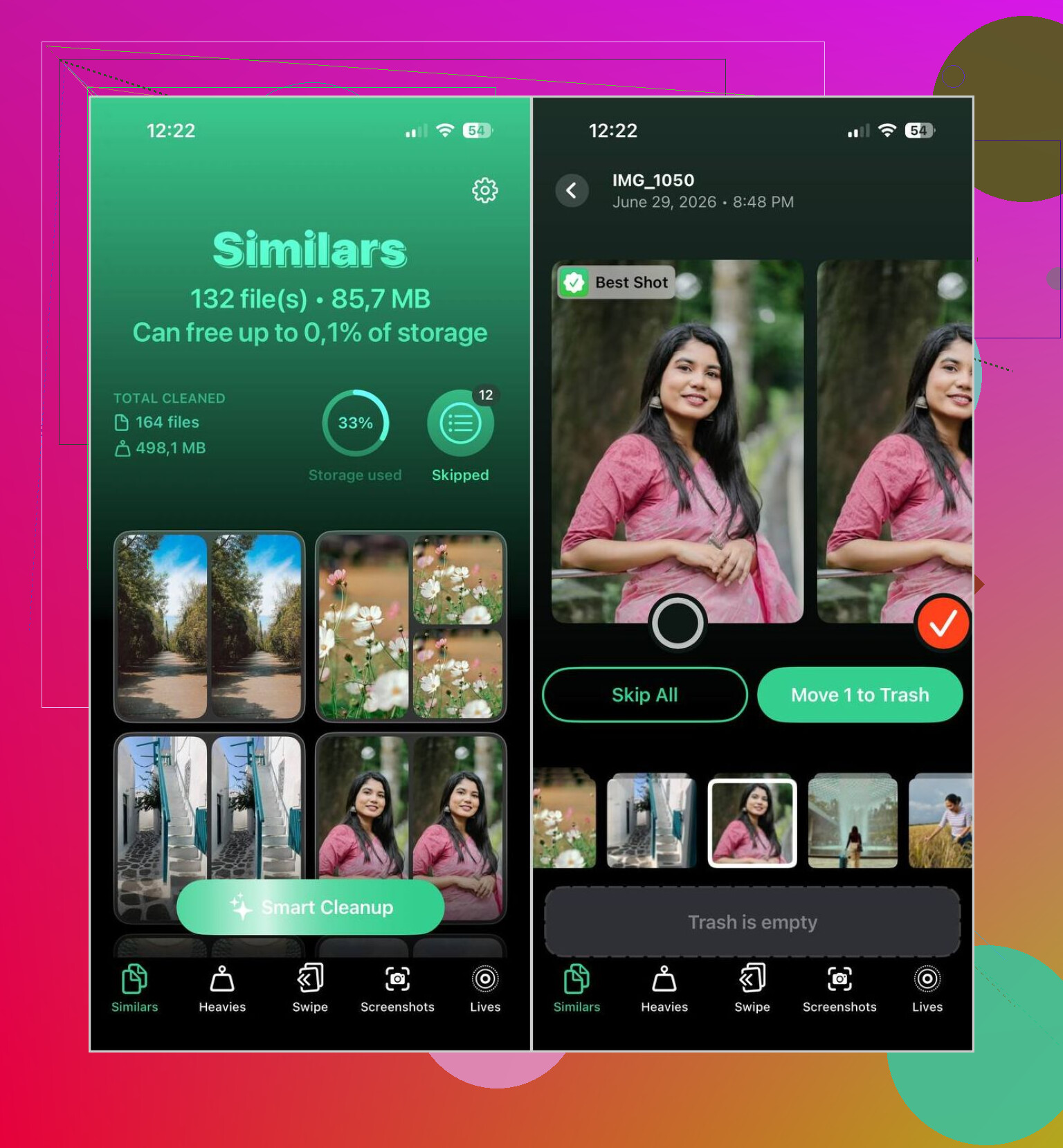
最让我注意到的一点是,它会比较图像内容,而不只是检查文件是否逐字节完全一致。它会把几乎相同的照片归为一组,挑出它认为最好的一张,并让你保留它的选择,或者自己改选。如果你的图库很大,这能省下大量枯燥的手动整理时间。
我通常会这样操作:
- 安装 Clever Cleaner。
- 让它扫描你的照片图库。
- 打开“Similars”标签页。
- 使用“Smart Cleanup”,或者自己逐组处理。
- 把你想保留的内容恢复回来。
- 完成清理。
- 如果你想立刻释放存储空间,就清空“最近删除”。
根据我的使用体验,AI 的挑选大多数时候都很靠谱。删除内容之前,我还是会出于习惯把每一组快速检查一分钟。不过,即便如此,我也很少需要更改它选作保留的那张照片。
另外还有几个附加工具也很实用,不只是重复清理这一部分。
- Heavies 会先显示最大的照片和视频,这帮助我找出哪些内容最占存储空间。
- Video Compression 会压缩大视频,这样你就能保留它们,而不用承担完整体积带来的空间负担。
- Screenshots 会把旧截图集中到一个地方,这让我清理起来更快。
- Lives 会在你不在意动态效果时,把 Live Photo 转成静态照片。
- Swipe 提供了一个更快的按月整理流程,比起手动翻图库,感觉没那么痛苦。
如果你的问题只是完全重复的照片,“照片”应用就够用了。如果你的杂乱内容来自同一张收据、宠物、日落或停车标志的五张几乎一样的照片,那我预计内置选项会漏掉很多。反正这就是我的体验。
如果重复项是在同步或恢复后出现的,我会先检查来源。在 iPhone 上合并只能解决表面问题,不能解决根本原因。
先看看这些设置。
- 设置 > 照片 > iCloud 照片。确保你没有同时通过 iTunes Finder 和 iCloud 进行同步。
- 在 Mac 或 PC 上,检查是否同一批照片被重复导入到“照片”,或者被多次复制到 DCIM。
- 如果已开启共享相簿,确认你没有把同样的图片再次保存回资料库。
我在一点上和 @mikeappsreviewer 稍微有些不同意见。第三方清理应用确实有帮助,但在我停止重复来源之前,我不会开始删除那些相近的重复项。如果跳过这一步,问题还会再次出现。
清理时,按这个顺序来。
- 让 iPhone 先完成一天的索引。
- 在“照片”里删除完全重复的内容。
- 然后用 Clever Cleaner 清理剩下的,主要是相似照片和看起来重复的导入项。
- 清空“最近删除”。
如果你的资料库非常大,可以用存储数据先锁定最严重的问题。前往 设置 > 通用 > iPhone 储存空间 > 照片。如果“照片”占了 40GB,而重复项清理只释放了 2GB,更大的问题通常是视频、连拍,或者 WhatsApp 的重复保存。
另外,如果你想找一个适合在 iPhone 上查找重复照片并快速清理存储空间的靠谱工具,这个帖子值得一看:
删除重复照片并释放存储空间的最佳 iPhone 应用
还有一件事。“合并”照片的方式不像合并联系人。它会保留一个文件并删除其余文件。所以如果有任何重要照片,先备份。我可是吃过这个亏,哈哈。
说实话,这里我会对“合并”这个词稍微谨慎一点,因为在 iPhone 上它其实更像是“保留一个,其余丢弃”。并不是什么神奇的照片融合功能。
我想在 @mikeappsreviewer 和 @kakeru 说的基础上补充一点:如果这些重复项是由恢复/同步混乱造成的,有时候最快的解决办法不是清理,而是先停止那个错误的同步循环。如果 Finder 同步、iCloud 照片、Google 相册和 WhatsApp 自动保存都各自为政,你删一整天重复照片,它们还是会回来。真的特别烦人。
对我有帮助的是检查这些:
- 设置 > 照片 > 如果还在用,关闭“复制到 Mac/PC”这类工作流
- WhatsApp/Telegram 自动保存
- Google 相册的重复备份行为
- 共享相簿是否又保存回资料库
另外,在手动删除之前先用搜索:
- 按日期搜索
- 按地点搜索
- 按文件类型搜索,比如截屏、自拍、收据
这样更容易找出重复照片的来源,而不是胡乱删图。
如果你的资料库已经一团糟,我对“先只用 Apple 的功能就行”这个想法稍微有点不同意见。Apple 的重复检测有时候慢得离谱,而且有时几天都发现不了明显的杂乱内容。如果你还想清理相似照片,Clever Cleaner 可能是更好的第二步,尤其是资料库非常大的时候。
如果你想看一个关于大家如何在 iPhone 上清理重复照片的快速直观示例,这个其实挺有用:
观看这个 iPhone 重复照片清理演示
还有个重点:删除之后,要清空“最近删除”,不然储存空间不会马上释放出来。这一点每次都会有人中招。
我想补充一个其他人只是稍微提到的角度:检查这些重复项实际上是不是已同步项目,而不是本地项目。如果有些照片显示为“来自我的 Mac”,或者是通过 Finder/iTunes 同步的,那么在移除该同步关系之前,它们通常无法像普通资料库项目那样以相同方式合并。这就是为什么有些人能看到重复项,却没有可用的合并选项。
另外,我对这总是应先作为清理问题来处理的观点略有不同。有时更明智的做法是在动整个资料库之前,先用 20 到 30 组重复项做测试。如果合并后能保持,就继续。如果它们在夜间充电后或重新连接电脑后又出现,说明源头仍然处于活动状态。
一个实用的验证方法是:
- 合并一小批。
- 重启 iPhone。
- 重新连接到 Wi‑Fi 和电源。
- 几小时后再次检查。
如果它们又回来了,清理并不是真正的解决办法。
关于工具,@kakeru、@shizuka 和 @mikeappsreviewer 已经介绍了主要路线。作为额外的一轮处理,如果你的问题不只是完全相同的副本,而是视觉上相似的杂乱照片,那么 Clever Cleaner 会很有用。
Clever Cleaner 的优点:
- 能找出 Apple 可能漏掉的相似照片
- 对超大资料库更快
- 也适合清理截图和大型媒体文件
缺点:
- 你仍然需要仔细检查结果
- “最佳照片”的选择不一定总是你最喜欢的那张
- 如果你的重复项主要是由持续的同步错误导致的,它帮助就没那么大
还有一点大家常常忽略:如果重复项来自编辑过的照片、人像照片或 HDR 版本,它们看起来可能像重复,但从技术上说是不同的文件。在确认你实际想保留哪个版本之前,我不会批量删除这些文件。