同期やバックアップからの復元後、iPhoneの写真ライブラリが重複した写真でいっぱいになっていて、かなりのストレージを消費しています。間違った画像を削除したり大切な思い出を失ったりせずに、iPhoneで重複した写真を統合する方法を知りたいです。
iPhoneの写真ライブラリを整理しようとしているなら、何かを追加する前に、まず内蔵ツールから始めるのがおすすめです。
写真を開きます。ユーティリティ、または新しいiOSビルドでは「コレクション」>「ユーティリティ」まで下に進みます。「重複項目」をタップします。次に「選択」→「すべてを選択」→「結合」をタップします。
Appleは1つのコピーを残して、余分なものを削除します。また、利用可能なメタデータも保持します。大きなインポートの後で私が気づいたのは、「重複項目」セクションがすぐには埋まらないことです。iOSはバックグラウンドでスキャンするため、少し時間がかかります。私はそのままにして、後で確認する必要がありました。
足りない点はシンプルです。これは同一ファイルを探します。2枚の写真がほとんど同じに見えても、別々に撮影された場合、iPhoneは通常それらを別の項目として扱います。なので、バースト写真、ほぼ一致する写真、または同じ犬を1秒違いで撮った3枚の写真などは、そのまま残ることがよくあります。私はこれでかなり困りました。全部結合しても、ライブラリはまだ膨れ上がって見えました。
だから私は2回目の整理用にClever Cleanerに切り替えました。私の写真ライブラリは数万枚規模にまで増えていて、散らかっていた大半は真の重複ではなく、似た写真でした。
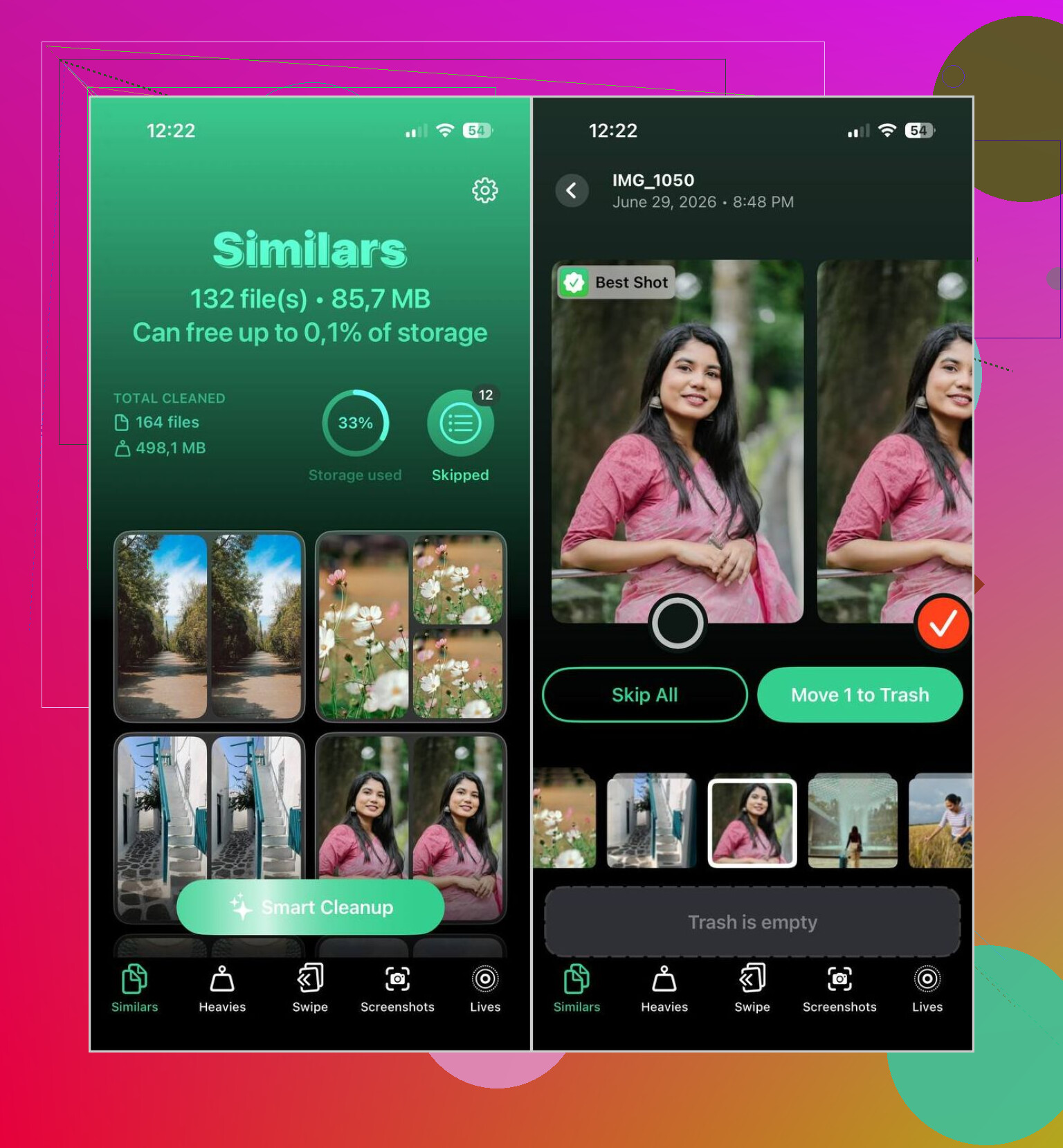
特に印象的だったのは、ファイルがバイト単位で一致するかだけを確認するのではなく、画像内容を比較する点です。ほぼ同じ写真をグループ化し、最適だと判断した1枚を選び、その選択をそのまま使うことも、自分で上書きすることもできます。ライブラリが大きいなら、これは面倒な手作業の仕分けをかなり減らしてくれます。
私はたいてい次の手順で進めます。
- Clever Cleanerをインストールします。
- 写真ライブラリをスキャンさせます。
- 「Similars」タブを開きます。
- Smart Cleanupを使うか、自分でグループごとに確認します。
- 残したいものを戻します。
- クリーンアップを完了します。
- すぐにストレージを取り戻したいなら、「最近削除した項目」を空にします。
私が使った限りでは、AIの選択はほとんどしっかりしていました。それでも、削除する前に各バッチを1分ほど確認していました。ほとんどは習慣からです。それでも、残す写真として選ばれた1枚を変更しなければならないことはめったにありませんでした。
重複削除の部分だけでなく、いくつかの追加ツールも便利でした。
- Heaviesは最大の写真や動画を最初に表示してくれるので、どれがストレージを圧迫しているのか見つけるのに役立ちました。
- Video Compressionは大きな動画を圧縮するので、フルサイズの負担をかけずに保持できます。
- Screenshotsは古いスクリーンショットを1か所に集めてくれるので、私にとって整理が速くなりました。
- Livesは動きの部分が不要なときに、Live Photosを静止画に変換します。
- Swipeは月ごとにより素早く仕分けできる流れを提供してくれるので、ライブラリを手動で掘り返すよりつらくありませんでした。
問題が完全に同一の重複なら、写真アプリで十分です。もし散らかりの原因が、同じレシート、ペット、夕焼け、または駐車標識のほぼ同じ写真5枚なら、内蔵オプションではかなり見逃すと思います。少なくとも、それが私の経験でした。
重複が同期や復元の後に表示されたなら、まず元のソースを確認します。iPhoneで結合しても症状が直るだけで、原因は解決しません。
まずは次の設定を確認してください。
- 設定 > 写真 > iCloud写真。iTunes Finder と iCloud を同時に同期していないことを確認してください。
- Mac または PC で、同じ写真が写真アプリに二重に読み込まれていないか、または DCIM に複数回コピーされていないか確認してください。
- 共有アルバムがオンの場合、同じ画像をライブラリに保存し直していないか確認してください。
1点だけ @mikeappsreviewer とは少し意見が違います。サードパーティのクリーンアップアプリは役立ちますが、重複の原因を止める前に類似写真を削除し始めることはおすすめしません。これを省くと、また同じ問題が戻ってきます。
クリーンアップはこの順番で行ってください。
- iPhone のインデックス作成が1日ほど完了するのを待ちます。
- 写真アプリで完全に同じ重複写真を削除します。
- その後、残ったものに Clever Cleaner を使います。主に類似ショットや重複のように見える読み込み写真です。
- 最近削除した項目を空にします。
ライブラリが非常に大きい場合は、ストレージデータを使って特にひどい部分から対処してください。設定 > 一般 > iPhoneストレージ > 写真 に進みます。写真が 40GB を使っていて、重複削除で解放できたのが 2GB だけなら、より大きな問題は動画、バースト写真、または WhatsApp の繰り返し保存であることが多いです。
また、iPhone で重複写真を見つけてストレージをすばやく整理できるしっかりしたツールを探しているなら、このスレッドは一見の価値があります。
重複写真を削除してストレージを空けるのに最適な iPhone アプリ
もう1つ。写真の 結合 は連絡先の結合のようには動きません。1つのファイルを残して、残りを削除します。なので、大事な写真があるなら先にバックアップしてください。これは痛い目を見て学びました、笑。
正直、ここで「マージ」という言葉を使うのは少し注意したほうがいいと思います。というのも、iPhoneでは実際には「1枚を残して、残りを捨てる」という意味に近いからです。魔法みたいな写真融合機能というわけではありません。
@mikeappsreviewer さんと @kakeru さんが言っていたことに1つ付け加えるなら、重複が復元や同期の不具合から発生している場合、最も速い解決策はクリーンアップではなく、まず悪い同期ループを止めることだったりします。Finder同期、iCloud写真、Googleフォト、WhatsAppの自動保存がそれぞれ勝手に動いていると、いくら重複を削除してもまた戻ってきます。ものすごくイライラします。
私が役立ったのは、次を確認することでした:
- 設定 > 写真 > まだ使っているなら Copy to Mac/PC 風のワークフローをオフにする
- WhatsApp/Telegram の自動保存
- Googleフォトの重複バックアップの挙動
- 共有アルバムがライブラリに保存し返していないか
また、手動で削除する前に検索を使ってください:
- 日付で検索
- 場所で検索
- スクリーンショット、自撮り、レシートなどのファイル種類で検索
そうすると、やみくもに写真を消すのではなく、重複の発生源を見つけやすくなります。
ライブラリが完全にめちゃくちゃな状態なら、「まずAppleだけ使えばいい」という考えには少し反対です。Appleの重複検出は妙に遅いことがあり、明らかな散らかりを何日も見逃すことがあります。似た写真も整理したいなら、Clever Cleaner はたぶん次の手段としてより良いです。特にライブラリが巨大な場合はなおさらです。
それから、iPhoneで重複写真をどう整理しているかをすぐ視覚的に見たいなら、これは実際かなり役立ちます:
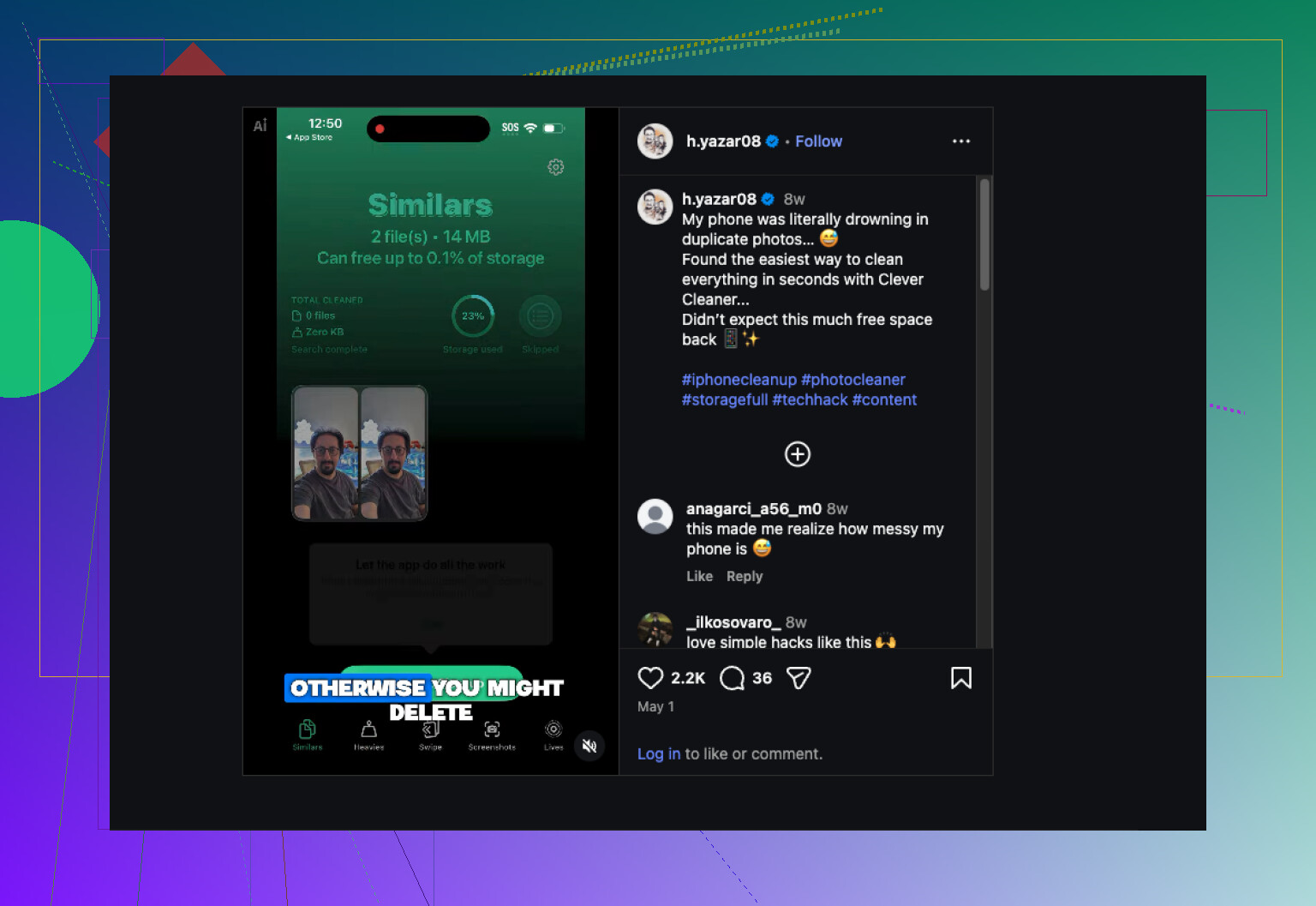
iPhoneの重複写真クリーンアップのデモを見る
重要なのは、削除した後に「最近削除した項目」も空にすることです。そうしないと、ストレージの節約分はすぐには反映されません。この点で毎回つまずく人が多いです。
もう一つ、ほかの人たちが軽くしか触れていない観点を付け加えると、重複が実際に同期された項目なのか、それともローカル項目なのかを確認してください。一部の写真に「My Macから」と表示されていたり、Finder/iTunes経由で同期されていた場合は、その同期関係を解除するまで、通常のライブラリ項目と同じようには結合できないことがよくあります。これが、重複は見えているのに使える結合オプションが表示されない人がいる理由です。
また、これが常にまずクリーンアップの問題だという考えには少し異論があります。ライブラリ全体に手を付ける前に、20〜30組の重複セットで試すのが最も賢いやり方なこともあります。結合した状態が維持されるなら続行します。充電しながら一晩置いた後や、コンピュータに再接続した後に再び現れるなら、発生源はまだ有効です。
それを確認する実用的な方法:
- 少量を結合する。
- iPhoneを再起動する。
- Wi-Fiと電源に再接続する。
- 数時間後に再確認する。
もし戻ってくるなら、クリーンアップは本当の解決策ではありません。
ツールについては、@kakeru、@shizuka、@mikeappsreviewer が主な方法をカバーしています。追加の確認としては、問題が単なる完全一致のコピーではなく、見た目が似ている不要写真にも及ぶ場合、Clever Cleaner は便利です。
Clever Cleanerの長所:
- Appleが見逃す可能性のある類似写真を検出できる
- 大規模ライブラリでも高速
- スクリーンショットや大容量メディアの整理にも便利
短所:
- それでも結果は注意深く確認する必要がある
- 「ベスト写真」の選択が必ずしも自分のお気に入りとは限らない
- 重複の主な原因が継続中の同期エラーである場合は、あまり役に立たない
もう一つ忘れられがちなことがあります。重複が編集済み写真、ポートレート、またはHDR版から来ている場合、見た目は重複していても、技術的には別ファイルである可能性があります。実際にどのバージョンを残したいのか確認するまでは、それらを一括削除しないほうがいいです。