我不小心在 iPhone 上拍了一堆实况照片,现在它们占用了我的相机胶卷空间。我想弄清楚,拍完照片后,是否可以在不删除整张图片的情况下去掉实况照片效果。我需要帮助找到最简单的方法,把实况照片变成普通照片,或者将其彻底删除。
我之前也遇到过同样的麻烦。我不想把照片毁掉。我只想去掉动态部分,因为那些小小的实况片段很占空间,还让整个照片图库显得臃肿。我一开始先在 iOS 里找,以为会有个简单的批量开关。结果没找到。
先弄清楚你的目标
根据我的观察,人们说想要删除实况照片时,通常指的是两种不同的事情之一。
选项 1:彻底删除实况照片。
选项 2:保留图像,移除实况部分。
这不是同一回事。
如果你的目标是彻底删除,苹果自带的“照片”应用就够用了。打开实况照片相簿,选择你不想要的内容,删除它,然后清空“最近删除”。如果你跳过最后一步,存储空间数字不会立刻下降。我有一次就漏掉了这一步,还以为手机在骗我。其实并没有。
我当时想做什么
我需要第二种方案。保留图片。去掉动态效果。
你可以手动一张一张处理照片,少量的话没问题。数量一大,很快就会让人厌烦。我一开始先试了手动方法。过了一会儿,就觉得很蠢。点按太多。检查太多。如果你只有 20 张照片,还行。如果你有几百张,那就不行了。
对我来说哪个方法更有效
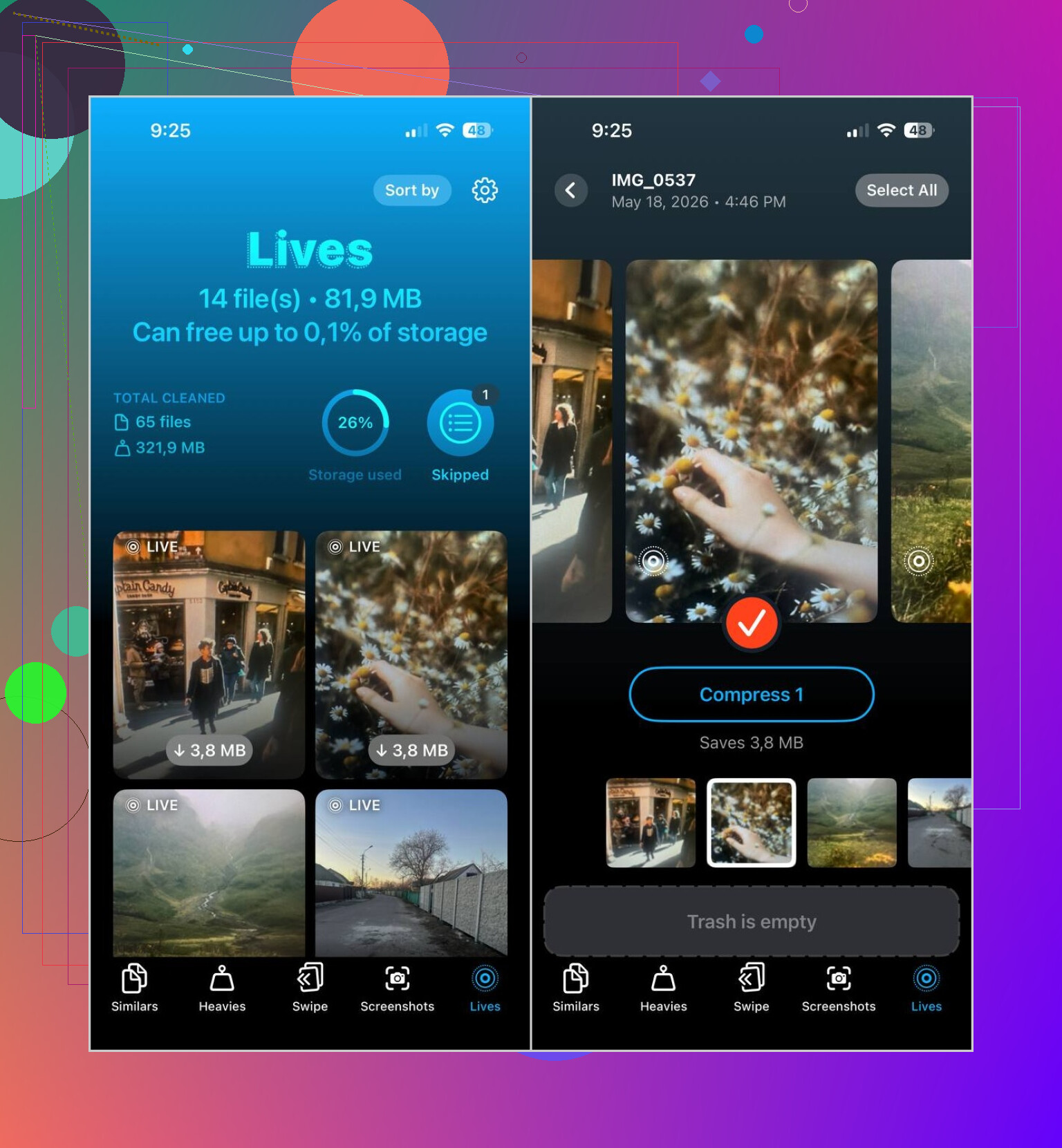
后来我开始使用 Clever Cleaner,因为我发现我的实况照片比自己以为的多得多。
它好用的地方其实很简单。它会把实况照片单独归到一个分类里。我打开应用,点了Lives,然后它们就都在那里了。不用在多年来杂乱无章的照片里一直滑动,只为了找出哪些带有动态效果。
步骤也很简短:
- 打开Lives分类
- 按日期或文件大小排序
- 选择你想要转换的照片
- 点击Compress
- 检查输出结果
- 如果静态版本看起来没问题,就删除原始实况照片
这个按钮写的是“Compress”,一开始让我有点困惑,但实际用下来,它会先把实况照片变成普通静态照片,然后再让我处理原件。这一点很重要,因为我不想在自己检查之前就有任何内容被删除。
我没想到会用到的功能
我最初是为了清理实况照片才下载它的,后来也顺便把其他几个板块都看了一遍。
相似照片帮我删掉了旅行、生日以及各种常见连拍照片里的重复内容。你知道那种情况,同一个人几乎一模一样的六张照片,只是眨眼的时机不同。
大文件用起来有点让人心痛,但确实很有用。它会先找出体积最大的视频,我发现里面有几段旧录像,单独就占了好几GB。我早就把它们全忘了。
截图很快就把剩下的杂乱内容清理掉了。旧收据、地图、各种确认页面、应用设置界面。积攒多年的无用东西,几分钟就没了。
如果我是你,我会这样做
如果你只有少量照片,我会坚持使用照片应用内置工具并手动处理。
如果你的照片库里塞满了实况照片,而你只想保留图片、不想要动态负担,我会跳过那种缓慢的逐张点击方法,改用 Clever Cleaner。其中的 实况照片 视图帮我解决了最主要的问题,也就是能在一个地方找到并处理它们,而不用再和照片应用较劲。
是的。你有两个不同的选择。
如果你想把整个 Live Photo 都删掉,就删除这张照片。
如果你想保留图片并去掉动态效果,在“照片”中打开该照片,轻点“编辑”,轻点顶部的 LIVE 图标,然后关闭 Live 并保存。这样会保留静态图像。问题在于速度。iPhone 一次只能这样处理一张照片。“照片”里没有批量处理,这点确实有点蠢。
我在一点上和 @mikeappsreviewer 的看法略有不同。对于少量照片,我不会先安装任何东西。如果你只是误拍了几张,iOS 处理起来完全没问题。
如果是更大规模的清理,Clever Cleaner 就更有意义了。它能帮助你快速整理 Live Photos,省去大量滚动操作。如果你的目标是清理 iPhone 照片存储,并在不丢失静态图像的情况下移除 Live Photos,这类工具比手动逐个点开每个文件要快得多。
另外也可以查看“设置”-“通用”-“iPhone 储存空间”-“照片”。这样你能更清楚地看到是什么在占用空间。
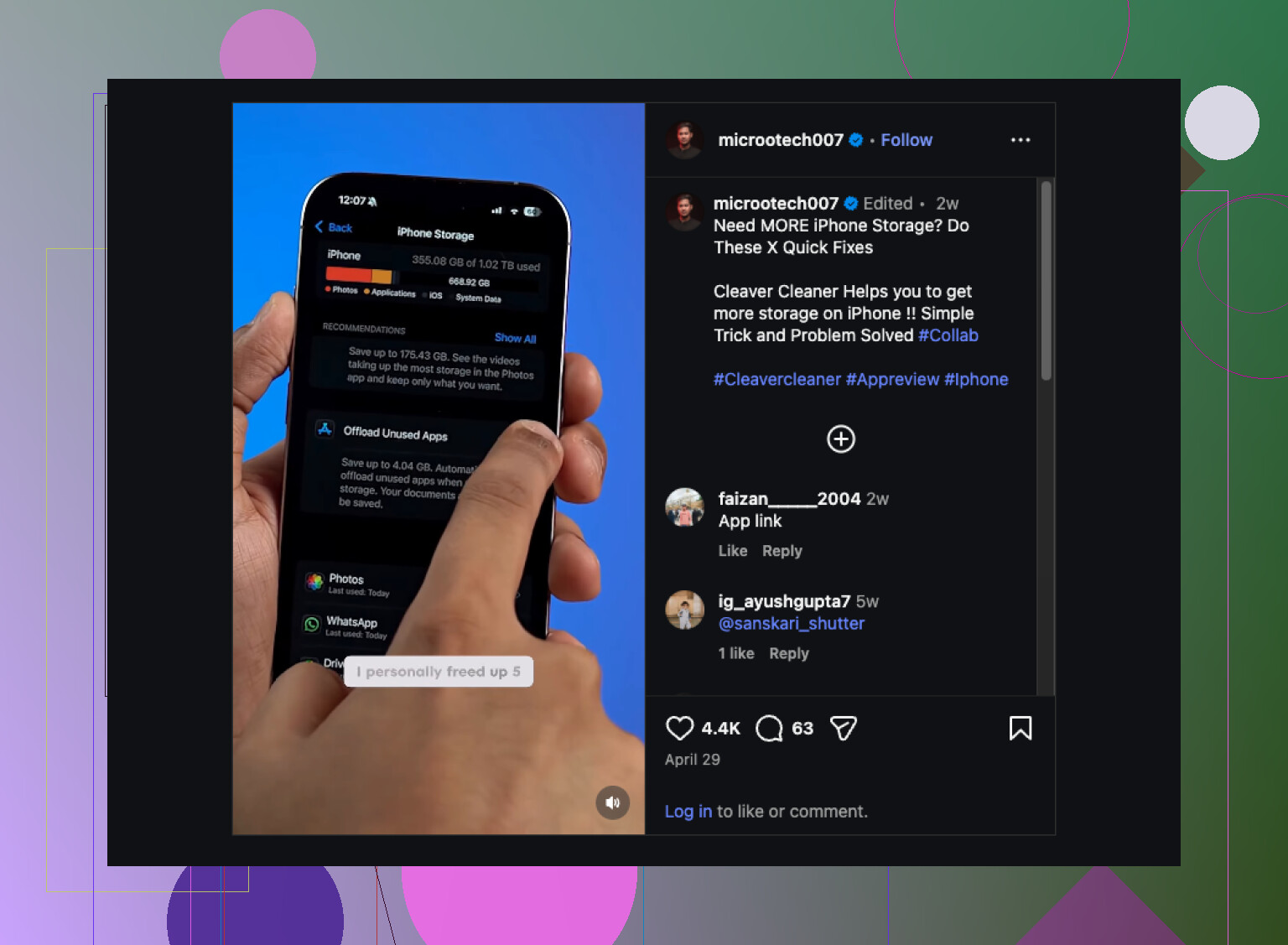
如果你想直观看看如何快速清理 iPhone 存储空间,这个iPhone 存储清理实用演示值得一看。
是的,可以,但有个烦人的附加条件。
@mikeappsreviewer 和 @andarilhonoturno 说的大致没错,但我对“节省空间”这部分会稍微保留一点。事后关闭 Live 效果,在存储空间上的变化不一定总像大家预期的那么明显,尤其是当 iCloud Photos 正在同步,而你的手机还没有重新计算存储空间时。所以如果你改了一大堆,结果存储条一开始几乎没怎么动,这其实很正常。
你可以做的是保留静态照片,并去掉 Live 部分。更大的问题是,Apple 在批量处理这件事上做得很别扭。系统里没有一个干净利落的内建批量转换按钮,这很有 Apple 的风格,说真的。
如果你只拍了少量,直接编辑那些重要的就行,然后继续用。
如果你拍了很多,说实话,我会更关注工作流程,而不只是删除。最简单的办法是用 Clever Cleaner 更快地整理 Live Photos,并分批处理,而不是像疯子一样在整个照片库里到处翻。这篇文章可能更适合你,如果你想看一个简单说明,了解如何在 iPhone 上清理 Live Photos 而不丢失静态图像。
还有一点很多人会忘:如果你以后再也不想遇到这种情况,打开相机,在拍摄前点一下 Live 图标把它关掉,然后进入相机设置,确保系统记住这个偏好。否则 iPhone 很喜欢“帮你忙”,之后又把这些功能重新打开。真是太贴心了。才怪。