iPhoneでうっかりたくさんのLive Photosを撮ってしまい、今はカメラロールの容量を圧迫しています。写真全体を削除せずに、撮影後にLive Photoの効果だけを削除できるのか知りたいです。Live Photoを通常の写真にする、または完全に削除する最も簡単な方法を見つける手助けが必要です。
少し前に、私もまったく同じ厄介な状況にぶつかりました。写真を台無しにはしたくありませんでした。動きの部分だけをなくしたかったのです。あの小さなLiveクリップが容量を食っていて、ライブラリ全体が無駄に膨らんでいる感じがしていました。まずiOS内を調べて、わかりやすい一括切り替えがあるはずだと思っていました。ですが、見つかりませんでした。
まず目的をはっきりさせましょう
私が見た限り、Live Photosを削除したいと言うとき、多くの人はたいてい2つの異なる意味のどちらかを指しています。
オプション1: Live Photosを完全に削除する。
オプション2: 画像は残し、Live部分だけを削除する。
この2つは同じ作業ではありません。
目的が完全削除であれば、Apple純正の写真アプリだけで十分です。Live Photosアルバムを開き、不要なものを選んで削除し、そのあと最近削除した項目を空にしてください。最後の手順を飛ばすと、ストレージ容量の表示はすぐには減りません。私は一度これを見落として、スマホが嘘をついているのかと思いました。でも、そうではありませんでした。
やろうとしていたこと
私に必要だったのは2番目の選択肢でした。写真は残す。動きはなくす。
手作業でもできます。1枚ずつ写真を処理すればよく、少量なら問題ありません。でも、大量にあるとすぐに面倒になります。最初は手動の方法を試しました。少しすると、ばかばかしく感じました。タップが多すぎる。確認も多すぎる。写真が20枚なら、まあ大丈夫。何百枚もあるなら、無理です。
私にとってよりうまくいった方法
思っていた以上にLive Photosがたくさんあると気づいてから、私はClever Cleanerを使うことにしました。
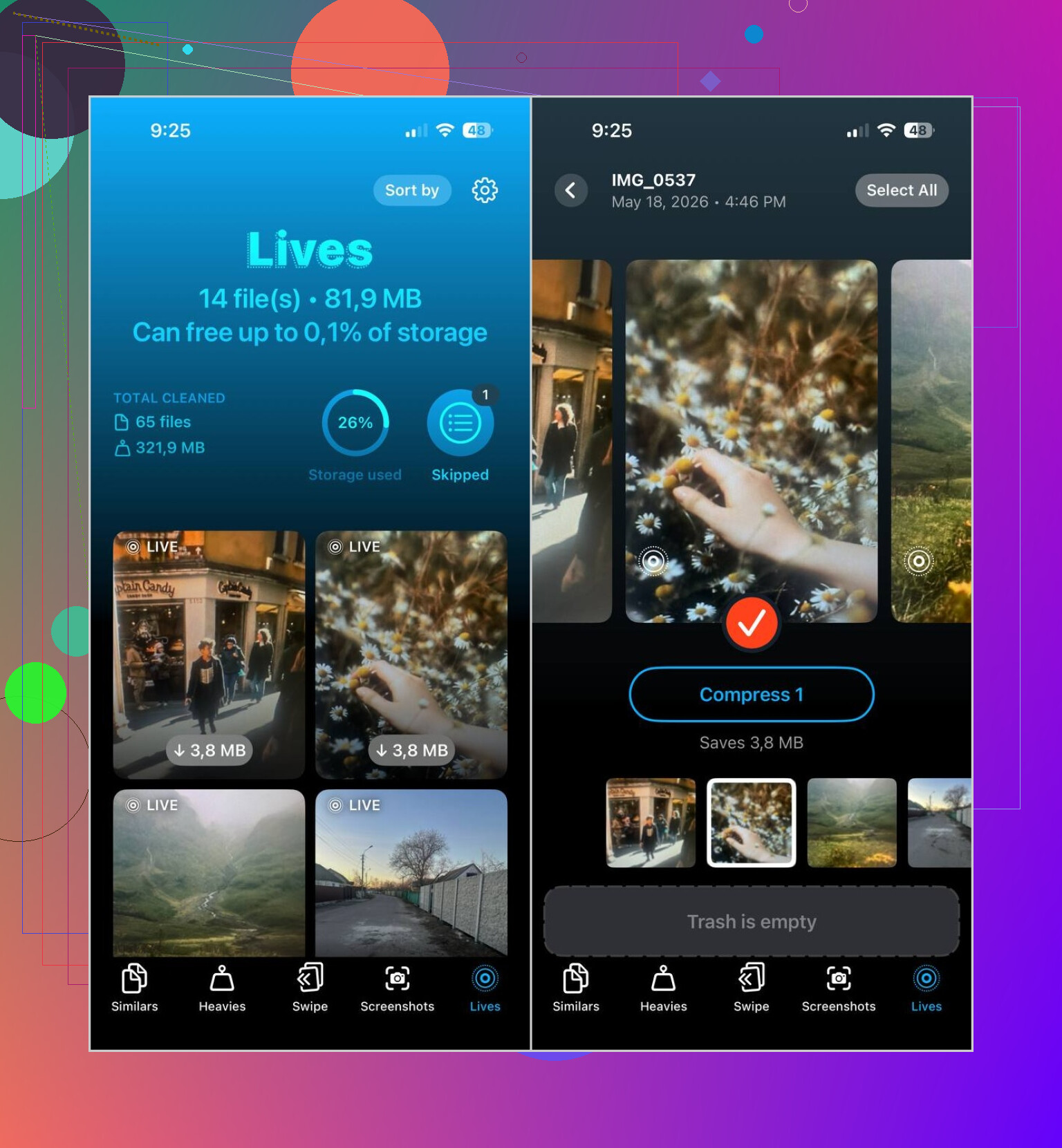
便利だった点はシンプルでした。Live Photosを専用のセクションに分けてくれるのです。アプリを開いてLivesをタップすると、そこに全部ありました。どれに動きが付いているのか見つけようとして、何年分ものバラバラな写真を延々とスクロールする必要はありませんでした。
手順もかなり短かったです。
- Livesセクションを開く
- 日付またはファイルサイズで並べ替える
- 変更したいものを選ぶ
- Compressをタップする
- 出力結果を確認する
- 静止画版に問題がなければ、元のLive Photosを削除する
ラベルにはCompressと表示されていて、最初は少し戸惑いましたが、実際にはLive Photosを通常の静止画に変換し、そのあとで元のデータをどうするか決められました。この点は重要でした。確認する前に何かが削除されるのは嫌だったからです。
使うとは思わなかった機能
Live Photo の整理のために使い始めましたが、その後ほかのセクションも一通り見て回ることになりました。
Similars は、旅行、誕生日、そしてお決まりのバースト写真のごちゃごちゃの中から、重複した写真を減らすのに役立ちました。ほら、同じ人が少しずつ違うタイミングでまばたきしている、ほとんど同じ写真が6枚あるようなやつです。
Heavies は、もう少しつらい意味で役に立ちました。最も容量の大きい動画が最初に表示され、何ギガバイトも占有している古い録画がいくつか見つかりました。どれもすっかり忘れていました。
Screenshots では、残りの不要なものもすぐに片づきました。古いレシート、地図、適当な確認ページ、アプリの設定画面。何年分ものどうでもいいものが、数分で消えました。
私があなたの立場ならこうします
少量しかないなら、内蔵の写真ツールを使って手動で行うのがよいと思います。
ライブラリにLive Photosがたくさんあり、動きのない写真だけが欲しいなら、遅い一枚ずつの方法は避けて、Clever Cleaner を使います。Livesビューは、写真アプリに振り回されることなく、1か所で見つけて処理できるので、私にとっての一番の問題を解決してくれました。
はい。選択肢は2つあります。
Live Photo全体を消したい場合は、その写真を削除してください。
写真は残して動きだけを消したい場合は、写真アプリでその写真を開き、[編集]をタップし、上部のLIVEアイコンをタップして、Liveをオフにして保存します。これで静止画は残ります。問題は手間です。iPhoneではこれを1枚ずつしかできません。写真アプリには一括修正がなく、これはかなり不便です。
1点だけ、@mikeappsreviewer とは少し意見が違います。少量であれば、最初から何かをインストールする必要はないと思います。数枚だけ誤って撮ってしまった程度なら、iOSで十分対応できます。
もっと大がかりに整理するなら、Clever Cleanerのほうが理にかなっています。Live Photosをすばやく仕分けできるので、たくさんスクロールする手間を省けます。目的がiPhoneの写真ストレージ整理や、静止画を残したままLive Photosを削除することなら、そのようなツールは各ファイルを1つずつ手動で操作するより速いです。
また、[設定]→[一般]→[iPhoneストレージ]→[写真]も確認してください。何が容量を圧迫しているのか、より把握しやすくなります。
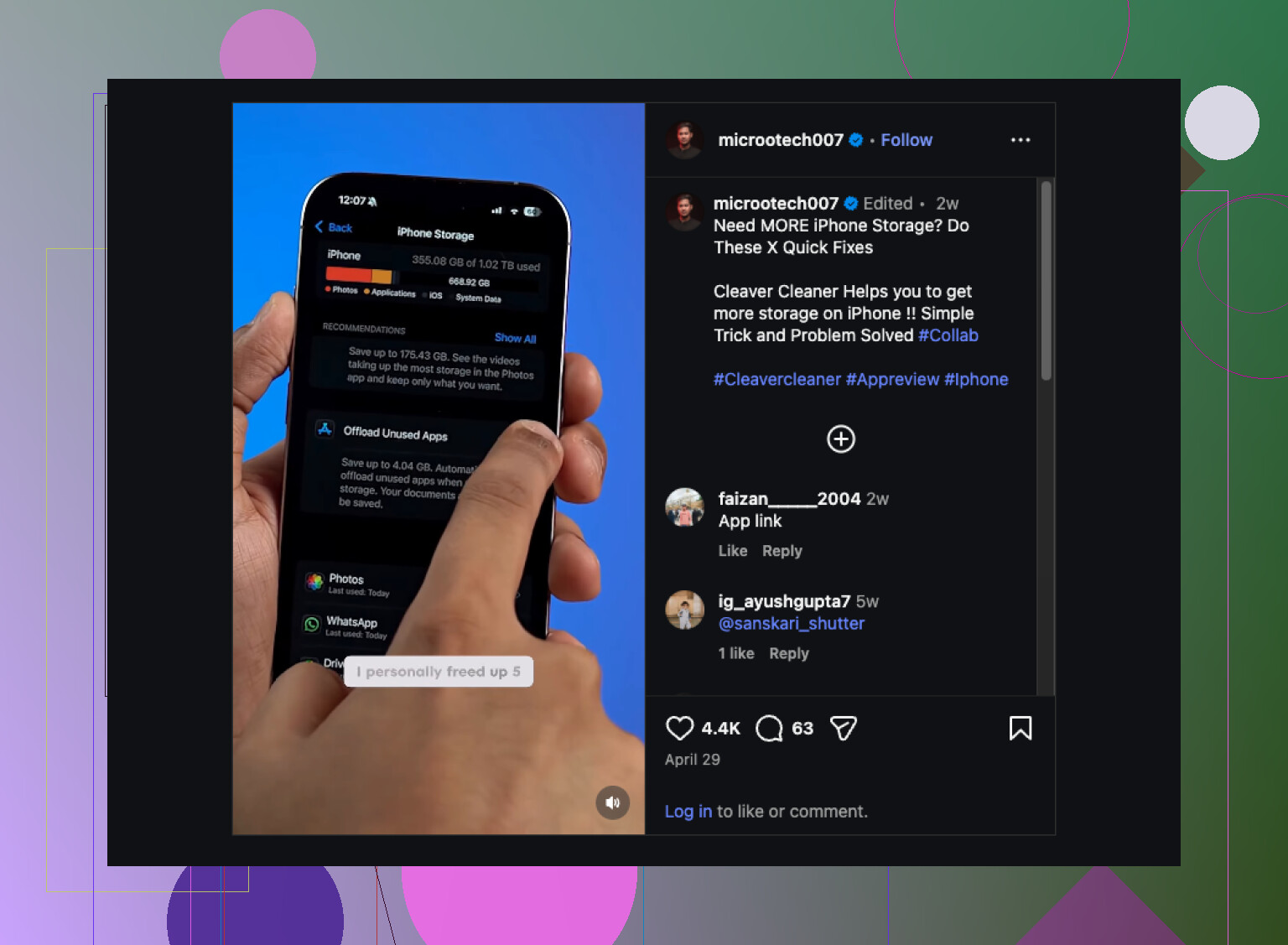
iPhoneストレージをすばやく空ける方法を視覚的に簡単に確認したいなら、このiPhoneストレージ整理の分かりやすい解説は見る価値があります。
はい、可能ですが、ちょっと面倒な注意点があります。
@mikeappsreviewer と @andarilhonoturno が説明している内容はだいたい正しいですが、「空き容量の節約」については少し補足したいです。撮影後に Live エフェクトをオフにしても、保存容量の減り方が期待したほど劇的に見えないことがあります。特に iCloud Photos が同期していて、iPhone がまだストレージを再計算していない場合はなおさらです。なので、たくさん変更しても最初はストレージバーがほとんど動かなくても、それはかなり普通です。
できることとしては、静止画は残したまま Live 部分だけを削除することです。より大きな問題は、Apple がこれを大量処理しづらくしていることです。すっきりした標準の一括変換ボタンはなく、いかにも Apple らしい仕様です。
数枚だけなら、必要なものだけ編集して先に進めば十分です。
大量にあるなら、正直なところ削除だけでなく作業手順に注目したほうがいいです。いちばん簡単なのは、Clever Cleaner を使って Live Photos をより速く整理し、ライブラリ全体をやみくもに探し回るのではなく、まとめて処理する方法です。静止画を失わずに iPhone の Live Photos を整理する方法 をシンプルに知りたいなら、たぶんこちらのほうが参考になります。
もうひとつ忘れがちなことがあります。今後これを繰り返したくないなら、撮影前に Camera を開いて Live アイコンをオフにし、そのあと Camera の設定でその状態を保持するようにしてください。そうしないと、iPhone はあとで勝手にいろいろ再びオンにしてきます。実に親切ですね。まったく。