アプリや写真、動画をあまり追加していないのに、iPhoneのストレージがどんどんいっぱいになってしまい、しかも今は動作が目に見えて遅くなっています。いくつか削除も試しましたが、容量は減り続け、基本的な操作まで重くなっています。何が原因なのかを突き止めて、ストレージを空けてiPhoneを速くする方法について助けが必要です。
自分のスマホでもこれに対処しましたが、厄介なのは、これといった一つの明確な答えがなかったことです。ほとんど触っていない日でも空き容量は減り続けていました。いろいろ調べてみると、一つの大きな原因ではなく、小さな原因が積み重なっていることがわかりました。iPhone ではバックグラウンドの不要データ、アプリのデータ、メディア、キャッシュ、その他の残り物がたまり続けるため、実際には理由があっても、容量の減少はランダムに感じられます。
まずは一番大きいカテゴリを確認する
やみくもに削除を始めないでください。私も一度それをして、時間を無駄にしました。
設定 > 一般 > iPhoneストレージに移動します。グラフの読み込みが終わるまで1分ほどそのまま待ってください。カテゴリごとの内訳、アプリ、写真、メッセージ、iOS、システムデータなど、すべて表示されます。どの項目が最も容量を使っているかが分かれば、次の手順がずっと簡単になります。
写真がたいてい最も容量を食います
私が見てきたほとんどのスマホでは、主な問題は写真でした。大きなアルバムが1つあるからではなく、細かい不要なものがたくさん積み重なっていたからです。
私の中で見つかったもの:
- 撮り直しを続けたせいで同じ写真が5バージョン
- あとで保存しようと思ってそのまま二度と見なかった古いスクリーンショット
- Live Photos
- バースト撮影
- 大きな動画ファイル、特に高画質の短いクリップ
多くの人は「重複」アルバムを開いて、いくつかの項目を統合し、これで整理は終わりだと思います。ですが、そうではありません。Appleの重複検出は、ほとんど完全に同一のコピーしか見つけません。私のストレージを圧迫していたのは、ほぼ重複の写真、同じ瞬間の写真、同じ角度、同じ顔、わずかにブレが違うものたちでした。
写真の整理で最初に使いたいもの
写真が最も大きなカテゴリなら、膨大なライブラリを手作業で整理しようとする前に、まずはClever Cleanerから始めます。
理由はシンプルです。多くの人が見落としがちなものを対象にしてくれます。
- 類似写真
- 重複写真
- スクリーンショット
- Live Photos
- 大容量のメディアファイル
少なくとも私にとっては、Appleの標準ツールよりも類似写真のグループ化のほうが役立ちました。完全に同じ写真だけを検出するのではなく、よく似た写真をまとめて、どれを残すべきか提案してくれました。何年分もの犬の写真、レシート、食品ラベル、適当に撮った駐車標識の写真があるなら、これはすぐに大きな違いになります。
整理アプリで私が重視している点も気に入りました。何かを削除する前に項目を確認できたことです。勝手に消えるものはありませんでした。候補を確認して、必要なものを残し、残りを削除しました。
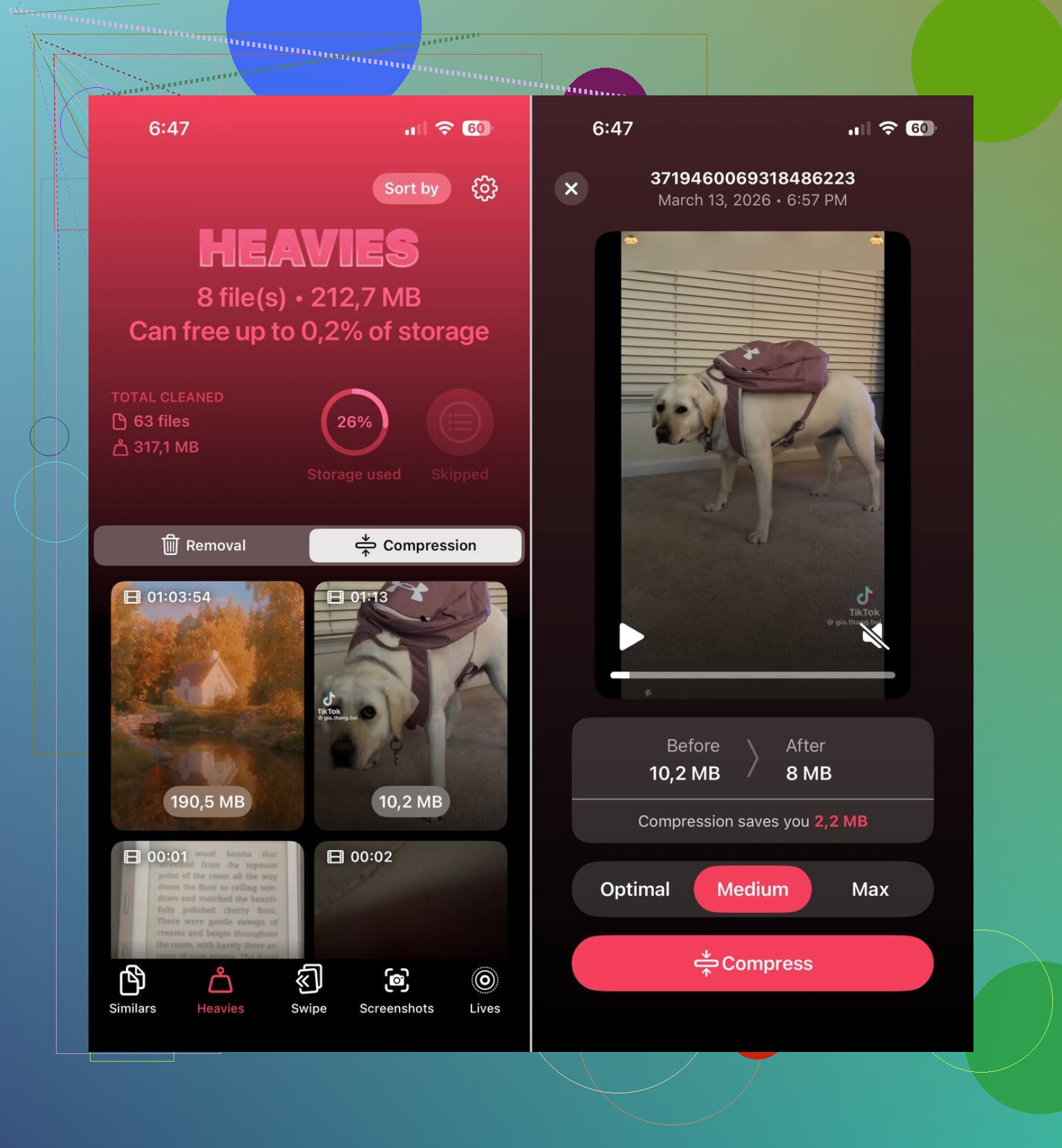
Live Photoの整理機能も便利でした。Live Photoは静止画1枚に短い動画クリップが加わったものだということを、意外と忘れがちです。それが何百枚、あるいは何千枚ともなれば、ストレージはじわじわと容量を失っていきます。古いLive Photoを通常の静止画に変えることで、予想以上に空き容量が増えました。ほんのわずかな効果だと思っていましたが、そうではありませんでした。
アプリは肥大化します
最初に責められがちなのは写真ですが、私にとって2つ目の問題はアプリでした。
動画配信アプリ、チャットアプリ、SNSアプリは、どれもキャッシュファイル、オフラインメディア、プレビュー、一時データ、そのほかの不要なデータをため込んでいきます。インストール時には小さく表示されているアプリでも、数か月使うと数GBまで膨らむことがあります。私はYouTube、Instagram、そしてメッセージの多いアプリでそれを実感しました。
iPhoneストレージのページを開いて、まずは容量の大きいアプリから確認してください。もし1つでも思ったよりずっと大きいアプリがあれば、私は次のどれかをします。
- 取り除く
- 削除する
- 再インストールして保存された不要データを消す
Appleの 使っていないAppを取り除く オプションは、存在すら忘れていたアプリがある場合に役立ちます。アプリ本体は削除されますが、関連する書類とデータは後で使えるように残されます。完璧ではありませんが、それでも便利です。
メッセージはあまりにも頻繁に見落とされます
最初はこれを見逃していました。
古い会話には、写真、動画、GIF、ボイスメモ、その他の添付ファイルが、削除しない限り何年も残り続けます。ミームや家族の動画、たくさんのスクリーンショットを送っていると、メッセージは隠れたストレージ食いになります。古いスレッドから大きな添付ファイルを削除したら、すぐにかなりの空き容量を取り戻せました。
システムデータは散らかりがちです
写真やアプリがそれほど大きく見えない場合は、システムデータを確認してください。
このカテゴリが厄介なのは、あまり細かく管理できないからです。これには、ログ、キャッシュ、一時ファイル、そして iOS が自動的に管理するシステムの残り物が含まれます。数値が普通に見えることもあります。ばかげて見えることもあります。一般的なクリーンアップと再起動以外に、これを手動できれいに解決する方法は見つかりませんでした。
私ならこの順番で進めます
もしもう一度これをやるなら、次のように進めます:
- iPhoneストレージを開き、内訳が完全に表示されるまで待つ
- 写真が最も大きい場合は、Clever Cleanerで整理を始める
- 容量の大きい動画や古いスクリーンショットを削除する
- 最も容量を使っているアプリを確認し、肥大化したものを減らす
- 古いチャットの大きなメッセージ添付ファイルを削除する
- スマホを再起動して、もう一度ストレージを確認する
私が見た限りでは、スマホが何もないのに勝手にいっぱいになっていたわけではありません。何か月にもわたる蓄積、写真の散らかり、アプリのキャッシュ、メッセージの添付ファイル、Live Photos、一時ファイルが静かに積み重なり、最終的にストレージ警告が表示されたのです。
動作を遅くしている原因は、最後の5~10GBが圧迫されていることが多いです。iPhoneは空き容量が少ない状態を嫌います。空きがだいたい10%を下回ると、インデックス作成、アップデート、写真の同期、アプリの一時ファイルが互いに干渉し始めます。
@mikeappsreviewer があまり触れていなかったことを、私なら2つやります。
まず、Safariとダウンロードしたファイルを確認します。Safariのキャッシュ、リーディングリストの保存内容、そして雑多なダウンロードがたまりがちです。設定 → Safari → 履歴とWebサイトデータを消去 に進んでください。その後、ファイル → ダウンロード を開いて、忘れていた不要なものを削除します。
次に、メールを確認します。メールアプリは添付ファイルをローカルに保存するので、PDFや画像付きの大きなスレッドはすぐに容量を使います。メールが大きすぎる場合は、アカウントを削除して再追加してください。オフラインでエピソードやプレイリストをキャッシュしているなら、PodcastやMusicも同じ考え方です。
@mikeappsreviewer と少し意見が違う点として、使っていないAppを取り除く は多くの人が思うほど効果的ではありません。アプリ本体の容量は減りますが、書類とデータは残ります。アプリが肥大化しているなら、完全に削除して再インストールする方が効果的です。
こちらも確認してください:
- 設定 → App Store で、購入を共有している場合は自動アプリダウンロードをオフにする
- 設定 → カメラ で、よく撮影するならビデオ録画をより低い形式に変更する
- 設定 → メッセージ で、メッセージの保存期間を無期限ではなく1年にする
- iOSのアップデートが遅れているなら更新する。ストレージ関連の不具合が修正されることがあります
写真が主な問題なら、iPhoneの写真整理やストレージ整理にはClever Cleanerをチェックする価値があります。手作業で仕分けするより速く、特にスクリーンショットや似た写真が容量を圧迫している場合に便利です。iPhoneのストレージを空けて写真の散らかりを減らす方法 についてのこの短いリールを見るとイメージがつかめます。
10~15GB空けても端末が遅いままなら、バックアップを取ってからクリーン復元をしてください。面倒なのはその通りですが、認めたくない人が多いだけで、こうした妙なストレージの増え方はかなり改善されます。
@mikeappsreviewer さんと @suenodelbosque さんがすでに触れていることに付け加えるなら、これです。いわゆる原因不明のストレージ減少は、単なる不要データだけでなく、iCloud同期や失敗したバックグラウンド処理が原因のこともあります。
見落としがちな点をいくつか挙げます。
- ボイスメモを確認してください。長時間の録音はすぐに巨大になり、しかも存在を忘れがちです。
- ファイルアプリ > このiPhone内を見てください。一部のアプリはそこにダウンロードを保存し、自分ではまったく片付けません。
- 写真の同期が止まっていると、iPhoneの動作がおかしくなったり、インデックス作成中で遅く感じたりします。写真アプリを開いて、ライブラリの一番下までスクロールし、同期中、復元中、またはアップロード中と表示されていないか確認してください。
- 設定 > アクセシビリティ > モーションを開いて、視差効果を減らし、その後いくつかのバックグラウンド更新を無効にしてください。ストレージの直接的な解決策ではありませんが、空き容量が少ないときに端末のもたつきを多少軽減できます。
- 厳しい現実として、ストレージがほぼ満杯だとiOSのパフォーマンスは大きく落ちます。この点は、納得しにくくても正常な挙動です。
2人に少しだけ異論があります。数回再起動して、Wi-Fi接続かつ充電した状態で24時間置いたあとにストレージ容量の表示が変わるかを確認する前に、いきなり完全復元まではしません。iPhoneは一時的にストレージ計算を誤ることがあります。
主な問題が写真の肥大化なら、Clever Cleaner は依然として有力な選択肢です。似た写真、スクリーンショット、その他の不要データを、何年分もの写真を手作業で掘り返すよりずっと速く削除できます。
こちらも読む価値があります: iPhoneのストレージを空けて高速化する賢い方法
それでもまだ容量が埋まり続けるなら、破損したアプリデータか、バグのあるiOSビルドを疑い始めます。面倒ですが、ええ、Appleファンが認めたがらないだけで、そういうことはわりとあります笑。
ほかの人たちがほとんど触れていなかった観点が1つあります。それはバッテリーの状態と熱による性能制限です。ストレージ容量が少ないとiPhoneが遅くなることはありますが、簡単な操作をしているだけで本体が熱くなるなら、設定 > バッテリー > バッテリーの状態と充電 を確認してください。最大容量がかなり低い場合、iOSが性能を制限することがあり、ストレージの問題のように感じても、実際にはハードウェアの経年劣化も一因かもしれません。
また、「システムデータ」を主犯のように決めつけすぎるのには少し異論があります。iOSがアップデートファイル、写真の解析データ、またはログを一時的にキャッシュしているために、大きく見えることもあります。思い切った対処をする前に、まずこれを試してください。
- 強制再起動
- Wi-Fiに接続したまま一晩充電する
- 翌日にストレージを再確認する
これでiOSがクリーンアップ作業を完了できることがよくあります。
あまり使われていない確認ポイントがもう1つあります。設定 > プライバシーとセキュリティ > 解析と改善 > 解析データ です。1つのアプリによるクラッシュログが延々と表示されているなら、そのアプリが繰り返し不具合を起こして不要なデータを生成している可能性があります。まずそのアプリを削除してください。
パフォーマンスについては、バッテリー に移動して、どのアプリがバックグラウンド動作を大量に消費しているか確認してください。正常に動作していないアプリは、動作の重さとストレージ増加の両方を引き起こすことがあります。
Clever Cleanerについて:
長所: 写真の散らかりを素早く整理できる、似た写真やスクリーンショットの整理に向いている、手動で片付けるより簡単。
短所: 写真アプリが問題のときには最適ですが、削除内容の確認は依然として必要で、壊れたアプリキャッシュやバッテリー関連の速度低下は解決できません。
なので、@suenodelbosque、@viajeroceleste、@mikeappsreviewer は一般的なクリーンアップ方法はしっかり押さえています。そこに加えるなら、バッテリーの状態、クラッシュログの大量発生、そしてiOSが内部整理を終えるのを待つことです。そうしないうちに、スマホがおかしくなったと決めつけないほうがいいです。