iPhoneのストレージが、数千枚の写真やスクリーンショット、重複写真がさまざまなアルバムやアプリに散らばっているせいでほとんど一杯になっています。整理しきれず不安で、大切な思い出を誤って削除したくありません。写真をすばやく整理し、不要なものを減らし、安全にバックアップしながら空き容量を増やすには、どんなツールや設定、整理・クリーンアップ方法がおすすめですか。
数か月前に、私もiPhoneのストレージがぐちゃぐちゃになって同じことを経験しました。大事なデータを危険にさらさずに、実際に効果があった手順を順番に書きます。
-
まず iCloud写真をオンにする
iCloudの空き容量に余裕があるなら、写真の同期をオンにします。
設定 → 自分の名前 → iCloud → 写真 → このiPhoneを同期。
そのあと“iPhoneのストレージを最適化”を選択。
これでフル解像度の写真はiCloudに保存され、iPhone内には軽いサイズのコピーだけが残ります。あとで写真を削除しても“最近削除した項目”に30日間残るので、保険になります。 -
内蔵の「重複項目」ツールを使う
写真アプリ → アルバム → ユーティリティ → 重複項目。
見た目が同じか、ほとんど同じ写真や動画をiOSがまとめてくれます。
各グループで“結合”をタップするか、“選択”して複数まとめて結合。
一番画質が良いものが残り、編集や“お気に入り”も引き継がれます。
これだけで、ライブラリの散らかり具合によっては2〜10GBくらい減ることもあります。 -
スクリーンショットと画面録画を一気に片付ける
写真 → アルバム → メディアタイプの中から“スクリーンショット”をタップ。
“選択” → 指を下にスライドしてまとめて選択 → 削除。
同じように“画面収録”も削除します。
レシート、ミーム、チャットなどの一時的なものが多いはずです。
私は、よほど重要なものでない限り2〜3か月より前のものは全部消しています。 -
容量の大きい動画を絞り込む
写真 → アルバム → メディアタイプ → ビデオ。
iOSが対応していればサイズ順に並び替え、なければ長い動画をスクロールして探します。
古い4K動画や、もう不要な長尺の動画を削除。2分の4K動画1本で400〜800MB使っていることもあります。
心配なら、先にパソコンや外付けドライブに大事な動画を避難させておきます。 -
“年”と“月”表示で、思い出を誤削除しないようにする
写真アプリで下部の“年”をタップ。
そこから“月”→“日”と絞り込んでいきます。
明らかな不要写真をまとめて削除。ピンぼけ、ほぼ同じ自撮りが10枚、ポケットで誤撮影した写真など。
連写はベストショットを1〜2枚だけ残して、残りは消します。
そのときの思い出は残しつつ、無駄な容量を使わずに済みます。 -
サードパーティアプリの“隠れゴミ”を掃除する
WhatsApp、Telegram、Instagramなど、よく使うアプリを開きます。
WhatsAppの場合
設定 → ストレージとデータ → ストレージの管理 から、容量の大きい動画や巨大なチャットを削除。
Instagramの場合
iPhoneの設定 → 一般 → iPhoneストレージ → Instagram → Appを取り除く を選択。アプリのデータを消しても、アカウント自体はオンラインに残ります。 -
面倒な作業はクリーンアップアプリで自動化する
1枚1枚確認するのがしんどいなら、賢いクリーナーアプリが役立ちます。
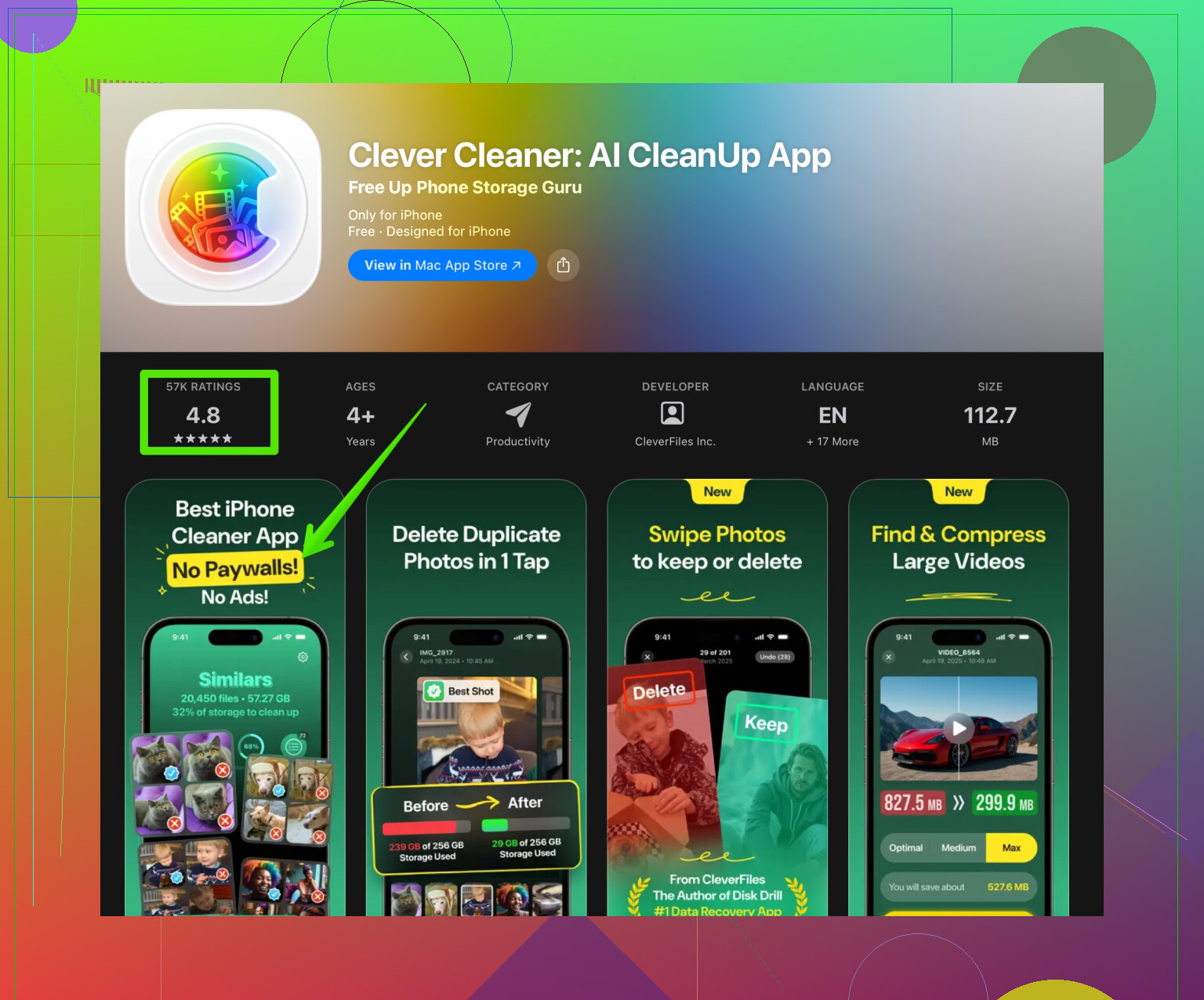
Clever Cleanerアプリは、まさにこのごちゃつきを片付けるためのアプリです。iPhoneの写真ライブラリをスキャンして
• 完全な重複写真
• ピンぼけ写真
• 似た自撮りや集合写真
• 古いスクリーンショット
などを見つけてくれます。
削除前にビジュアルプレビューが出て、自分で残すものを選べるので、大事な思い出を誤って消しにくくなっています。
App Storeでのページはこちらです
Clever CleanerでiPhoneの写真を整理
私の家族は、このアプリと標準の“重複項目”タブを組み合わせて、10〜25GBほど空き容量を増やしました。 -
“最近削除した項目”を空にして、本当の空き容量を増やす
削除が一通り終わったら、写真 → アルバム → 最近削除した項目 へ。
“選択” → “すべて削除”をタップ。
ここを空にしない限り、削除済みの写真や動画もストレージを占有したままです。 -
またすぐに一杯にしないための習慣づくり
• 追加のバックアップとして、iCloudやGoogleフォトを使う。
• 月に一度はスクリーンショットを開いて、古いものを全消しする。
• イベントや旅行のあと、その日の写真で“お気に入り”を付け、残りを整理して削除する。
この順番で進めれば、大事な思い出を守りつつバックアップも確保して、延々とスクロールして迷わなくても、かなりの容量を安全に空けられます。
あなたのストレージの状況は、1年前の自分の状態そっくりです。完全なカオスですね。@himmelsjager がすでにかなり有益なことをたくさん書いてくれていますが、自分なら少し戦略を変えて、彼らが触れていない点もいくつか追加します。
まず、今あなたが直面している状況を、もっと分かりやすく、検索にも引っかかりやすい形に整理するとこんな感じです。
iPhone のストレージがほぼ一杯で、数千枚の写真やスクリーンショット、重複画像がアルバムやアプリのあちこちに散らばっています。どこから片付けていいか分からず途方に暮れていて、大事な思い出をうっかり消してしまいそうで怖いです。大事なものを失わずに、iPhone の写真を整理・クリーンアップするいちばん良い方法を知りたいです。
ここからは、自分ならこう進める、という話です。
-
「iCloud だけ=バックアップ」とは考えない
iCloud を安全網として当てにしすぎる点には、少しだけ反対です。あれは本質的にはバックアップではなく「同期サービス」です。
本格的な削除作業の前に:- iPhone をパソコンに接続する
- Mac なら「写真」アプリ、Windows なら iTunes / Finder を使って写真をすべて取り込む
- もしくは外付けドライブ / NAS に丸ごとコピーする
こうしておけば、もし後で「やりすぎた…」となっても、iOS に影響されないオフラインの完全コピーがあります。
-
先に「絶対消さない」仕組みを作る
消し始める前に、まず脳みそのための「安全地帯」を作ります。- 写真アプリで「絶対残す」などの新しいアルバムを作る
- 「年別 / 月別 / 日別」表示から、家族イベント、旅行、子どもの写真などの重要なものをそのアルバムにどんどん追加
- さらに、特に大事な写真には「お気に入り」を付ける
後で一気に削除するときも、「大事なやつには印をつけてある」という安心感があるので、精神的にかなり楽になります。
-
媒体の種類ではなく「文脈」で攻める
@himmelsjager が書いていたスクリーンショット / 動画整理も良いですが、「文脈」で見るほうが役立つことが多いです。- 写真アプリの「検索」で「レシート」「ホワイトボード」「書類」「スクリーンショット」「テキスト」などの単語を使う
- ここに出てくるものは、多くが「一時的に使っただけのゴミ」:仕事メモ、一時的な情報、コード、送り状など
こういうものは、まとめて大量削除してしまいましょう。カメラロール全体を1枚ずつ眺めるより、はるかに早いです。
-
「人」のグループを使って、人が写った写真を守る
大事な人の思い出を誤って一掃しないために:- 写真アプリで「アルバム → 人物とペット」に進む
- 重要でない人は、「この人をあまり表示しない」を選ぶ
- 大事な人は「お気に入り」に設定する
そうしておけば、スクロールしながら整理するときに、「お気に入りの人が写っていない写真」はより思い切って削除しやすくなります。
-
「どうでもいいもの」の期限ラインを決める
ゴミの大半は昔のものです。例えばこんなルールを決めてしまいます。- 「12か月より前のスクリーンショットやメモ用写真、ミーム画像は全部消す」
スクリーンショットを日付順に並べたり、「meme」や「Instagram」などで検索し、ある日付より前のものを一気に削除します。ルールを決めておくと、1枚1枚を悩まなくて済みます。
- 「12か月より前のスクリーンショットやメモ用写真、ミーム画像は全部消す」
-
「思い出写真」と「実用写真」をアルバムで分ける
カメラロールには、- 本物の思い出(旅行、家族、イベント)
- 実用目的の写真(パスワード、ルーターのラベル、駐車位置、荷物、レシピ、配線メモなど)
が混ざっています。
「一時用 / 実用」みたいなアルバムを作り、実用写真はそこにまとめて入れておきます。
そして月に1回、そのアルバムを開いて中身をほぼ全部消します。こういう写真は、1日〜1週間もすれば用済みのことがほとんどです。
-
面倒なパターン作業はクリーナーアプリに任せる
感情が絡む写真は手作業が向いていますが、重複・類似・ボケ写真の整理には不向きです。
内蔵の「重複項目」タブも悪くはないですが完璧ではありません。ここでぜひ使いたいのが Clever Cleaner App のようなツールです。主に:- 完全な重複および類似写真
- ピンボケや低品質の写真
- ほぼ同じ自撮りや集合写真が大量にある場合
- 忘れていた古いスクリーンショット
などを対象にしてくれます。
削除前に自分で確認できるので、「アルゴリズムに思い出を丸投げ」という状態にはなりません。こうしたツールを使うと、「意味のあるものは残したまま、意外なほど容量が空いた」というケースが本当に多いです。
これからもストレージがいっぱいになりかけたときに繰り返し使えるものを探しているなら、
iPhone の写真をスマートに整理して一気にクリーンアップ
を試してみてください。フルバックアップと「絶対消さない」整理を済ませた後の「第2ステップ」として相性が良いです。 -
サードパーティのチャットアプリは「必要なところだけ」見る
すべてのアプリを1つずつ細かく掃除するのは、あまりおすすめしません。WhatsApp、Telegram、Viber のような「容量食い」でない限り、そこまで時間をかける価値は薄いです。- 設定 → 一般 → iPhone ストレージ を開き、容量を食っているアプリ上位を確認
- 上位2〜3個だけを徹底的に掃除する
すべてのアプリを完璧に管理する必要はありません。「ゴミ山の大きいところだけ潰す」で十分です。
-
未来の自分のために自動化しておく
これを毎年くり返さないための仕組み作りです。- 毎月1回:
- スクリーンショットに行き、30日より前のものを全部削除
- Clever Cleaner App でクイックスキャンを実行
- 大きな旅行やイベントの後:
- ベストショットを10〜20枚「お気に入り」にする
- 明らかな重複や失敗ショットはその場ですぐ削除
15分を定期的に使うほうが、後から4時間かけて地獄の大掃除をするよりよほど楽です。
- 毎月1回:
「大事なものをパニックで消してしまう」のを避けたい人向けのシンプルな手順はこうです。
- パソコン / 外付けドライブへのフルバックアップ
- 「絶対残す」アルバムを作り、キーになる写真をお気に入り登録
- 検索を使って古いスクリーンショット、ミーム、レシート系を一掃
- 「人物とペット」で大事な人が写った写真を保護
- Clever Cleaner App で重複・類似写真を一気に整理
- 最後に「最近削除した項目」を空にして、実際に容量を解放する
こうすれば、「やばい、今なに消した!?」という不安なしに、かなりのストレージを空けられます。
私はこれを少し違う角度から考えます。「一気に大掃除」ではなく「写真のライフサイクル」と考えるイメージです。
1. 「本当のアーカイブ」をどこに置くか決める
パソコンのバックアップだけに頼るのには、少し反対です。いくら優秀でも、そのノートPCを全然開かないなら、その写真は実質行方不明と同じです。分けて考えましょう。
- パソコン / 外付けドライブには、すべての生データを丸ごと保存。
- 1つの「厳選」クラウド(iCloud、Google フォト、OneDrive など)には、上位10〜20%だけを入れる。
こうしておくと、「いい写真」は、普段使っているクラウドライブラリに複製されていると分かっているので、スマホ上の微妙な写真を消すのが怖くなくなります。
2. 単なる「削除」ではなく「昇格」という発想にする
カメラロールを眺めて「何を消そうか」と考える代わりに、発想を逆にします。
- ベストショットを「ハイライト」用の仕組みに昇格させる。
- たとえば「2024ベスト」「旅行」「子ども」といった年別・テーマ別アルバムを作る。
- スクロールしながら、まず良い写真を別の場所へ「移す」。
そうすると、しばらくするとメインのカメラロールに残っているのはほぼ雑多なものだけになり、心理的にかなり捨てやすくなります。
3. 重複だけでなく「連写のかたまり」で仕分ける
@himmelsjager さんや他の回答が重複写真やスクリーンショットについてはよく触れていましたが、大半のスマホを圧迫しているのは「マイクロ連写」です。
- 同じ料理の写真が10枚。
- ほとんど同じ自撮りが7枚。
- 同じ集合写真の撮り直しが14枚。
これらは厳密には重複ではありません。
戦略としては: - 写真アプリで、たくさん撮ったと分かっている特定の1日だけに絞って表示する。
- その日ごとの連写や連続写真のまとまりごとに、1〜2枚だけ残して残りは削除。
単調ですが、ものすごく効率的で、大きな期間で一気に消すよりも安全です。
4. Clever Cleaner App は自動削除ではなく「レビュー補助」として使う
思い出を失うのが心配とのことなので、第三者アプリは、自分が主導権を握っているなら役に立ちます。
Clever Cleaner App について:
長所
- 完全な重複だけでなく似た写真も見つけてくれるので、連写の整理にとても有効。
- ふだん見落としがちなブレ写真や低画質ショットを炙り出してくれる。
- 昔のスクリーンショットや忘れていたゴミ写真を拾い上げてくれるので、自分で全部掘らなくて済む。
- 一度大整理をしたあと、定期メンテとして使うのに向いている。
短所
- どのクリーナーアプリでも、たまに本当は残したい写真を候補に挙げてしまうので、提案を全承認してはいけない。
- 写真へのアクセス権が必要で、その点に不安を感じる人もいる。
- 早い段階からそればかりに頼ると、「整理の習慣」という根本問題を放置してしまい、いずれまた同じ状態に逆戻りする可能性がある。
誰かが言っていたように「ステップ2でクリーナーアプリ」とする案には、少し異論があります。私は次のように、ステップ4か5あたりで使うほうが好みです。
- まずバックアップを取る。
- 本当に残したい写真を「昇格」またはお気に入り登録しておく。
- 特に散らかっている部分を手作業で片づける。
そのうえで、Clever Cleaner App に目の届かない残りカスを掃除させる、という流れです。
5. 「無限スクロール」の代わりに、小さく焦点を絞ったセッションに分割する
すべてを一気に片づけようとするのではなく:
- 1回に1か月分だけを対象にする。
- あるいはカテゴリ別に、「今週は旅行の重複だけを整理」「来週は古い仕事のメモ写真」などテーマを決める。
圧倒される感覚の多くは、「自分の写真の全歴史」を一度に相手にしようとするところから来ています。
6. これから撮る写真用に「自動ゴミ箱」習慣を作る
今後に向けて:
- 子ども・ペット・スポーツなどで連写した直後に、30秒だけ時間を取って、外れショットをその場で削除する。
- 毎日または毎週の終わりに「最近の項目」を開いて、レシート・誤タップの写真・ブレブレ写真など明らかなゴミを捨てる。
こうしておけば、スマホが再び完全なカオス状態に逆戻りするのを防げます。
@himmelsjager さんのしっかりしたルールや検索テクニックは、「大規模な一度きりの大掃除」にとても有効です。それに、この「ライフサイクル」的な考え方と、Clever Cleaner App の慎重な活用を組み合わせることで、せっかく整えたシステムがまた崩壊してしまうのを防げると思います。