iPhoneで「ストレージの空き容量がほとんどありません」と何度も表示されますが、写真や動画はどうしても削除したくありません。すでにいくつかのアプリを取り除いたり、Safariのデータを削除したりしましたが、ほとんど効果がありませんでした。写真をすべて安全に残したままiPhoneの空き容量を増やす最善の方法と、まず確認すべき隠れた設定や裏ワザがあれば教えてください。
数か月間、私もiPhoneでまったく同じことで悩みました。写真を全部残したまま空き容量を増やせた方法を書きます。
-
「iPhone のストレージを最適化」をオンにする
設定 > 写真 > iCloud写真 をオン。
そのうえで「iPhoneのストレージを最適化」を選びます。
フル解像度の写真はiCloudに保存され、iPhoneには軽いサイズの写真だけ残ります。これで数GBは空きました。 -
写真アプリの「最近削除した項目」を空にする
写真 > アルバム > 最近削除した項目。
このフォルダを完全に削除します。ここを消さない限り、その写真は容量を使い続けます。 -
「システムデータ」の肥大化を確認
設定 > 一般 > iPhoneストレージ。
「システムデータ」の容量を確認します。ここが異常に大きい場合、iCloudやパソコンにバックアップを取ってから、iPhoneを初期化して復元すると小さくなることが多いです。手間ですが効果はあります。 -
メッセージの古い添付ファイルを削除
メッセージ > 容量の大きいトーク > 上部の名前をタップ > 「情報」。
「写真」と「書類」を下にスクロールして、古い動画やミーム画像を削除します。これらは容量をあっという間に食います。 -
オフラインダウンロードを消す
・Netflix、Spotify、YouTube などを開き、ダウンロード済みの動画、プレイリスト、ポッドキャストを削除。
・Instagram、TikTok などはキャッシュを大量にためます。ログアウトして再ログインするか、容量がきついときは一度削除して入れ直します。 -
ほとんど使わない大型アプリを「取り除く」
すでにいくつか試したとのことですが、もっと徹底します。
設定 > 一般 > iPhoneストレージ > アプリをタップ > Appを取り除く を選択。データとアイコンは残り、アプリ本体だけが消えて容量が空きます。 -
重複や不要ファイルを消すクリーナーアプリを使う
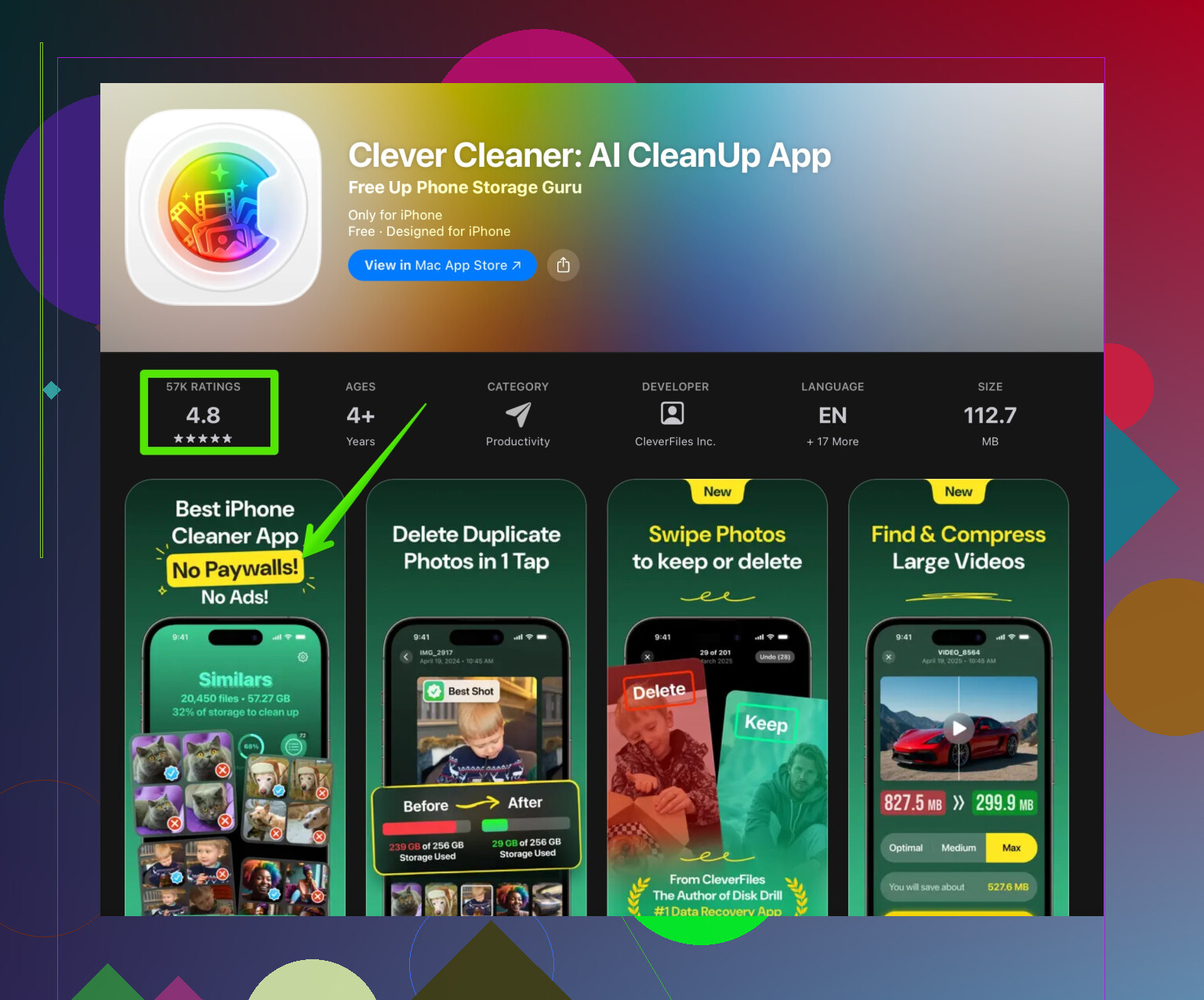
写真に重複画像、ピンボケ写真、スクリーンショットが大量にあるなら、Clever Cleaner App のようなツールを使うと便利です。不要なキャッシュ、類似写真、重複連絡先、そのほかの不要ファイルを、必要な写真を残したまま整理してくれます。
こちらから確認できます: iPhoneのストレージを賢くクリーンアップするツール。手動でやるより効果がありました。 -
動画をiPhoneの外に移動する
これがいちばん効きます。
長い動画をパソコンや外付けドライブ、Google Drive / Dropbox に書き出します。アップロードが終わったら、写真アプリからローカルの動画を削除し、「最近削除した項目」も空にします。動画は別の場所に安全に残ります。
この順番でやってみてください。「iPhoneのストレージを最適化」に加えて、ストリーミングアプリのダウンロードとメッセージの動画を整理したのが、写真を一枚も失わずにいちばん効果が大きかったです。
iPhoneのストレージがほぼ一杯ですが、写真や動画は一切消したくありません。アプリの取り除きやSafariデータの削除はすでに試しましたが、ほとんど効果がなかったので、思い出を安全に守りながら、もっと賢く空き容量を増やす方法を探しています。
@kakeru さんが大事なポイントはほとんど押さえてくれているので、同じチェックリストを繰り返さずに、いくつか別の切り口を挙げます。
-
iCloud Drive と「このiPhone内」のファイルを整理する
多くの人がFilesアプリの存在を忘れがちです。
「ファイル」アプリを開き、「このiPhone内」と「iCloud Drive」をチェック。
昔のPDF、ZIP、WhatsAppの書き出しデータなどが、数百MB単位で食っていることがあります。大きいファイルをパソコンや外付けドライブに移してから、iPhoneから削除しましょう。写真は消さずに済みます。 -
サードパーティ製カメラ・編集アプリを見直す
VSCO、Lightroom、CapCut、InShot、スキャナーアプリなどは、写真や動画のコピーをアプリ内に別で保存していることが多いです。
各アプリのギャラリーを開き、すでに「写真」アプリに保存済みの書き出しデータや、不要になった下書きプロジェクトを削除しましょう。こうした「隠れた」重複データがかなり容量を食っていることがあります。 -
WhatsApp / Telegram / Messenger のメディア管理
@kakeru さんが触れていたメッセージアプリも大きいですが、WhatsAppのようなアプリも同じくらい危険です。
WhatsApp > 設定 > ストレージとデータ > ストレージを管理。
どうでもいい転送画像や動画を削除します。さらに、メディアをカメラロールへ自動保存する設定をオフにして、同じデータが二重保存されるのを防ぎましょう。 -
ストレージが常にギリギリなら HDR・ProRAW・4K を控える
「すべて今のまま」が良いという考えには少し異論があります。ストレージが常に真っ赤なら、日常まで4K 60fpsやProRAWで撮るのはオーバースペックです。
設定 > カメラ > ビデオ撮影 から、1080pや低いfpsの4Kを選択。
また、実際に編集しないならProRAWはオフに。これらは既存の写真を削除するわけではなく、今後のストレージ肥大化を抑える対策です。 -
メールの添付ファイルをチェック
写真や書類付きメールが多いアカウントを使っている場合、Mailアプリのキャッシュが膨らんでいることがあります。
設定 > メール > アカウント から、一時的にアカウントを削除するか、保存するメール数を減らす設定に変更可能です。メールアプリによっては「キャッシュファイルを削除」のような項目が用意されていることもあります。 -
写真「以外」の不要データを掃除するクリーナーアプリを使う
実際の写真自体は消したくないとのことなので、価値の低いもの(重複・類似写真、スクリーンショット、アプリのキャッシュなど)を狙って削除できるツールが役立ちます。
おすすめなのが Clever Cleaner App です。重複写真、不要な連写、ランダムなジャンクファイルを素早く見つけてくれます。削除するかどうかは自分で選べるので、大事な思い出は残しつつ、いらないものだけ整理できます。iPhoneのストレージを賢く掃除したいなら、こちらを試してみてください。
iPhoneストレージを整理して高速化する -
「iPhoneストレージの最適化」をさらに使いこなす
@kakeru さんがすでにオンにする方法を説明してくれていますが、もう一歩踏み込むコツがあります。
この機能を有効にし、Wi‑Fiと電源に繋いだ状態でしばらく放置したら、過去のアルバムや何年も前の写真をむやみに開かないようにします。古い年まで延々とスクロールすると、iOSがまたフル解像度をダウンロードしてしまいます。実際に使う写真だけをその都度読み込ませ、それ以外はiCloud側でフル解像度を保管させておきましょう。 -
最終手段だが効果大:ローカルバックアップしてから厳選削除
どうしても限界なら、次の方法もあります。
・写真と動画をすべてパソコンや外付けドライブにフル解像度でバックアップする
・ちゃんと再生できるか確認する
・そのうえで、特に古い4K動画など容量の大きいものから、iPhone本体から削除する
こうすれば、写真や動画自体は「すべて手元にある」状態を維持しつつ、iPhone上だけ容量を空けられます。安全に保管されているので、「削除した」というより「アーカイブに移した」と考える人も多いです。
率直に言うと、64GBのiPhoneで4K動画をたくさん撮るなら、いずれ常にストレージとの戦いになります。ここまで挙げた対策と、Clever Cleaner App のような定期的なクリーニングを組み合わせれば、大事な写真を守りながら、その限界をかなり先延ばしにできます。
@kakeruさんとその後の投稿でまだ触れられていない部分にフォーカスした、手短な分析的まとめです。
- 「システムデータ」を見て、それを増やしている要因を攻める
設定 > 一般 > iPhoneストレージ > システムデータ を確認。
ここが異常に大きい場合、現実的に減らせる方法は「iOSがインデックスしたりキャッシュしている対象」を減らすことです。
- 複数アプリでの巨大なグループチャット
- SNS系アプリに大量に保存されたメディア
- アプリ内の大きなオフライン地図、言語パック、AI用データ など
試せること: - Googleマップ / Appleマップ: 不要なオフライン地図を削除する。
- 語学 / 翻訳アプリ: 使っていないオフライン辞書や音声データを消す。
こうした作業で、数日かけて間接的にシステムデータが減っていきます。写真自体には手を付けません。
- SNSアプリの「賢い」ローカルデータを減らす
Instagram、TikTok、X、Reddit などは大量の動画・画像をキャッシュします。その一部は「メディア」ではなく「書類とデータ」として計上されるため、見えづらい消費になりがちです。
各アプリの設定で次のような項目を探します:
- ストレージ / キャッシュ
- キャッシュを消去 / 空き容量を増やす
こういったボタンが無いアプリは、一度削除して再インストールするのも手です。これで数GB単位で空くことがあります。ログイン情報はiCloudキーチェーンから同期されることが多いので、負担は比較的小さめです。
- 「ハイブリッドアクセス」で大きなファイルを外部化
データは“そこにある”感覚を保ちつつ、実体をローカルから追い出したい場合:
- 大きな動画や長い画面録画は iCloud Drive / Google Drive / Dropbox に移す。
- 編集し終えた動画はクラウドに退避させ、その後「ファイル」アプリからローカル分を削除する。
写真を消すのとは違い、必要なときに再ダウンロードできる整理されたアーカイブとして保持できます。
- こっそり容量を食うライブ機能を見直す
全ての便利機能を常にオンにしておくことには、やや慎重派です。長期的にはストレージを圧迫します。
- Live Photos: 複数フレームを保持するので、ミニ動画に近い容量を使います。日常の何でもない写真はLiveをオフにして撮ると、これから増えていく分の肥大化を抑えられます(既存写真には影響しません)。
- 共有アルバムや共同作業系コンテンツは、他人の写真をどんどん端末側に引き込むことがあります。容量が厳しいなら、ほとんど見ない共有アルバムから抜けるか、機能をオフにするのも選択肢です。
- クリーナー系アプリは「メス」として慎重に使う
Clever Cleaner App は、「ワンタップで全部お任せ」ではなく、あくまで“見極めツール”として使うなら悪くありません。
長所:
- 重複写真や類似写真、古いスクショやピンぼけ写真などの“ゴミ候補”をすばやく洗い出せる。
- iOSのストレージ画面を深掘りするより、画面構成が分かりやすいことが多い。
- 本当に残したい写真の周辺にある低価値ショットを整理しやすくなり、「思い出」は守りやすい。
短所: - 提案を自分で確認する必要がある。勢いで連打すると、残したかったものまで消すリスクあり。
- 最初はある程度の信頼と時間をかけて設定・慣れが必要で、「30秒で魔法の解決」にはならない。
- どんなクリーナーでも、四六時中4K撮影したり、毎日大量にコンテンツをダウンロードしていれば根本原因は解決できない。
- 壁にぶつからないための「定期メンテ日」
月に1回、15分だけルーチンを作ると効きます:
- SNS / 動画配信アプリのキャッシュをクリア。
- Clever Cleaner App のようなツールで、重複写真と誤タップのスクショだけをサッと整理。
- オフライン地図、使っていない言語パック、「ファイル」アプリ内の古いダウンロードを削除。
一度の大掃除より、このリズムを維持する方が重要です。@kakeruさんが挙げていた大物対策に加えて、ここを意識すると、大事な思い出を消さずに「容量レッドゾーン」の手前で踏みとどまりやすくなります。
もっと簡単な別解は「iCloud写真」の最適化。
- iCloud+を200GB以上に変更。
- 設定 > 写真 > iCloud写真 をオン。iPhoneのストレージを最適化 を選ぶ。
- 充電とWi‑Fiにつないで一晩おいとく。端末は縮小版のみ保持、数十GB空く例が多い。
- 設定 > 写真 > モバイルデータ通信 をオフ。無駄な再取得を防ぐ。