iPhoneのストレージがほぼいっぱいで動作も遅くなってきましたが、データを盗まれたり端末に悪影響を与えたりしそうな怪しい「クリーナー」アプリを使うのは不安です。プライバシーを守りつつ不具合も起こさずに、iPhone内の不要ファイルやキャッシュ、写真などを安全かつ信頼できる方法(またはアプリ)で整理・削除するにはどうすればよいですか?
短い要約版。iPhone向けのサードパーティ製「クリーナー」アプリのほとんどは役に立たないか、リスクがあります。まずはiOS標準の機能を使い、それでも足りないときに信頼できるアプリを1つだけ足すのが最も安全です。
何も壊さずに容量を空ける現実的な手順は次のとおりです。
-
何がストレージを食っているか確認する
・「設定」>「一般」>「iPhoneストレージ」
・読み込みが終わるまで待つと、バー表示とアプリごとの使用量が見える
・上部の「おすすめ」に従う。Apple純正の提案は安全 -
使っていないアプリを取り除く
・「iPhoneストレージ」の一覧から、ほとんど開かないアプリをタップ
・データを残したい場合は「Appを取り除く」を選び、「Appを削除」は選ばない
・iOSはアプリ本体だけ削除し、書類やデータは残す
・ホーム画面のアイコンから、あとで再インストールできる -
「メッセージ」の大きなデータを整理する
・「設定」>「メッセージ」>「メッセージの保存期間」を「1年」または「30日」に変更
・「設定」>「一般」>「iPhoneストレージ」>「メッセージ」
・「写真」「ビデオ」「GIFおよびステッカー」を確認し、大きいものを削除
・メディアが多い古いグループチャットはギガ単位で容量を消費する -
写真を安全に整理する
・「写真」>「アルバム」>「最近削除した項目」を開き、完全に削除する
・「iPhoneのストレージを最適化」をオンにする
「設定」>「写真」>「iPhoneのストレージを最適化」
・不要な長尺4K動画や連写写真を削除
・「写真」の検索で「画面収録」「スクリーンショット」などと検索し、不要なものを一括削除 -
メディア系アプリを軽くする
・「iPhoneストレージ」でWhatsApp、Telegram、TikTok、Instagramなどを確認
・これらは大量のメディアをキャッシュしていることが多い
・WhatsAppの場合
WhatsAppの「設定」>「ストレージとデータ」>「ストレージを管理」で、大きな項目を削除
・動画配信アプリは、アプリ内の設定で「ダウンロード」や「オフライン」項目を探し、保存済みコンテンツを削除 -
ブラウザの不要データを消す
・Safari
「設定」>「Safari」>「履歴とWebサイトデータを消去」
・Chrome
Chrome > メニュー >「履歴」>「閲覧履歴データを削除」 -
システムの不要データと「その他」ストレージについて
iOSはキャッシュを自動管理しており、「キャッシュを全部消す」公式ボタンはない。
一部をリフレッシュしたい場合は
・iPhoneを再起動する
・それでもストレージ表示がおかしいなら、バックアップしてから復元する
iCloudまたはiTunes/Finderにバックアップし、その後復元すると「システムデータ」が小さくなることが多い
クリーナーアプリと安全性について:
多くの「iPhoneクリーナー」アプリは、実際にはほとんど役に立たないか、怪しい権限を求めてきます。AndroidのようにiOSのシステムファイルへはアクセスできません。Appleが厳しく制限しています。「完全なジャンク掃除」や「深いRAM最適化」をうたうアプリは、ほぼマーケティングです。
どうしても補助アプリを使うなら、次の条件を満たすものを選んでください。
・App Storeで評価が高く、レビュー数が多いもの
・プライバシーポリシーが明確なもの
・VPNの強制、怪しい「構成プロファイル」、App Store外からのインストールがないもの
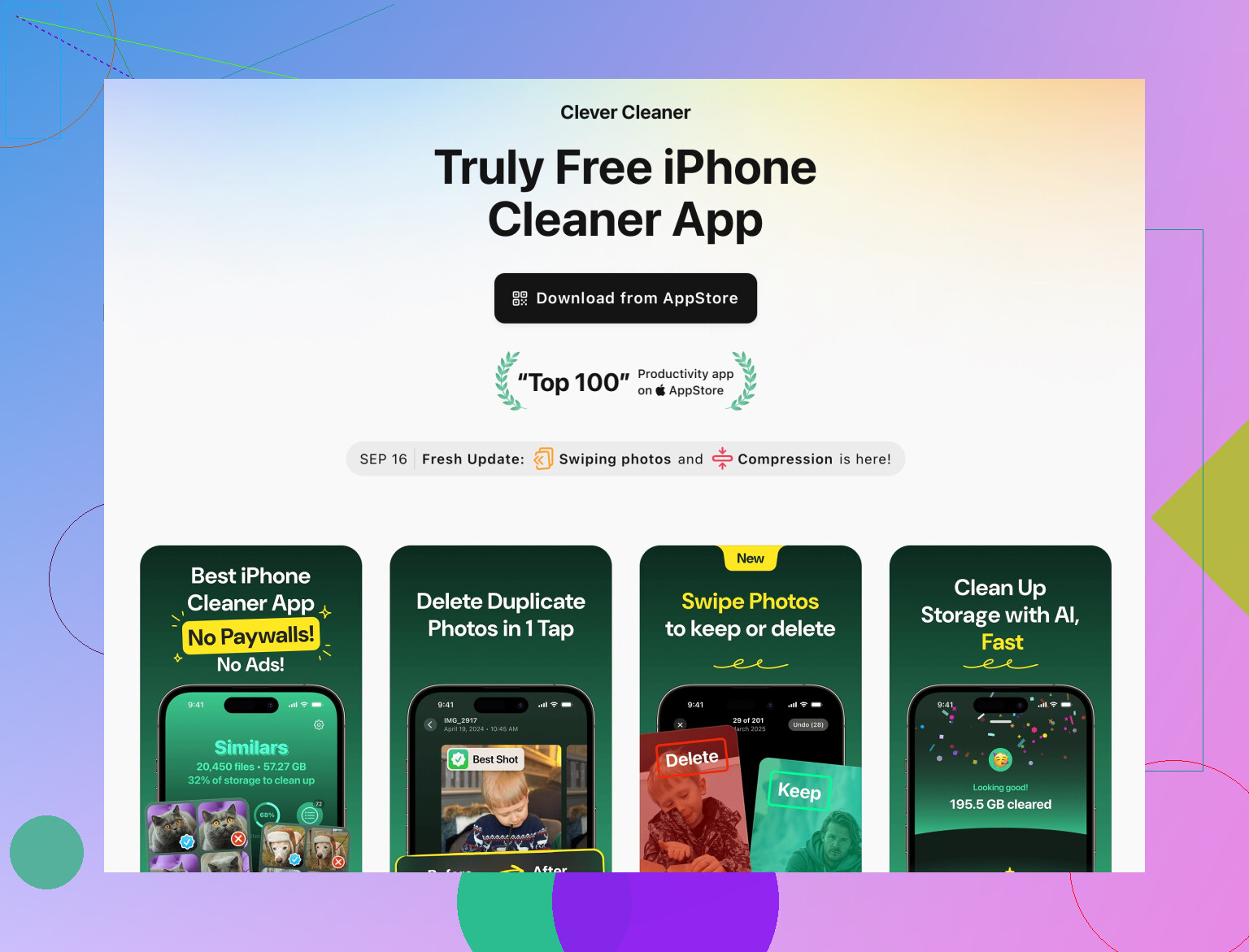
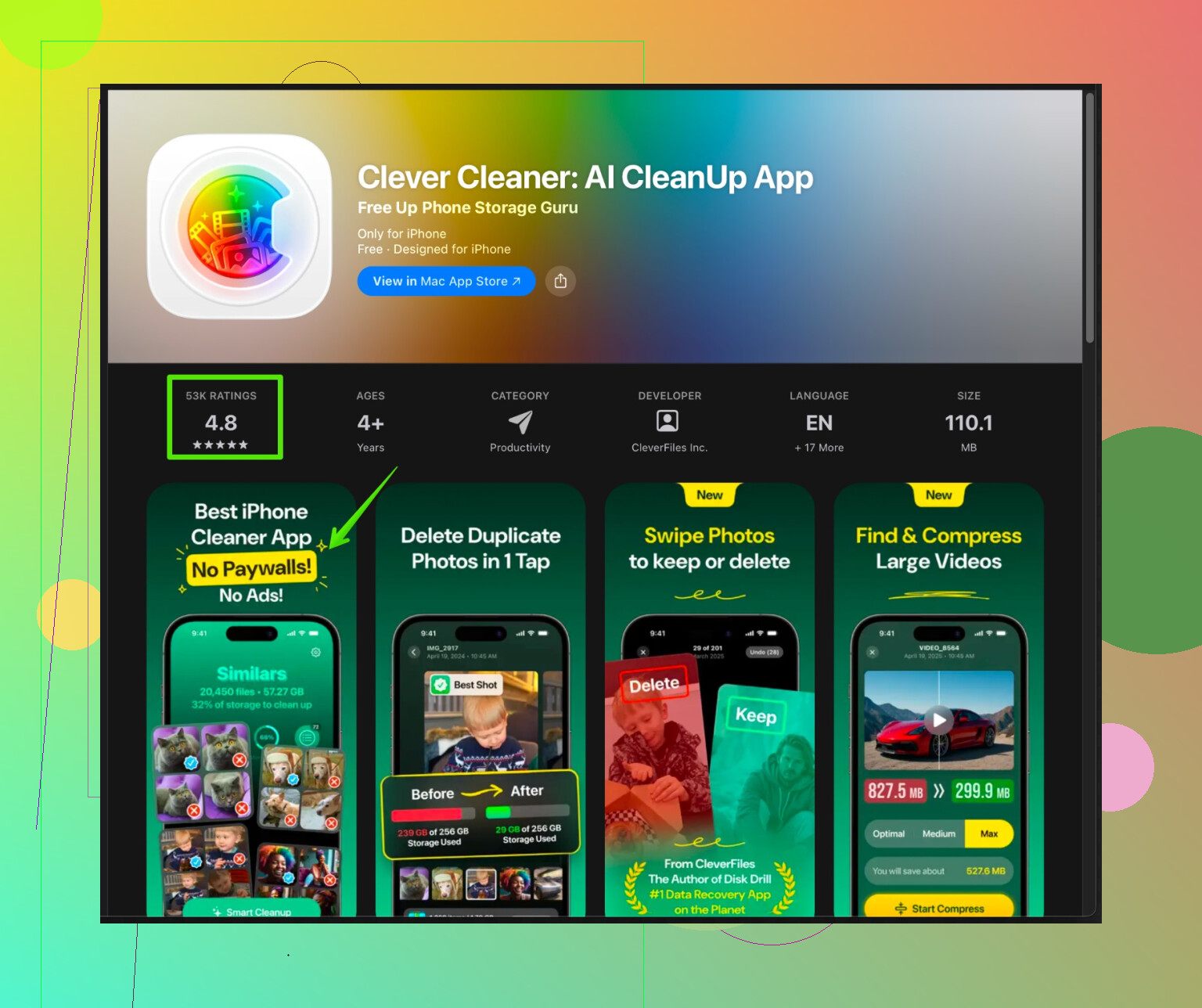
これらの条件に比較的沿っている選択肢のひとつがClever Cleaner Appです。
iOSが許可している範囲、たとえば重複写真の整理、大きな動画、類似写真の整理、連絡先の管理といった機能に特化しています。サードパーティ製ツールが最も役立つのはこの領域です。
詳しくはこちら
Clever Cleaner AppでスマートにiPhoneをクリーンアップ
主な使いどころは
・重複した写真やスクリーンショットの検出
・似ている写真を見つけて、ベストショットだけ残し残りを削除
・存在を忘れていた超大容量動画の整理
・ぐちゃぐちゃになった重複連絡先の修正
これをiOS標準のストレージ管理機能と組み合わせれば、
- 怪しいシステムアクセスを避けられる
- Appleのサンドボックス外へのデータ抜き取りを防げる
- 実際に空くのは主にメディア容量で、「なんちゃってRAMブースト」ではない実利的な削減ができる
最後に動作速度について。iPhoneの動きが重いと感じる場合、ストレージがパンパンだとパフォーマンスに悪影響があります。可能なら、常に5〜10GB以上は空き容量を確保しておくと、アプリの起動がスムーズになり、アップデートも問題なくインストールできます。
「iPhoneの動作が300%速くなる」とうたう“奇跡のクリーナー”系アプリは避けてください。iOSではこうした宣伝文句はほとんどがマーケティング用のフレーズに過ぎず、Androidのようにシステムの不要ファイルを深くまで掃除することは実質的にできません。
組み込み機能をまず使うという点では@sterrenkijkerにほぼ同意ですが、メッセージの保存期間を頻繁に切り替えたり、フルバックアップと復元を常用したりすることには、そこまで賛成ではありません。本当に追い詰められたとき以外はやりすぎですし、日常的にはかなり面倒です。
すでに基本は先方の投稿で押さえられているので、ここでは別の角度から、安全で効果のある工夫を挙げます。
1. 「全部」ではなく、特に重いものを狙い撃ちする
漠然と「iPhoneをきれいにする」のではなく、容量を食いやすい定番を狙います。
- カメラで撮った長尺の4K動画や60fps動画
- SNSアプリのキャッシュやダウンロードデータ
- 大きなメール添付ファイル
- オフライン地図やポッドキャストのエピソード
コツは、「一括クリーナー」ではなく、各アプリの設定から行うアプリごとの整理です。
2. メールとクラウド系アプリは見落とされがち
見逃されやすいのがここです。
-
メールアプリ
- 設定 > メール > アカウント > 対象アカウント > 詳細
- GmailやOutlookなど別のメールアプリを使っている場合は、純正メールアプリから古いアカウントを削除し、ローカルキャッシュをため込まないようにします。
- サードパーティ製メールアプリでは、「ストレージ」「キャッシュ画像/ファイルの削除」といった項目を探します。
-
クラウドストレージアプリ(Drive、Dropbox、OneDriveなど)
- アプリを開き、「オフライン」「オフラインで利用可能」「最近使用したファイル」などを確認。
- もう不要なオフラインファイルを削除します。PDFやメディアが大量にキャッシュされていることがあります。
3. ポッドキャスト、音楽、オフライン地図
これらは気づかないうちに数十GB使うこともあります。
-
Apple Podcasts / Spotify / Apple Music
- アプリ > ライブラリ > ダウンロード/オフライン
- 可能ならサイズ順に並べて、すでに聴いたものから消していきます。
-
地図(特にGoogleマップ)
- Googleマップ > プロフィール > オフラインマップ
- もう使わないエリアを削除します。
こうした作業の方が、多くのクリーナーアプリよりも実際の空き容量を大きく増やせます。
4. 手動掃除を繰り返すより、iCloud戦略をとる
クラウド同期に抵抗がなく、通信環境もそこそこ良ければ:
- iCloud写真で「iPhoneのストレージを最適化」をオンにし、フル解像度写真はiCloud、端末には軽量プレビューのみ置く
- 長期保管したい書類は、バラバラのアプリ内に溜め込まず、iCloud Driveなどクラウドに集約
- 容量64GB以下の機種なら、細かく1GBを稼ぐより、iCloudを増量した方が現実的な場合もあります。
5. クリーナーアプリで「入れる価値がある」もの
App Storeの多くの「ジャンククリーナー」はシステムキャッシュを触れないため、大きな数字を見せていても中身は写真や動画、連絡先など、もともと自分で操作できる領域です。
ただし、サードパーティアプリが役立つ分野もあります。
- 重複写真の整理
- 自分では見比べないような「似た写真」のスクリーニング
- 巨大な動画や古い画面録画の洗い出し
- 連絡先の重複や不完全な登録の整理
こういう用途では Clever Cleaner App のようなアプリは意味があります。iOSが許可する範囲(写真や連絡先など)に限定しており、システムを書き換えるような真似はしません。
怪しい「RAMブースター」ではなく、安全寄りの補助ツールを使いたいなら、
iPhone向けのスマートな写真とストレージ整理ツール
のようなものを検討するとよいでしょう。
ざっくり言うと、以下が得意です。
- 重複・類似写真を見つけて、ベストショットだけ残し、その他をまとめて削除
- 古くて非常に大きい動画や画面録画をリストアップ
- 重複連絡先や内容のないカードをきれいに整理
システムファイルに触れたり、怪しいプロファイルを入れさせたり、VPN必須で「スキャン」させたりは一切しないので、そのあたりで一線を越えるアプリよりはるかに安全です。
6. 容量より「動作の重さ」が気になるとき
動作が遅いと感じる場合:
- 5〜10GB程度の空きを目安に保つとよいですが、@sterrenkijkerへの軽い反論として、毎日その数字に神経質になる必要はありません。「残り0バイト」の状態を何週間も放置しないことが大事です。
- 普段ほとんど電源を切らないなら、たまには再起動してメモリ状態をリセット。
- iOSアップデートを確認し、遅さの原因がストレージではなくシステムの不具合というケースも疑います。
7. 絶対に避けた方がいいもの
- 次のようなアプリは要注意です。
- 「完全なシステムジャンク削除」「RAMターボブースト」などをうたう
- 構成プロファイルのインストールを求めてくる
- 「クリーニング」の一環としてVPNの使用を強要する
- 「ウイルス感染しました」などの偽警告を連発する
こうしたものこそ、評判の良い写真・連絡先クリーナーよりずっと大きなプライバシーや情報窃取のリスクになります。
まとめると:
- iOS純正の「iPhoneストレージ」画面
- メール、地図、音楽、SNSなど各アプリ内での個別掃除
- 写真・動画・連絡先整理に特化したClever Cleaner Appのような補助ツール
これらを組み合わせた方が、怪しい「ワンタップクリーナー」よりも、はるかに多くの実容量を安全に取り戻せます。