iPhoneで一部のサイトにうまくログインできなかったり、ページが正しく表示されなかったりするのでクッキーを削除したいのですが、重要な保存データを失ったりほかのアプリの動作に影響を与えたりはしたくありません。iPhoneでクッキーを安全に削除するいちばん良い方法と、Safariやその他のブラウザで使うべき具体的な設定があれば教えてください。
短いまとめ版です。Safariで本当に必要なデータだけを消して、他のサイトのログインやアプリを壊さない方法です。
安全な手順を順番に説明します。
- まずは特定のサイトだけを試す
問題が1〜2サイトだけなら、全部消す前にこれを試してください。
• 設定アプリを開く
• 下にスクロールして「Safari」をタップ
• 「詳細」をタップ
• 「Webサイトデータ」をタップ
• 上部の「すべてのサイトを表示」をタップ
• 検索バーで「example.com」などサイト名を入力
• 該当のサイトを左にスワイプ
• 「削除」をタップ
これでそのドメインだけのCookieと保存データが消えます。他のサイトやアプリのログインはそのままです。
- 「履歴とWebサイトデータを消去」は慎重に使う
これはより強力な消去です。
• 設定
• Safari
• 「履歴とWebサイトデータを消去」をタップ
• iOSのバージョンによって「直近1時間」「今日」など期間を選択
• 確認して実行
選んだ期間のSafariの履歴・Cookie・キャッシュが消えます。Safari内の多くのサイトからログアウトされます。ただしFacebookやInstagram、銀行アプリなどのネイティブアプリのログインには影響しません。これらは独自の保存領域を使っています。
影響を少なくするコツ:
• 不具合が最近始まったなら「直近1時間」や「今日」だけを消去
• その後、本当に使うサイトだけログインし直して、Safariに再度記憶させる
- 他のアプリを守る
ほとんどのiOSアプリはSafariのCookieに依存していません。独自の保存領域やキーチェーンを使うので、SafariのCookieを消しても壊れません。
影響を受ける可能性があるもの:
• 一部のメールアプリやRedditクライアントのように、Safariとデータを共有するアプリ内ブラウザビューを開くアプリ
• Safariからホーム画面に追加したWebアプリ
これらがおかしくなった場合は、「履歴とWebサイトデータを消去」の大きなボタンを使うのではなく、Webサイトデータ画面から該当ドメインだけを消してください。
- テストにはプライベートブラウズを使う
保存済みデータを触らずに、Cookieが原因かどうか確認したいとき:
• Safariを開く
• 右下のタブアイコンをタップ
• 画面下中央の「タブ」メニューをタップ
• 「プライベート」を選択
• そこで問題のサイトを開き、ログインを試す
プライベートでは問題なく動くなら、そのサイトのCookieかローカルストレージが原因の可能性が非常に高いです。その場合は手順1に戻り、そのサイトだけのデータを削除します。
- 「すべてのCookieをブロック」をオフにする
これをオンにしていると、どこでもログインが壊れます。
• 設定
• Safari
• 「すべてのCookieをブロック」がオフになっていることを確認
「サイト越えトラッキングを防ぐ」はオンのままで構いません。これは主にトラッキング用で、基本的なログインCookieとは別です。
-
任意の補助アプリ
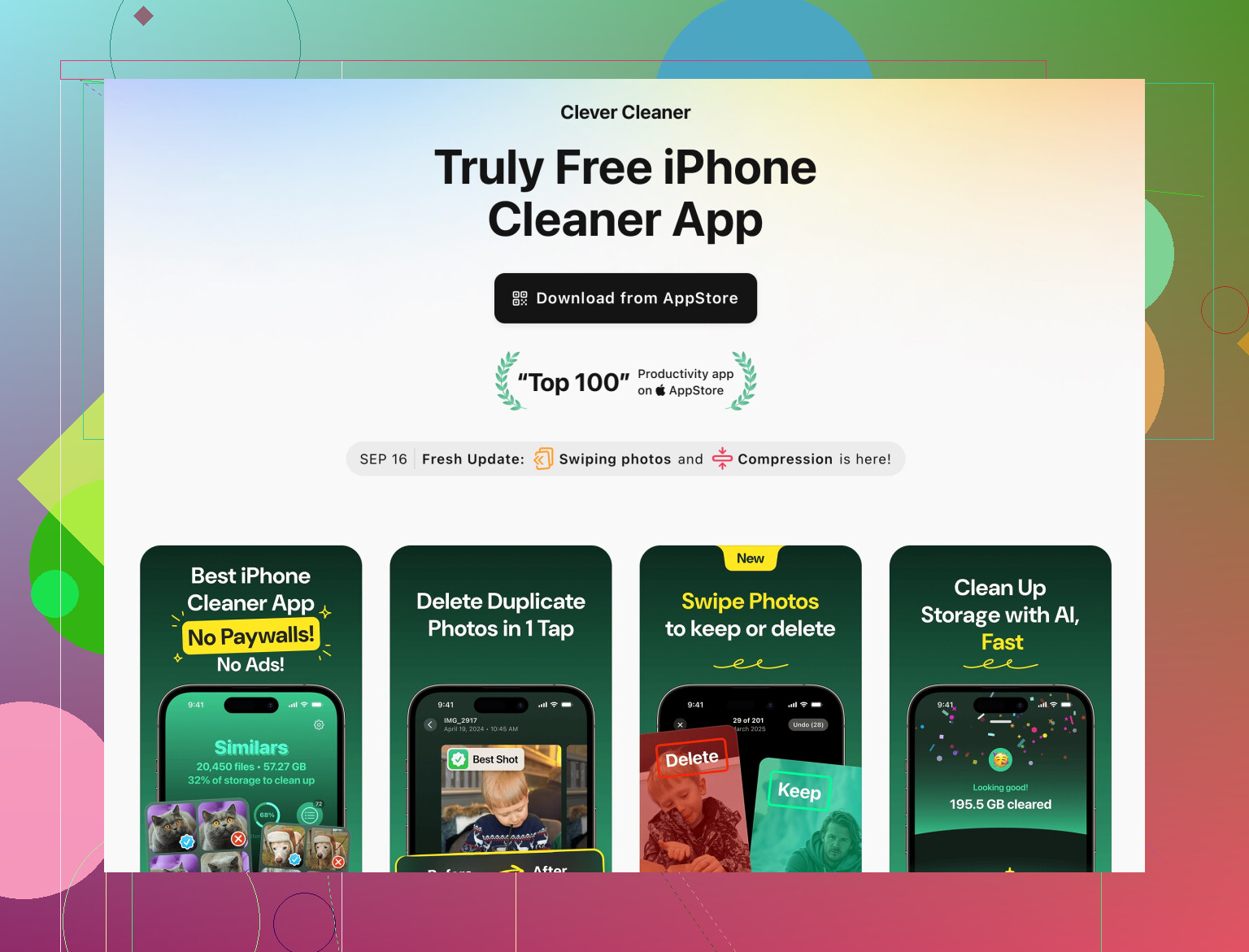
何を消せばよいか迷わずに不要データを整理したい場合は、iPhone向けのClever Cleaner Appを試すこともできます。不要なファイルや一時データ、いらないデータに集中して整理し、重要な写真や連絡先、主要なアプリデータは守りながら空き容量を増やすのに役立ちます。
こちらから確認できます: iPhoneのためのスマートなお掃除ツール。 -
サイトの調子が悪いときの自分用クイック手順
ランダムなログイン不具合やページが正しく読み込まれないときに有効な流れです。
• AppスイッチャーでSafariを終了させる
• 設定 > Safari > 詳細 > Webサイトデータで、問題のサイトだけのデータを削除
• iPhoneの電源を一度切って入れ直す
• 通常のタブで再度アクセス
• それでもダメなら、プライベートブラウズでテスト
• 複数サイトが同時に壊れている場合だけ、「履歴とWebサイトデータを消去」をフルで実行
この流れで、他のアプリを壊したり全消ししたりせずに、SafariのCookie関連の問題のほとんどを解決できます。
@hoshikuzu さんが書いていたことに「設定 > Safari を押しまくる」以外で、さらに試せる追加の観点をいくつか:
- まずは Cookie より iCloud 同期を疑う
問題があるのは Safari の「変な同期」であって、Cookie 本体じゃないこともあります。何か消す前に:
- 設定を開く
- 一番上の自分の名前をタップ
- iCloud をタップ
- Safari を一度オフにする
- 聞かれたら「iPhoneに残す」を選ぶ
- 10〜20秒待つ
- Safari をもう一度オンにする
これで同期が「リセット」されて、ログイン情報を消さずに、ページが読み込めない・履歴やタブが変になるといった症状が直ることがあります。
- コンテンツブロッカーと拡張機能を忘れない
Cookie のせいにされがちですが、実際には広告ブロッカーや Safari 拡張がサイトを詰まらせているだけのことも多いです。
- 設定 > Safari > 拡張機能(コンテンツブロッカーも)
- 一時的にすべてオフにする
- 問題のサイトをテストする
それで急に動くようになったら、悪いのは Cookie ではありません。そのサイトをブロッカー側でホワイトリスト登録すればよくて、データを全部消す必要はないです。
- 別ブラウザを「サンドボックス」として使う
Safari のログイン状態が飛ぶのが怖いなら、まず Chrome / Firefox / Edge など別ブラウザで検証します:
- 他のブラウザをインストール
- そちらでログインして、サイトが普通に動くか確認
- そっちでは問題なし = そのサイトの Safari 側のストレージ / Cookie が壊れている可能性が高い
- そっちでもダメ = サイト側か通信環境の問題の可能性が高く、Cookie とは無関係
こうして、Safari の環境に手を入れる前に、本当に Cookie が犯人かどうかを切り分けられます。
- 「何を残すか」をキーチェーンでコントロール
消したくないものは、たいてい Cookie ではなく「パスワード」です。重い操作をする前に、そこだけは守られているか確認を:
- 設定 > パスワード
- 重要なサイトのログイン情報がちゃんと保存されているか確認
iCloud キーチェーンにパスワードさえ残っていれば、Safari からログアウトされても、Face ID / Touch ID で即再ログインできます。実際の手間は想像よりずっと軽いです。
- 「履歴とWebサイトデータを消去」をピンポイントで使う
これは完全に「核」ってほどでもなく、やり方次第で「軽めの核」くらいにはできます:
- どうしても使うなら、1回だけ・問題が起きた期間をギリ含む一番短い期間を選ぶ
- 直後に、本当に大事なサイトだけを開き直して、順番にログインし直す
その後は放置。数日に一度このボタンを押すような運用をすると、自分でログイン環境を何度も壊すことになります。
- 「Appleでサインイン / Googleでログイン」などに注意
Safari 上でサードパーティログインを使っている場合、それらは Cookie 消去の影響を受けやすいです。対処のヒント:
- 特定の OAuth プロバイダ(Google や Microsoft など)だけ何度も再認証を求められるなら、そのサイトではなく、そのプロバイダのドメインだけを「Webサイトデータ」で消してみる
- こうしたログインに強く依存しているなら、複数サイトが壊れていて、別ブラウザ検証でも Safari 側が原因と分かった時以外は、履歴 / Webサイトデータの一括削除は避ける
- 一発全消しではなく「段階」を踏む
Cookie に触る前に、次の順番で進めると安全です:
- 第1段階:
- Safari を強制終了
- 機内モードをオンにしてからオフにする
- もう一度サイトを試す
- 第2段階:
- プライベートタブや別ブラウザでテストする
- 第3段階:
- 設定 > Safari > 詳細 > Webサイトデータ から、特定ドメインだけのデータを削除(@hoshikuzu さんが説明していた方法)
- 第4段階:
- それでもダメなときだけ、期間を最小にした「履歴とWebサイトデータを消去」を使う
こうすれば、問題に対して過剰な「破壊」をしなくて済みます。
- 「Cookie 以外のゴミ掃除」をしたい場合
iPhone 全体が重い・不要ファイルだらけな感じだけど、どこを消せばいいか分からない、というときは専用クリーナーを使う手もあります。各アプリのストレージを手当たり次第いじる代わりに:
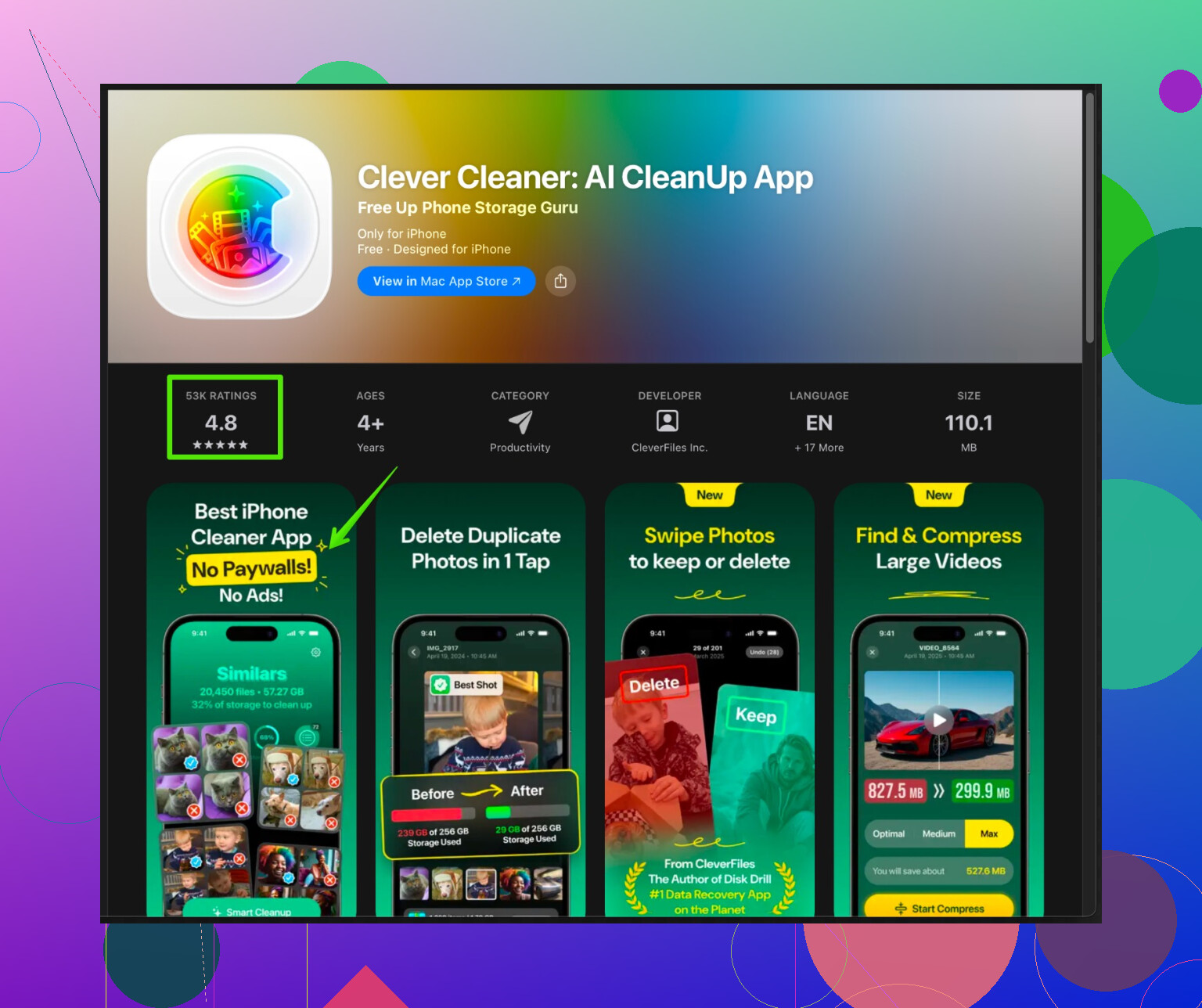
- iOS の Clever Cleaner App のようなものを試すと、重複写真・キャッシュゴミ・残骸データなどを中心に探してくれるので、本当に必要なアプリデータを残したままストレージを空けやすくなります。
- 詳細はこちらにあります: スマートなiPhoneクリーンアップとストレージ最適化
これは Safari の Cookie を直接管理するわけではありませんが、「なんとなく容量が足りない / 動作が重いから」という理由だけで、Safari 全消しに走らなくて済むようになります。
まとめ:
- まずはプライベートモードか別ブラウザでテストする
- iCloud の Safari 同期と拡張機能(コンテンツブロッカー)を確認する
- 問題がそのドメインの Safari ストレージだと確信できたときだけ、サイト単位でデータ削除する
- 「履歴とWebサイトデータの消去」は、キーチェーンに重要パスワードがあることを確認したうえで、本当に最後の手段として、かつごくたまにだけ使う