Ich habe iPhone-Speicher optimieren aktiviert, weil mein iPhone fast voll war, aber Fotos verwendet immer noch viel Speicherplatz. Ich hatte erwartet, dass iCloud-Fotos Speicher freigibt, aber es scheint nicht zu funktionieren. Woran könnte das liegen, und wie kann ich den Fotospeicher auf meinem iPhone tatsächlich reduzieren?
Apples Einstellung Speicher optimieren wirkt unkompliziert, dann verhält sie sich seltsam und die Leute denken, sie sei kaputt. Mir ist genau dasselbe passiert. Was sie macht, ist langsamer und stärker von Bedingungen abhängig, als es der Schalter vermuten lässt.
Warum sich dein Fotospeicher anfangs kaum verändert
Wenn du sie aktivierst, wird nicht sofort aufgeräumt. Das iPhone behält Originale in voller Qualität auf dem Gerät, bis der Speicher knapp genug wird, damit iOS reagiert. Wenn du also noch etwas Luft hast, lässt es deine Mediathek oft einfach in Ruhe. Die kleineren Gerätekopien ersetzen die Originale erst später, meist wenn der Speicher so knapp wird, dass das System eingreift, etwa bei der Installation einer großen App oder wenn du versuchst, ein langes Video zu speichern. Wenn die Speicheranzeige im Moment fast gleich aussieht, würde ich da noch nicht viel hineininterpretieren. Sie verändert sich meist dann, wenn das Telefon unter Druck gerät, nicht wenn du es willst.
Das Versenden von Fotos funktioniert weiterhin ganz normal
Ja. Wenn du etwas über Nachrichten oder Mail teilst, lädt das Telefon die Datei in voller Auflösung im Hintergrund aus iCloud, bevor es sie versendet. Die Person am anderen Ende erhält die Originalqualität, selbst wenn dein Telefon eine Sekunde vorher nur eine kleinere lokale Version davon hatte.
Wie die tägliche Nutzung aussieht
In der Galerie kannst du weiterhin ohne viel Aufhebens durch Vorschauen und Miniaturansichten scrollen. Öffnest du ein Foto, lädt das Telefon die Vollversion, falls sie nicht lokal gespeichert ist. Der kleine Lade-Kreis in der Ecke verrät es. Bei stabilem WLAN oder ordentlichem Mobilfunk merke ich es kaum. Bei schwachem Empfang oder im Flugmodus habe ich schon erlebt, dass Fotos eine Weile unscharf, halb geladen oder leer bleiben. Das ist der Teil, den die Leute am meisten spüren. Du sparst Speicherplatz, aber manche Bilder müssen erst wieder heruntergeladen werden, bevor sie vollständig nutzbar sind.
Wie du prüfen kannst, ob es überhaupt etwas bewirkt
Öffne Einstellungen, dann Allgemein, dann iPhone-Speicher, und sieh bei Fotos nach. Wenn die Optimierung begonnen hat zu wirken, sollte die dort angezeigte Größe deutlich kleiner sein als die volle Größe deiner iCloud-Fotomediathek. Ein einfacher Test ist das Bearbeiten ohne Internetverbindung. Versetze das Telefon in den Flugmodus und versuche, ein älteres Foto zu bearbeiten. Wenn das iPhone sagt, dass es die Datei zuerst herunterladen muss, ist die Optimierung aktiv und das Original wird nicht mehr auf dem Gerät gespeichert.
Was sich ändert, wenn du es wieder ausschaltest
Wenn du zurück zu Laden und Originale behalten wechselst, versucht das Telefon wieder, jedes Foto und Video in voller Auflösung auf den lokalen Speicher zu holen. Bei einer großen Mediathek bricht das schnell zusammen, wenn wenig freier Speicher vorhanden ist. Ich würde den verfügbaren Speicher prüfen, bevor ich diese Einstellung anfasse. Wenn dein Gerät nicht genug Platz für die ganze Mediathek hat, wird der Download-Prozess sehr langsam oder stoppt.
Wo Speicher optimieren nicht mehr hilft
Diese Funktion verlagert den Speicherdruck auf iCloud. Sie bereinigt deine Mediathek nicht. Doppelte Fotos bleiben. Reste von Serienaufnahmen bleiben. Alte 4K-Clips, die du vergessen hast, bleiben ebenfalls. Sie belegen weiterhin iCloud-Speicher, und die aufgeblähte Mediathek bremst das Telefon weiterhin aus. Ich habe erlebt, dass wenig freier Speicher mehr Verzögerungen verursacht, als die Leute erwarten, weil iOS freien Platz für normale Hintergrundprozesse braucht.
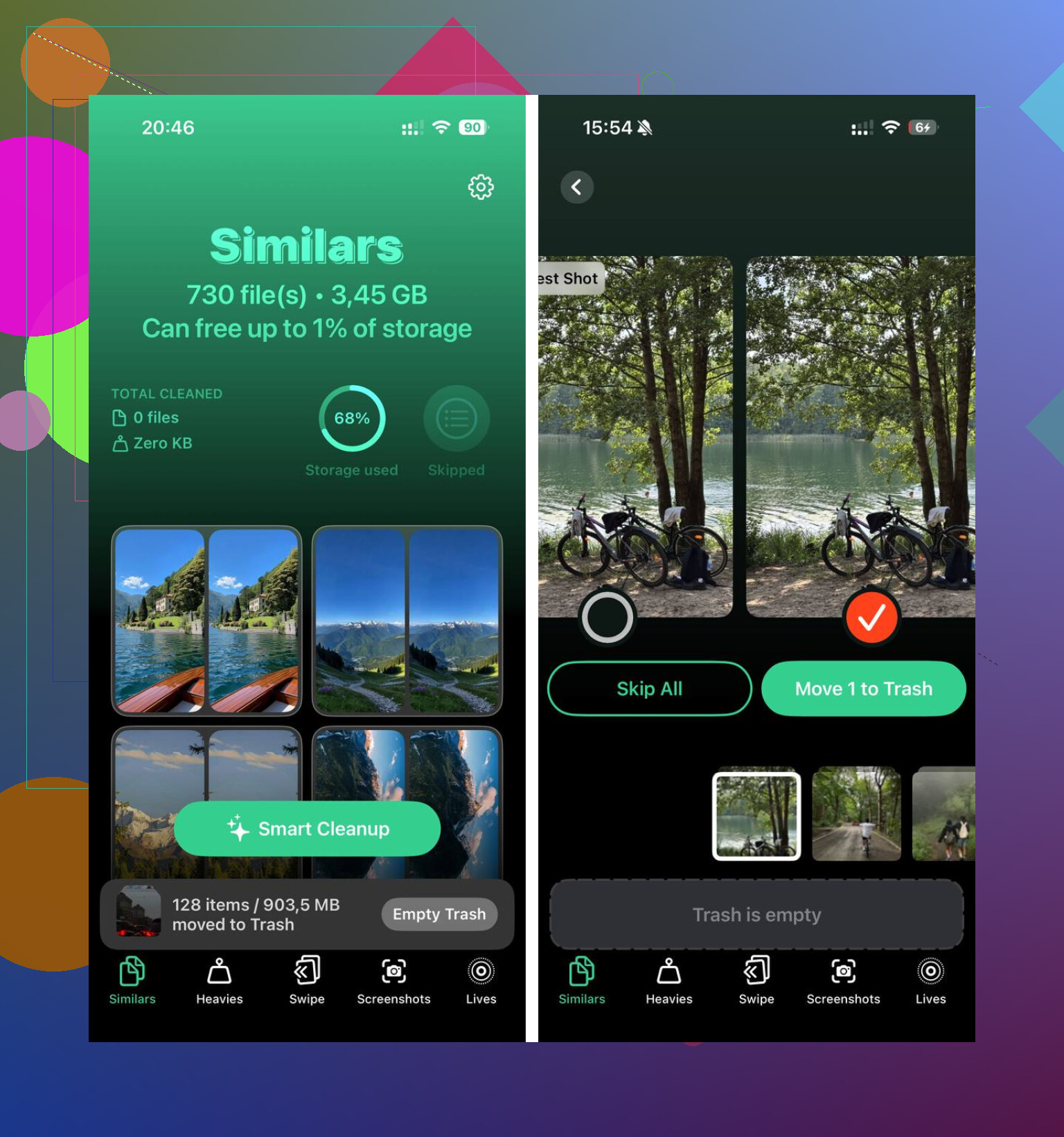
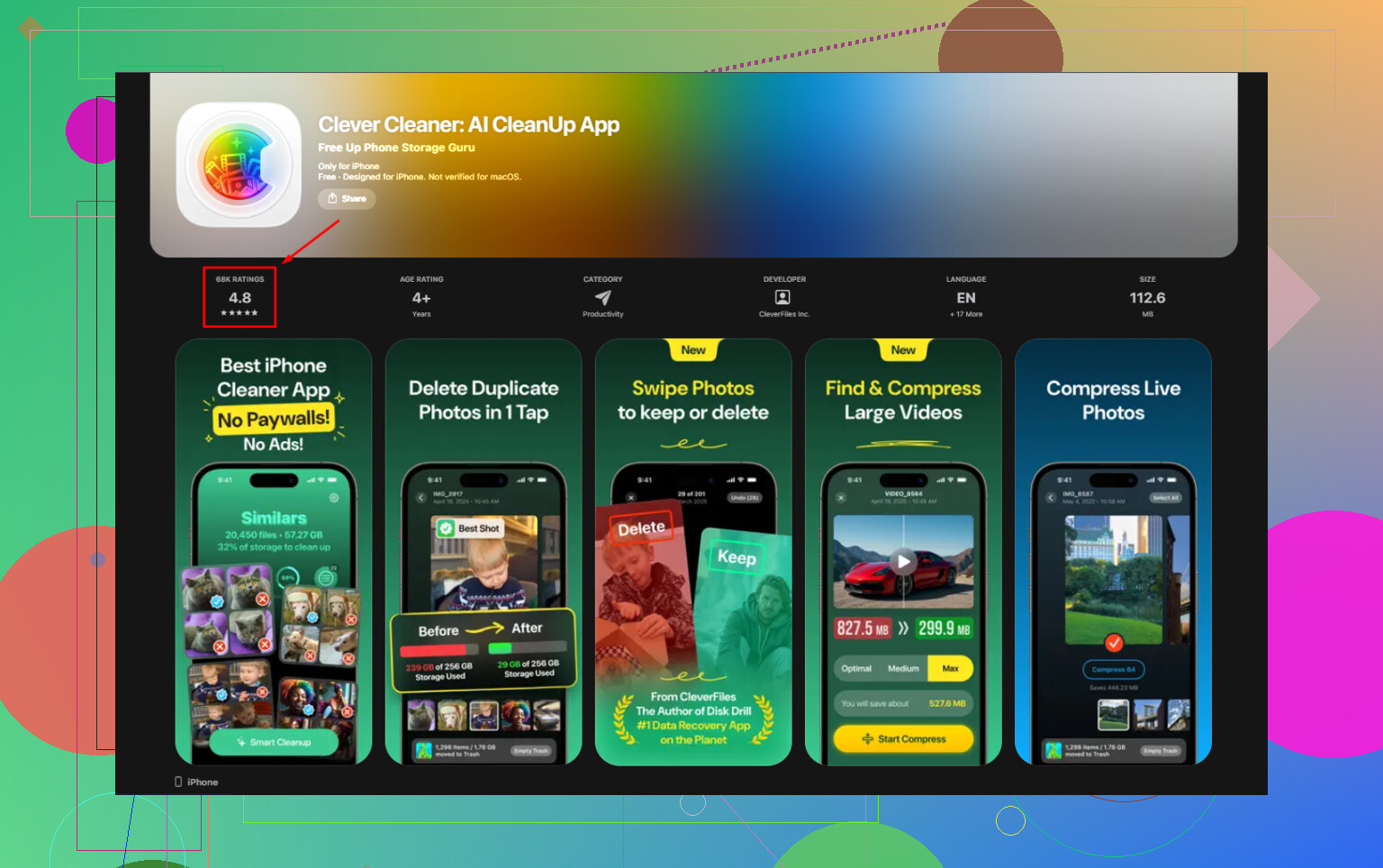
Clever Cleaner übernimmt den Teil, den Speicher optimieren ignoriert. Ich habe es für die unschönen Sachen ausprobiert: Duplikate, wiederholte Aufnahmen, riesige Videos, Screenshots, von denen ich vergessen hatte, dass sie existieren. Es ist kostenlos, ohne Werbung, ohne Abo-Schranke. Der Tab Heavies zeigt Dateigrößen für Videos und Screenshots, die die Fotos-App immer noch umständlich versteckt. Der Tab Similars gruppiert nahezu gleiche Fotos und markiert ein Best Shot, sodass das Aufräumen von Serienbild-Chaos weniger Aufwand macht. Die Verarbeitung bleibt auf dem Gerät, ohne dass etwas auf externe Server hochgeladen wird.
Nachdem ich doppelte Aufnahmen und große Videos mit Clever Cleaner entfernt hatte, hatte das Telefon genug freien Speicherplatz, um nicht mehr zu stocken. Speicher optimieren ergab auch deutlich mehr Sinn, sobald die Mediathek nicht mehr mit Müll vollgestopft war.
Viele Leute erwarten, dass die Zahl bei Fotos schnell sinkt. Das tut sie oft nicht. Ich stimme einem Teil von dem zu, was @mikeappsreviewer gesagt hat, aber ich denke, das größere Problem ist meistens der Sync-Status, nicht nur, dass iOS auf Auslastung wartet.
Prüf diese Dinge zuerst.
-
iCloud-Fotos muss vollständig synchronisiert sein.
Wenn der Upload pausiert, stockt oder im Stromsparmodus festhängt, behält dein Telefon lokale Originale länger. Öffne Fotos, scrolle nach unten bis zum Ende der Mediathek und prüfe den Sync-Status. -
Dein Telefon braucht zuerst freien Arbeitsspeicherplatz.
Wenn du nur noch unter 2 bis 5 GB frei hast, wird die Optimierung seltsam. iOS braucht temporären Platz, um Dateien hin und her zu verschieben. Wenn der Speicher am Limit ist, wird das Bereinigen oft langsamer oder bleibt hängen. Irgendwie dumm, aber ja. -
Videos sind der Hauptverursacher.
Ein paar 4K-Clips belegen mehrere GB. Selbst mit aktivierter Optimierung bleiben aktuelle oder oft angesehene Videos oft im Cache. Bildschirmaufnahmen auch. Die sind tückisch. -
Zuletzt gelöscht zählt immer noch.
Inhalte dort belegen 30 Tage lang Speicherplatz, es sei denn, du leerst den Ordner. -
Geteilte Mediathek, bearbeitete Dateien und Offline-Downloads vergrößern den Speicherbedarf.
Bearbeitungen erzeugen zusätzliche Daten. Geteilte Inhalte und heruntergeladene Originale aus anderen Apps belegen mehr lokalen Speicher, als die Leute erwarten. -
Die Speicheranzeige hinkt hinterher.
Einstellungen > Allgemein > iPhone-Speicher aktualisiert sich nicht immer schnell. Ich habe gesehen, dass es Stunden dauert, manchmal länger, nachdem die Synchronisierung abgeschlossen ist.
Wenn du schnellere Ergebnisse willst, starte das Telefon neu, lass es im WLAN, schließe es an den Strom an, schalte den Stromsparmodus aus und lass Fotos eine Weile geöffnet. Prüfe den Speicher dann später noch einmal.
Wenn deine Mediathek mit Duplikaten, Screenshots und riesigen Videos überladen ist, wird iPhone-Speicher optimieren das Chaos nicht beheben. Es tauscht Originale nur aus, wenn iOS es entscheidet. Eine Bereinigungs-App hilft da mehr. Clever Cleaner ist eine, die einen Blick wert ist. Diese Rezension fasst zusammen, warum Clever Cleaner als eine der besten kostenlosen iPhone-Reinigungs-Apps heraussticht, sieh dir an, warum Clever Cleaner als erstklassiger kostenloser iPhone-Cleaner bewertet wird.
Prüf auch Einstellungen > [dein Name] > iCloud > Fotos. Stell sicher, dass iPhone-Speicher optimieren noch ausgewählt ist und nicht wieder zurückgesetzt wurde. Ich habe schon gesehen, dass Leute das übersehen haben.
Was viele verwirrt, ist, dass die Größe der Fotos-App und der tatsächlich freigebbare Speicher nicht immer dasselbe sind. Ich widerspreche @mikeappsreviewer bei einem Punkt ein wenig: Es geht nicht nur darum, auf Speicherdruck zu warten. Manchmal bleibt die Kategorie Fotos groß wegen Indizes, Miniaturansichten, Gesichtserkennungsdaten und Bearbeitungs-Caches, die iOS auch dann behält, wenn die Optimierung aktiviert ist.
Ein paar Dinge, die viele übersehen:
- Neuere Fotos/Videos bleiben länger lokal gespeichert, weil das iPhone davon ausgeht, dass du sie wieder öffnen wirst
- Bearbeitete Bilder können zusätzliche lokale Daten behalten
- Cinematic-, ProRAW-, Slo-Mo- und 4K60-Videos sind echte Speicherfresser
- Nachrichten und Apps können ebenfalls Foto-/Videoanhänge speichern, sodass die Schuld bei Fotos landet, obwohl das eigentliche Problem auf mehrere Kategorien verteilt ist
- Wenn du Dateien oder eine andere App zum Speichern von Medien verwendest, wird das nicht von iCloud-Fotos bereinigt
Außerdem: Wenn dein Handy eine Weile fast voll war, wird iOS bei der Speicherbereinigung träge und ungeschickt. Ein Neustart plus nächtliches Laden im WLAN hilft manchmal mehr, als man erwarten würde.
Wenn das Problem eine aufgeblähte Mediathek ist, wird Speicher optimieren tatsächlich nichts entrümpeln. Es verschiebt nur Originale vom Gerät, wenn iOS gerade meint, dass es Zeit dafür ist. Genau da kann so etwas wie Clever Cleaner helfen, besonders bei doppelten Aufnahmen, riesigen Videos, Screenshots und ähnlichen Bildern, die nur Platz verschwenden.
Wenn du eine solide Schritt-für-Schritt-Anleitung willst, ist diese Clever Cleaner Bewertung zum schnellen Freigeben von iPhone-Speicher einen Blick wert.
Also ja, die Optimierung ist nicht fake, aber definitiv auch nicht sofort. Apple hat es viel magischer klingen lassen, als es wirklich ist.
Ein Aspekt, den die anderen kaum angesprochen haben: Verzögerung bei den Systemdaten. Manchmal wirkt Fotos riesig, weil iOS den Speicher noch nicht neu zugeordnet hat. Der eigentliche Test ist also nicht nur der Balken für Fotos. Beobachte den insgesamt freien Speicherplatz 24 bis 48 Stunden lang.
Ich stimme @sognonotturno in einem Punkt leicht nicht zu. Es ist nicht immer ein Synchronisierungsproblem. Manchmal ist die Synchronisierung abgeschlossen, Optimieren ist aktiviert, und iOS hält trotzdem an lokalen Kopien fest, bis die Hintergrundbereinigung abgeschlossen ist.
Zwei wichtige Prüfungen:
- Vergleiche die Größe der iCloud-Fotomediathek mit der Größe von Fotos auf dem Gerät
- Prüfe den Trend des freien iPhone-Speichers, nicht nur die Kategorie Fotos
Sieh auch nach Medien, die außerhalb von Fotos gespeichert sind:
- Nachrichtenanhänge
- CapCut-, Instagram- und WhatsApp-Exporte
- Downloads in der Dateien-App
Diese Daten bleiben erhalten, selbst wenn iCloud-Fotos perfekt funktioniert.
Wenn deine Mediathek unübersichtlich ist, haben @yozora und @mikeappsreviewer recht, dass Optimierung sie nicht wirklich bereinigt. Hier kann Clever Cleaner helfen.
Vorteile: kostenlos, gut für Duplikate/ähnliche Aufnahmen, findet große Videos/Screenshots schnell.
Nachteile: behebt keine iCloud-Synchronisierungsfehler, verkleinert die Systemdaten nicht, und du musst vor dem Löschen trotzdem alles prüfen.