Der Speicher meines iPhones füllt sich ständig, selbst wenn ich nicht viele Apps, Fotos oder Videos hinzufüge, und jetzt wird das Telefon merklich langsamer. Ich habe versucht, ein paar Dinge zu löschen, aber der Speicherplatz verschwindet weiter und einfache Aufgaben verzögern sich. Ich brauche Hilfe dabei herauszufinden, was das verursacht und wie ich Speicherplatz freigeben und mein iPhone beschleunigen kann.
Ich hatte das auf meinem eigenen Handy, und der nervige Teil war, dass es keine eine klare Antwort gab. Mein freier Speicherplatz wurde an Tagen, an denen ich das Ding kaum benutzt habe, immer kleiner. Nachdem ich mich ein wenig umgesehen hatte, fand ich einen Haufen kleiner Ursachen statt einer einzigen großen. iPhones sammeln ständig Hintergrundmüll, App-Daten, Medien, Caches und andere Reste an, sodass der Rückgang des Speicherplatzes zufällig wirkt, auch wenn er es nicht ist.
Überprüfen Sie zuerst die größte Kategorie
Fangen Sie nicht an, wahllos Dinge zu löschen. Ich habe das einmal gemacht und Zeit verschwendet.
Gehen Sie zu Einstellungen > Allgemein > iPhone-Speicher. Lassen Sie es eine Minute lang so, damit das Diagramm vollständig geladen wird. Sie erhalten eine Aufschlüsselung nach Kategorien, Apps, Fotos, Nachrichten, iOS, Systemdaten, alles davon. Sobald ich gesehen hatte, welcher Bereich den meisten Speicherplatz belegte, wurde der nächste Schritt viel einfacher.
Fotos verbrauchen meistens den meisten Speicherplatz
Auf den meisten Handys, die ich mir angesehen habe, war Fotos das Hauptproblem. Nicht wegen eines großen Albums, sondern wegen vieler kleiner unnötiger Dateien, die sich summiert haben.
Was ich bei mir gefunden habe:
- fünf Versionen desselben Bildes, weil ich es immer wieder neu aufgenommen habe
- alte Screenshots, die ich mir für später speichern wollte und danach nie wieder angesehen habe
- Live Photos
- Serienaufnahmen
- große Videodateien, besonders kurze Clips in hoher Qualität
Viele Leute öffnen das Album Duplikate, führen ein paar Elemente zusammen und denken, die Bereinigung sei abgeschlossen. Ist sie nicht. Apples Duplikatfinder erkennt meistens nur exakte Kopien. Was meinen Speicher gefüllt hat, waren Beinahe-Duplikate, Fotos vom selben Moment, aus demselben Winkel, mit demselben Gesicht, mit leicht unterschiedlicher Unschärfe.
Was ich zuerst für das Bereinigen von Fotos verwenden würde
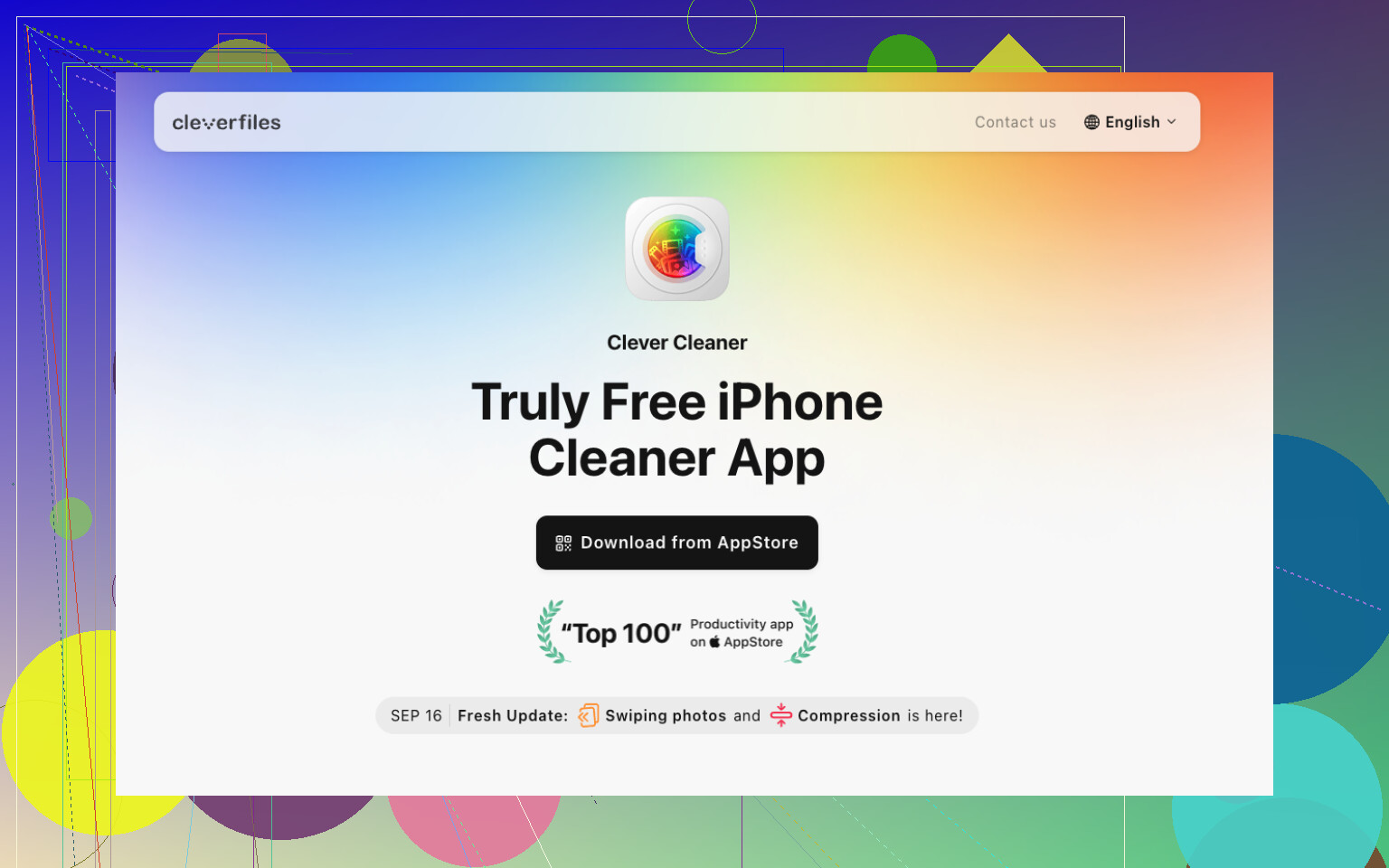
Wenn Fotos deine größte Kategorie ist, würde ich mit Clever Cleaner anfangen, bevor ich versuche, eine riesige Mediathek von Hand zu sortieren.
Der Grund ist einfach. Es konzentriert sich auf die Dinge, die Leute normalerweise übersehen:
- ähnliche Fotos
- doppelte Fotos
- Bildschirmfotos
- Live Photos
- große Mediendateien
Die Gruppierung ähnlicher Fotos hat mir mehr geholfen als Apples integrierte Tools, zumindest für mich. Anstatt nur exakte Übereinstimmungen zu markieren, hat sie ähnlich aussehende Aufnahmen gruppiert und vorgeschlagen, welche man behalten sollte. Wenn du jahrelang Hundefotos, Kassenbons, Etiketten von Lebensmitteln oder zufällige Parkschilder gesammelt hast, macht das schnell einen Unterschied.
Mir gefiel auch eine Sache, die mir bei Bereinigungs-Apps wichtig ist. Ich konnte die Elemente prüfen, bevor irgendetwas entfernt wurde. Nichts verschwand von selbst. Ich habe die Vorschläge überprüft, behalten, was wichtig war, und den Rest gelöscht.
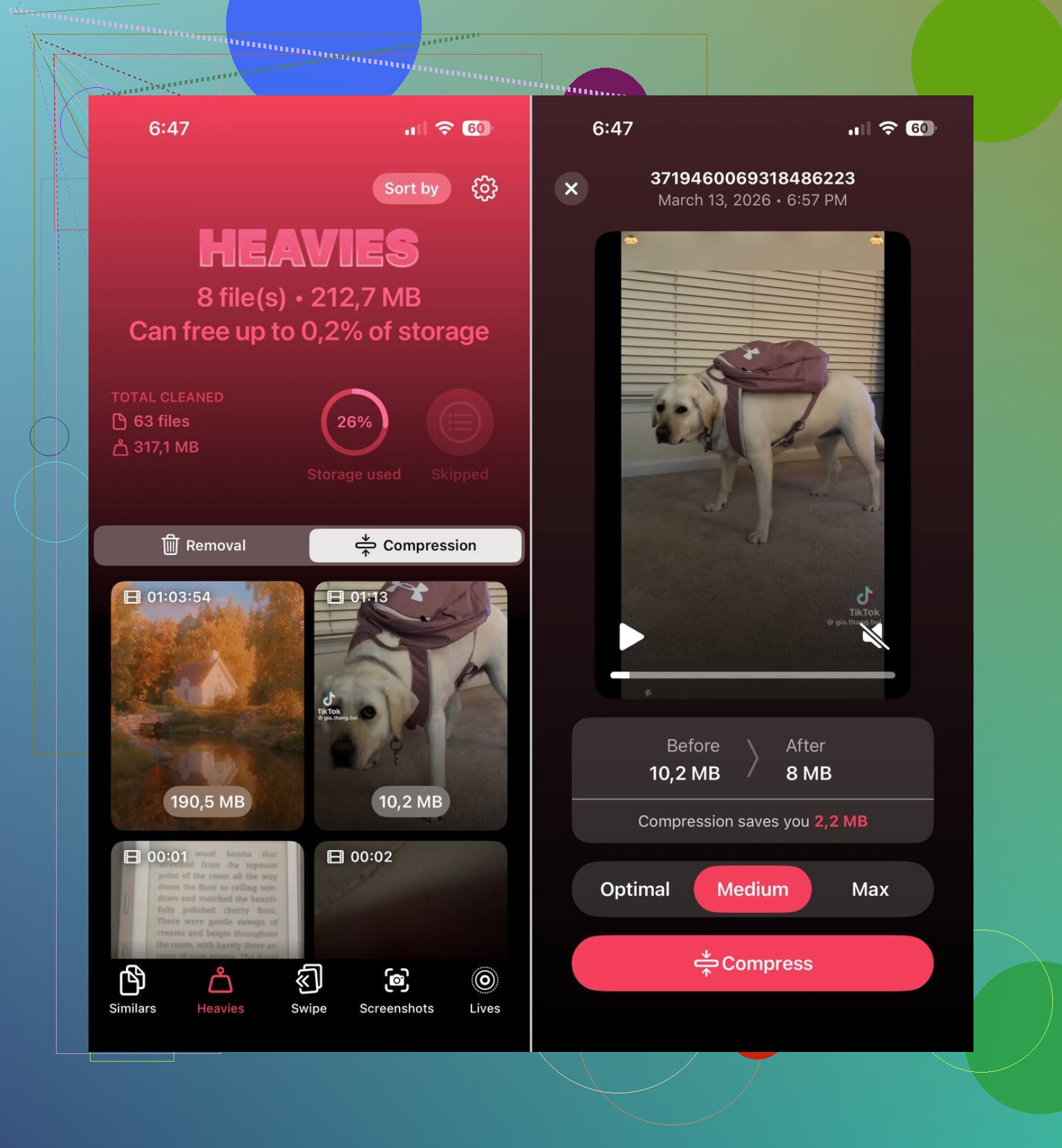
Auch der Teil zur Bereinigung von Live Photos war nützlich. Viele vergessen, dass ein Live Photo ein Standbild plus einen kurzen Bewegungsclip ist. Multipliziere das mit Hunderten oder schlimmer noch Tausenden, und dein Speicher verliert langsam Platz. Das Umwandeln alter Live Photos in normale Standbilder hat mehr Speicherplatz freigemacht, als ich erwartet hatte. Ich dachte, der Gewinn wäre minimal. War er nicht.
Apps werden aufgebläht
Fotos werden oft als Erstes beschuldigt, aber Apps waren mein zweites Problem.
Streaming-Apps, Chat-Apps, soziale Apps – sie alle häufen zwischengespeicherte Dateien, Offline-Medien, Vorschauen, temporäre Daten und anderen Müll an. Eine App, die bei der Installation als klein aufgeführt ist, kann nach Monaten der Nutzung auf mehrere Gigabyte anwachsen. Ich habe es bei YouTube, Instagram und nachrichtenlastigen Apps gesehen.
Öffne die Seite iPhone-Speicher und sieh dir zuerst die größten Apps an. Wenn eine viel größer aussieht, als du erwartet hast, würde ich eines davon tun:
- auslagern
- löschen
- neu installieren, damit der gespeicherte Müll entfernt wird
Apples Option Unbenutzte Apps auslagern hilft, wenn du Apps hast, von denen du vergessen hast, dass sie existieren. Sie entfernt die App selbst und behält die zugehörigen Dokumente und Daten für später. Nicht perfekt, aber trotzdem nützlich.
Nachrichten werden viel zu oft ignoriert
Das habe ich beim ersten Mal übersehen.
Alte Unterhaltungen behalten jahrelang Fotos, Videos, GIFs, Sprachnachrichten und andere Anhänge, sofern du sie nicht löschst. Wenn du Memes, Familienvideos oder viele Screenshots verschickst, wird Nachrichten zu einem versteckten Speicherfresser. Ich habe große Anhänge aus alten Chats gelöscht und schnell eine Menge Speicherplatz zurückbekommen.
Systemdaten sind unübersichtlich
Wenn Fotos und Apps nicht riesig aussehen, prüfe die Systemdaten.
Diese Kategorie ist frustrierend, weil man nicht viel Kontrolle darüber hat. Sie umfasst Protokolle, Caches, temporäre Dateien und Systemreste, die iOS selbst verwaltet. Manchmal wirkt die Zahl normal. Manchmal wirkt sie absurd. Ich habe dafür nie eine saubere manuelle Lösung gefunden, außer allgemeinem Aufräumen und einem Neustart.
Die Reihenfolge, die ich wählen würde
Wenn ich das noch einmal machen würde, würde ich so vorgehen:
- iPhone-Speicher öffnen und auf die vollständige Aufschlüsselung warten
- wenn Fotos am größten ist, mit der Bereinigung durch Clever Cleaner beginnen
- große Videos und alte Screenshots entfernen
- die größten Apps prüfen und die aufgeblähten reduzieren
- große Nachrichtenanhänge aus alten Chats löschen
- das Telefon neu starten und den Speicher erneut prüfen
Nach dem, was ich gesehen habe, hat sich das Telefon nicht einfach so aus dem Nichts selbst gefüllt. Es waren Monate der Ansammlung: Fotounordnung, App-Cache, Nachrichtenanhänge, Live Photos, temporäre Dateien – alles hat sich still angesammelt, bis die Speicherwarnung auftauchte.
Was es oft verlangsamt, sind die letzten 5 bis 10 GB, die noch hineingequetscht werden. iPhones mögen wenig freien Speicher überhaupt nicht. Sobald du unter ungefähr 10 Prozent freien Speicher fällst, geraten Indizierung, Updates, Fotos-Sync und temporäre App-Dateien einander in die Quere.
Ich würde zwei Dinge tun, auf die @mikeappsreviewer nicht besonders eingegangen ist.
Erstens, Safari und heruntergeladene Dateien prüfen. Safari-Cache, gespeicherte Leselisteninhalte und zufällige Downloads sammeln sich an. Geh zu Einstellungen, Safari, Verlauf und Websitedaten löschen. Öffne dann Dateien, Downloads, und lösche den Kram, den du vergessen hast.
Zweitens, schau bei Mail nach. Die Mail-App speichert Anhänge lokal, und große Nachrichtenverläufe mit PDFs oder Bildern summieren sich schnell. Wenn Mail riesig ist, entferne den Account und füge ihn erneut hinzu. Dasselbe gilt für Podcasts und Musik, wenn du Folgen oder Playlists offline zwischenspeicherst.
Bei einem Punkt widerspreche ich @mikeappsreviewer ein wenig: Unbenutzte Apps auslagern hilft weniger, als die Leute denken. Es spart App-Speicherplatz, behält aber Dokumente und Daten. Wenn eine App aufgebläht ist, funktioniert vollständiges Löschen plus Neuinstallation besser.
Prüf auch diese Sachen:
- Einstellungen, App Store, automatische App-Downloads ausschalten, wenn du Käufe teilst
- Einstellungen, Kamera, Videoaufnahme auf ein niedrigeres Format umstellen, wenn du viel filmst
- Einstellungen, Nachrichten, Nachrichten 1 Jahr lang behalten statt für immer
- iOS aktualisieren, wenn du hinterherhängst, einige Speicherfehler werden dort behoben
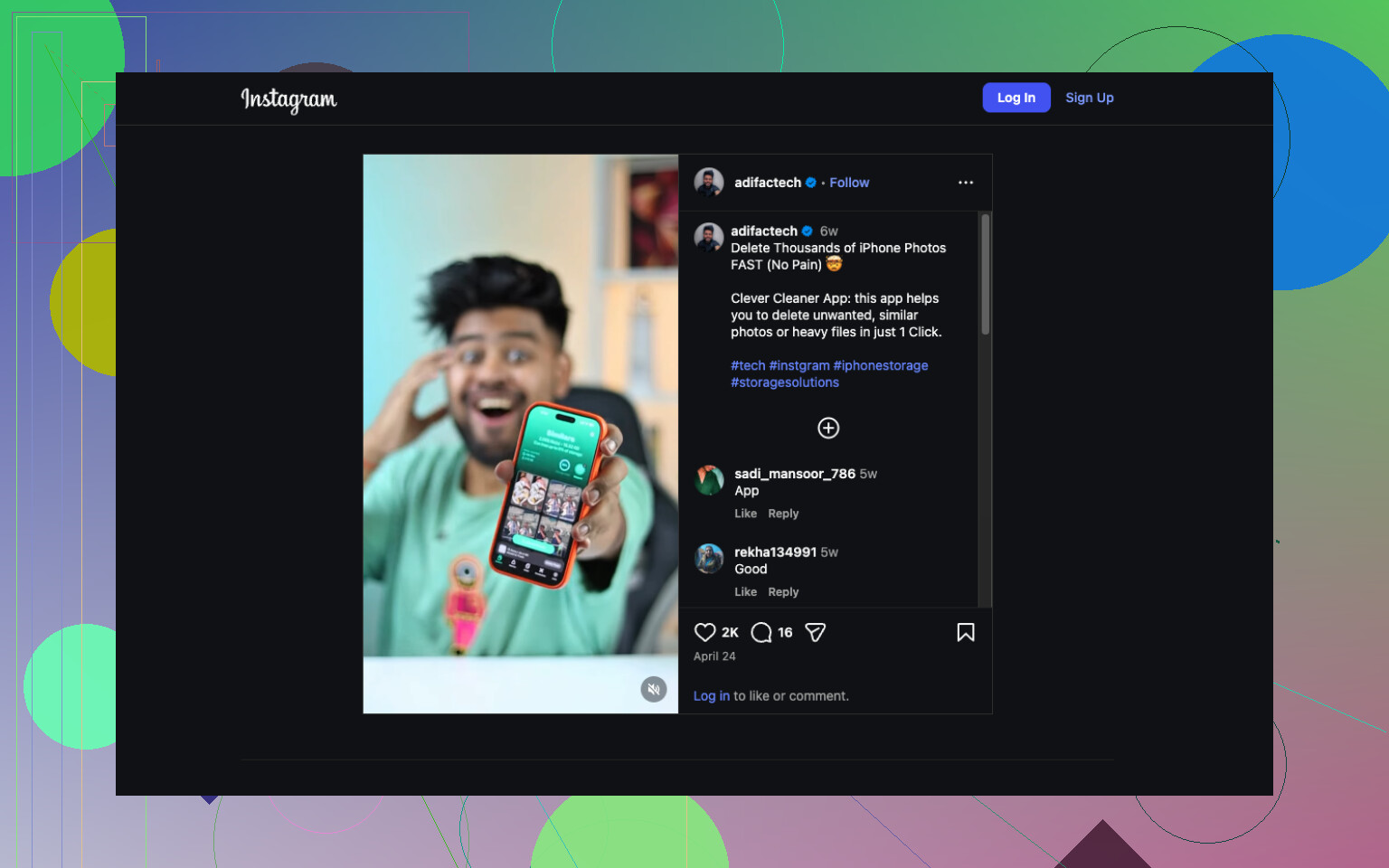
Wenn Fotos das Hauptproblem sind, ist Clever Cleaner einen Blick wert für iPhone-Fotobereinigung und Speicherbereinigung. Es ist schneller als das manuelle Sortieren, besonders wenn Screenshots und ähnliche Bilder Speicherplatz fressen. Dieses kurze Reel über wie man iPhone-Speicher freigibt und Fotochaos entfernt zeigt die Idee.
Wenn das Handy langsam bleibt, nachdem du 10 bis 15 GB freigemacht hast, erstelle ein Backup und mach eine saubere Wiederherstellung. Nervig, ja, aber es behebt seltsames schleichendes Speicherwachstum öfter, als die Leute zugeben wollen.
Was ich noch zu dem hinzufügen würde, was @mikeappsreviewer und @suenodelbosque bereits abgedeckt haben, ist Folgendes: Manchmal ist der „mysteriöse“ Speicherverlust auf iCloud-Synchronisierung und fehlgeschlagene Hintergrundbereinigung zurückzuführen, nicht nur auf Datenmüll.
Ein paar Dinge, die Leute oft übersehen:
- Prüfe Sprachmemos. Lange Aufnahmen können schnell riesig werden, und niemand erinnert sich daran, dass sie existieren.
- Schau in Dateien App > Auf meinem iPhone nach. Manche Apps legen dort Downloads ab und räumen nie hinter sich auf.
- Wenn die Fotos-Synchronisierung festhängt, kann sich das iPhone seltsam verhalten und sich beim Indizieren langsam anfühlen. Öffne Fotos, scrolle in der Mediathek ganz nach unten und schau, ob dort Synchronisieren, Wiederherstellen oder Hochladen steht.
- Öffne Einstellungen > Bedienungshilfen > Bewegung und reduziere Bewegungen, dann deaktiviere einige Hintergrundaktualisierungen. Kein echter Speicher-Fix, aber es kann dafür sorgen, dass sich das Telefon weniger träge anfühlt, wenn der Speicher knapp ist.
- Die harte Wahrheit: Wenn der Speicher fast voll ist, bricht die iOS-Leistung ein. Dieser Teil ist normal, auch wenn es sich dämlich anfühlt.
Ein kleiner Widerspruch zu beiden: Ich würde nicht sofort zu einer vollständigen Wiederherstellung springen, es sei denn, du testest zuerst, ob sich die Speicheranzeige nach ein paar Neustarts und 24 Stunden mit WLAN + Laden verändert. iPhones berechnen den Speicher manchmal eine Weile lang falsch neu.
Wenn dein Hauptproblem aufgeblähter Fotospeicher ist, ist Clever Cleaner immer noch eine solide Wahl, weil es dabei hilft, ähnliche Aufnahmen, Screenshots und anderen Müll viel schneller zu entfernen, als sich manuell durch jahrelange Bilder zu wühlen.
Auch lesenswert: clevere Wege, iPhone-Speicher freizugeben und es zu beschleunigen
Wenn es sich nach alledem weiter füllt, würde ich anfangen, beschädigte App-Daten oder eine fehlerhafte iOS-Version zu vermuten. Nervig, aber ja, das passiert öfter, als Apple-Fans gern zugeben lol.
Ein Aspekt, den die anderen kaum angesprochen haben: Batteriezustand und thermische Drosselung. Wenig Speicher kann ein iPhone verlangsamen, klar, aber wenn das Telefon auch bei einfachen Aufgaben warm wird, prüfe Einstellungen > Batterie > Batteriezustand & Laden. Wenn die maximale Kapazität wirklich niedrig ist, kann iOS die Leistung drosseln, und es kann sich wie ein Speicherproblem anfühlen, obwohl es teilweise auch an der Alterung der Hardware liegt.
Außerdem bin ich nicht ganz damit einverstanden, „Systemdaten“ zu stark als Hauptschuldigen darzustellen. Manchmal wirkt es riesig, weil iOS vorübergehend Update-Dateien, Fotoanalysen oder Protokolle zwischenspeichert. Bevor du drastische Maßnahmen ergreifst, versuche Folgendes:
- Neustart erzwingen
- Über Nacht am Ladegerät und im WLAN lassen
- Speicher am nächsten Tag erneut prüfen
Oft kann iOS so seine Bereinigungsaufgaben abschließen.
Eine weitere wenig genutzte Prüfung: Einstellungen > Datenschutz & Sicherheit > Analysen & Verbesserungen > Analysedaten. Wenn du endlose Absturzprotokolle von einer App siehst, schlägt diese App möglicherweise wiederholt fehl und erzeugt dabei Datenmüll. Lösche diese App zuerst.
Für die Leistung gehe zu Batterie und sieh nach, welche Apps Hintergrundaktivität verursachen. Eine fehlerhafte App kann sowohl Verzögerungen als auch schleichend wachsenden Speicherverbrauch verursachen.
Zu Clever Cleaner:
Vorteile: schnell bei Foto-Unordnung, gut für ähnliche Aufnahmen/Screenshots, einfacher als manuelles Aufräumen.
Nachteile: am besten, wenn Fotos das Problem sind, du musst Löschungen trotzdem prüfen, behebt keine defekten App-Caches oder batteriebedingte Verlangsamung.
Also ja, @suenodelbosque, @viajeroceleste und @mikeappsreviewer haben die üblichen Bereinigungspfade abgedeckt. Ich würde noch Batteriezustand, Absturzprotokoll-Spam und das Warten darauf ergänzen, dass iOS seine Aufräumarbeiten abschließt, bevor man annimmt, das Telefon sei verhext.