Mijn iPhone-opslag blijft vollopen, zelfs als ik niet veel apps, foto’s of video’s toevoeg, en nu wordt de telefoon merkbaar langzamer. Ik heb geprobeerd een paar dingen te verwijderen, maar de ruimte blijft verdwijnen en eenvoudige taken lopen vast. Ik heb hulp nodig om uit te zoeken waardoor dit komt en hoe ik opslag kan vrijmaken en mijn iPhone sneller kan maken.
Ik had hier mee te maken op mijn eigen telefoon, en het vervelende was dat er niet één duidelijk antwoord was. Mijn vrije ruimte bleef slinken op dagen waarop ik het ding nauwelijks aanraakte. Na wat rondkijken ontdekte ik een hoop kleine oorzaken in plaats van één grote. iPhones blijven achtergrondrommel, appgegevens, media, caches en andere restbestanden opstapelen, dus de afname van opslag voelt willekeurig, ook wanneer dat niet zo is.
Controleer eerst de grootste categorie
Begin niet zomaar blind dingen te verwijderen. Dat heb ik een keer gedaan en het kostte me alleen maar tijd.
Ga naar Instellingen > Algemeen > iPhone-opslag. Laat het een minuutje staan zodat de grafiek klaar is met laden. Je krijgt een overzicht per categorie: apps, foto’s, berichten, iOS, systeemgegevens, alles. Zodra ik zag welk onderdeel de meeste ruimte innam, werd de volgende stap een stuk makkelijker.
Foto’s nemen meestal de meeste ruimte in
Op de meeste telefoons die ik heb bekeken, waren Foto’s het grootste probleem. Niet door één groot album, maar door een hoop kleine rommel die bij elkaar optelt.
Dingen die ik in de mijne vond:
- vijf versies van dezelfde foto omdat ik hem steeds opnieuw maakte
- oude screenshots die ik voor later wilde bewaren en daarna nooit meer heb bekeken
- Live Photos
- burstfoto’s
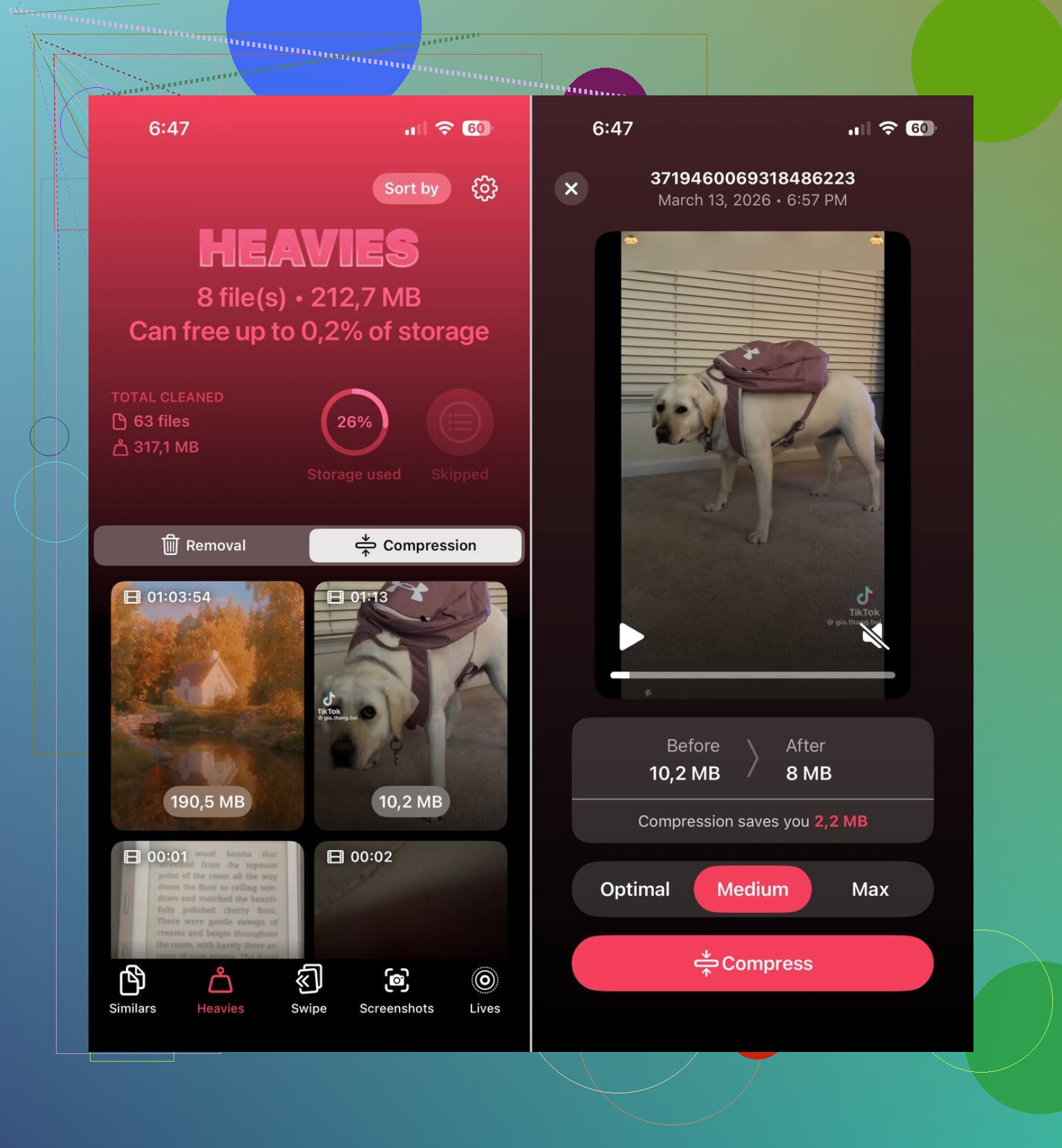
- grote videobestanden, vooral korte clips in hoge kwaliteit
Veel mensen openen het album Duplicaten, voegen een paar items samen en denken dat het opruimen klaar is. Dat is het niet. Apple’s duplicaatzoeker vindt meestal vooral exacte kopieën. Wat mijn opslag vulde, waren bijna-duplicaten, foto’s van hetzelfde moment, dezelfde hoek, hetzelfde gezicht, met een iets andere onscherpte.
Wat ik als eerste zou gebruiken voor het opschonen van foto's
Als Foto's je grootste categorie is, zou ik beginnen met Clever Cleaner voordat je probeert een enorme bibliotheek met de hand te sorteren.
De reden is simpel. Het richt zich op dingen die mensen meestal missen:
- vergelijkbare foto's
- dubbele foto's
- schermafbeeldingen
- Live Photos
- grote mediabestanden
Het groeperen van vergelijkbare foto's hielp meer dan de ingebouwde tools van Apple, althans voor mij. In plaats van alleen exacte overeenkomsten te markeren, groepeerde het foto's die op elkaar leken en stelde het voor welke je moest bewaren. Als je jarenlang hondenfoto's, bonnetjes, boodschappenlabels en willekeurige parkeerborden hebt, maakt dit snel verschil.
Ik vond ook één ding fijn dat ik belangrijk vind bij opschoonapps. Ik kon items beoordelen voordat er iets werd verwijderd. Niets verdween vanzelf. Ik controleerde de selecties, bewaarde wat belangrijk was en verwijderde de rest.
Het onderdeel voor het opschonen van Live Photos was ook nuttig. Mensen vergeten dat een Live Photo een stilstaand beeld plus een korte bewegingsclip is. Vermenigvuldig dat met honderden, of erger nog, duizenden, en je opslag begint langzaam ruimte te verliezen. Oude Live Photos omzetten in standaard stilstaande foto's maakte meer ruimte vrij dan ik had verwacht. Ik dacht dat het maar een kleine winst zou zijn. Dat was niet zo.
Apps raken opgeblazen
Foto's krijgen als eerste de schuld, maar apps waren mijn tweede probleem.
Streamingapps, chatapps, sociale apps, ze stapelen allemaal cachebestanden, offline media, voorvertoningen, tijdelijke gegevens en andere rommel op. Een app die bij installatie als klein vermeld staat, kan na maanden gebruik uitgroeien tot gigabytes. Ik zag het bij YouTube, Instagram en apps met veel berichten.
Open de pagina iPhone-opslag en kijk eerst naar de grootste apps. Als er een veel groter uitziet dan je had verwacht, zou ik een van deze dingen doen:
- ontlaad deze
- verwijder deze
- installeer deze opnieuw zodat de opgeslagen rommel wordt gewist
Apple's optie Ruim ongebruikte apps op helpt als je apps hebt waarvan je was vergeten dat ze bestonden. Het verwijdert de app zelf en bewaart de bijbehorende documenten en gegevens voor later. Niet perfect, wel nuttig.
Berichten worden veel te vaak genegeerd
Ik heb deze de eerste keer gemist.
Oude gesprekken bewaren jarenlang foto's, video's, GIF's, spraakberichten en andere bijlagen, tenzij je ze opruimt. Als je memes, familievideo's of veel screenshots verstuurt, verandert Berichten in een verborgen opslagvreter. Ik heb grote bijlagen uit oude gesprekken verwijderd en kreeg snel weer een hoop ruimte terug.
Systeemgegevens zijn rommelig
Als Foto's en Apps er niet enorm uitzien, controleer dan Systeemgegevens.
Deze categorie is frustrerend omdat je er niet veel controle over hebt. Het omvat logbestanden, caches, tijdelijke bestanden en systeemresten die iOS zelf beheert. Soms lijkt het aantal normaal. Soms lijkt het absurd. Ik heb hier nooit een nette handmatige oplossing voor gevonden behalve algemene opschoning en een herstart.
De volgorde die ik zou aanhouden
Als ik dit opnieuw zou doen, zou ik het zo aanpakken:
- open iPhone-opslag en wacht op de volledige uitsplitsing
- als Foto's het meeste inneemt, begin dan met opschonen met Clever Cleaner
- verwijder grote video's en oude schermafbeeldingen
- controleer de grootste apps en verklein de opgeblazen apps
- verwijder grote berichtbijlagen uit oude chats
- start de telefoon opnieuw op en controleer de opslag opnieuw
Wat ik zag, was dat de telefoon zich niet zomaar uit het niets voldeed. Het was maandenlange opbouw, fotorommel, app-cache, berichtbijlagen, Live Photos, tijdelijke bestanden, die zich allemaal stilletjes opstapelden totdat de opslagwaarschuwing verscheen.
Wat het vaak vertraagt, is dat de laatste 5 tot 10 GB nog worden uitgeknepen. iPhones hebben een hekel aan weinig vrije ruimte. Zodra je onder ongeveer 10 procent vrije ruimte komt, gaan indexering, updates, Foto’s-synchronisatie en tijdelijke appbestanden elkaar in de weg zitten.
Ik zou twee dingen doen waar @mikeappsreviewer niet echt op inging.
Controleer eerst Safari en gedownloade bestanden. Safari-cache, opgeslagen items in de leeslijst en willekeurige downloads stapelen zich op. Ga naar Instellingen, Safari, Wis geschiedenis en websitedata. Open daarna Bestanden, Downloads, en verwijder de rommel die je was vergeten.
Kijk ten tweede naar Mail. De Mail-app slaat bijlagen lokaal op, en grote gesprekken met pdf’s of afbeeldingen lopen snel op. Als Mail veel ruimte inneemt, verwijder dan het account en voeg het opnieuw toe. Hetzelfde geldt voor Podcasts en Muziek als je afleveringen of afspeellijsten offline opslaat.
Eén punt waar ik het enigszins oneens ben met @mikeappsreviewer: Ruim ongebruikte apps op helpt minder dan mensen denken. Het bespaart appgrootte, maar bewaart documenten en gegevens. Als een app opgeblazen is geraakt, werkt volledig verwijderen en opnieuw installeren beter.
Controleer ook dit:
- Instellingen, App Store, zet automatische appdownloads uit als je aankopen deelt
- Instellingen, Camera, schakel video-opname naar een lagere indeling als je veel filmt
- Instellingen, Berichten, bewaar berichten 1 jaar in plaats van voor altijd
- Werk iOS bij als je achterloopt, sommige opslagbugs worden daar opgelost
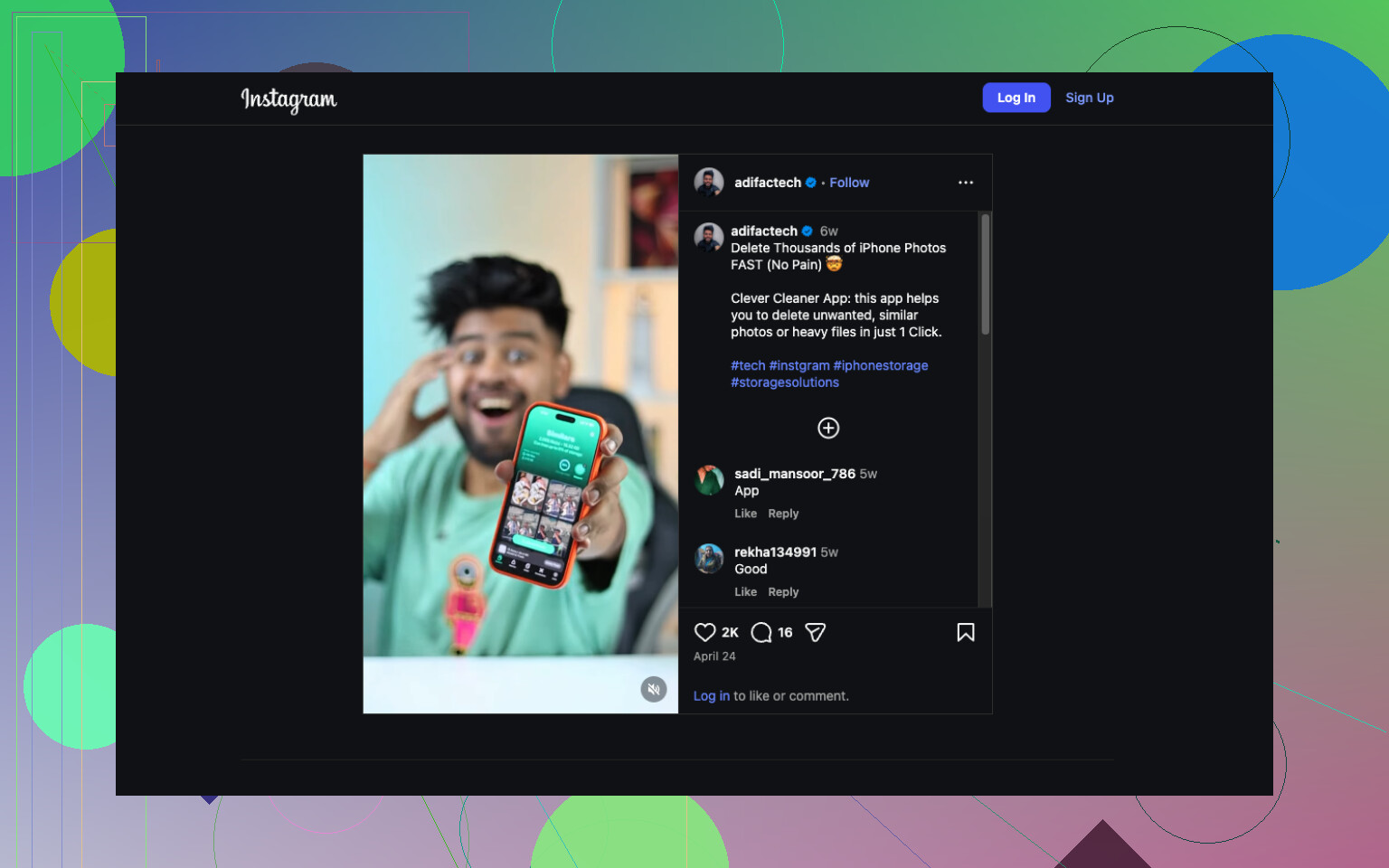
Als Foto’s het hoofdprobleem is, is Clever Cleaner het bekijken waard voor het opschonen van iPhone-foto’s en opslag. Het is sneller dan handmatig sorteren, vooral als schermafbeeldingen en vergelijkbare foto’s ruimte innemen. Deze korte reel over hoe je iPhone-opslag vrijmaakt en fototroep verwijdert laat het idee zien.
Als de telefoon traag blijft nadat je 10 tot 15 GB hebt vrijgemaakt, maak dan een back-up en voer een schone herstelactie uit. Irritant, ja, maar het lost vreemde opslaggroei vaker op dan mensen willen toegeven.
Wat ik zou toevoegen aan wat @mikeappsreviewer en @suenodelbosque al hebben behandeld, is dit: soms is het “mysterieuze” opslagverlies iCloud-synchronisatie en mislukte achtergrondopschoning, niet alleen rommel.
Een paar dingen die mensen missen:
- Controleer Dictafoon. Lange opnames kunnen snel enorm groot worden en niemand herinnert zich dat ze bestaan.
- Kijk in Bestanden-app > Op mijn iPhone. Sommige apps dumpen daar downloads en ruimen die daarna nooit meer op.
- Als Foto’s synchroniseren vastloopt, kan de iPhone zich vreemd gedragen en traag aanvoelen tijdens het indexeren. Open Foto’s, scroll naar de onderkant van Bibliotheek en kijk of er staat dat er wordt gesynchroniseerd, hersteld of geüpload.
- Open Instellingen > Toegankelijkheid > Beweging en verminder beweging, schakel daarna ook wat verversing op de achtergrond uit. Niet echt een opslagoplossing, maar het kan ervoor zorgen dat de telefoon minder traag aanvoelt als de ruimte krap wordt.
- Harde waarheid: als de opslag bijna vol is, keldert de iOS-prestatie. Dat deel is normaal, ook al voelt het dom.
Klein meningsverschil met hen allebei: ik zou niet meteen naar een volledige herstelactie grijpen, tenzij je eerst test of het opslagcijfer verandert na een paar herstarts en 24 uur op wifi + opladen. iPhones berekenen opslag soms een tijdje verkeerd.
Als je grootste probleem opgeblazen foto-opslag is, is Clever Cleaner nog steeds een solide keuze omdat het helpt om vergelijkbare foto’s, screenshots en andere rommel veel sneller te verwijderen dan wanneer je handmatig door jaren aan foto’s moet graven.
Ook de moeite waard om te lezen: slimme manieren om iPhone-opslag vrij te maken en hem sneller te maken
Als het daarna vol blijft lopen, zou ik beschadigde appgegevens of een buggy iOS-build gaan vermoeden. Irritant, maar ja, dat gebeurt vaker dan Apple-fans graag toegeven lol.
Een aspect dat de anderen nauwelijks aanraakten: batterijconditie en thermische throttling. Weinig opslag kan een iPhone zeker vertragen, maar als de telefoon ook warm wordt bij simpele taken, controleer dan Instellingen > Batterij > Batterijconditie en opladen. Als de maximumcapaciteit echt laag is, kan iOS de prestaties beperken en kan het aanvoelen als een opslagprobleem terwijl het deels ook veroudering van de hardware is.
Daarnaast ben ik het er niet helemaal mee eens om “Systeemgegevens” meteen als de hoofdschuldige aan te wijzen. Soms lijkt het enorm omdat iOS tijdelijk updatebestanden, fotoanalyse of logs cachet. Probeer vóór ingrijpende stappen dit:
- Geforceerd opnieuw opstarten
- Laat de iPhone een nacht aan de lader op Wi-Fi
- Controleer de opslag de volgende dag opnieuw
Daardoor kan iOS vaak opschoontaken afronden.
Nog een weinig gebruikte controle: Instellingen > Privacy en beveiliging > Analyse en verbeteringen > Analysegegevens. Als je eindeloze crashlogs van één app ziet, kan die app herhaaldelijk crashen en rommel genereren. Verwijder die app eerst.
Ga voor prestaties naar Batterij en bekijk welke apps veel achtergrondactiviteit gebruiken. Een slecht werkende app kan zowel vertraging als toenemend opslaggebruik veroorzaken.
Over Clever Cleaner:
Voordelen: snel voor fotocontrole, goed voor vergelijkbare foto’s/schermafbeeldingen, makkelijker dan handmatig opschonen.
Nadelen: het werkt het best als Foto’s het probleem is, je moet verwijderingen nog steeds controleren, lost geen kapotte app-caches of batterijgerelateerde vertraging op.
Dus ja, @suenodelbosque, @viajeroceleste en @mikeappsreviewer noemden de gebruikelijke opschoonroutes. Ik zou daaraan batterijconditie, spam van crashlogs en wachten tot iOS zijn opruimwerk heeft voltooid toevoegen voordat je aanneemt dat de telefoon behekst is.