Mitt iPhone-lagringsutrymme fortsätter att fyllas upp även när jag inte lägger till många appar, foton eller videor, och nu blir telefonen märkbart långsammare. Jag har försökt radera några saker, men utrymmet fortsätter att försvinna och grundläggande uppgifter laggar. Jag behöver hjälp med att ta reda på vad som orsakar detta och hur jag kan frigöra lagringsutrymme och snabba upp min iPhone.
Jag hanterade detta på min egen telefon, och den irriterande delen var att det inte fanns ett enda tydligt svar. Mitt lediga utrymme fortsatte att krympa de dagar då jag knappt använde den. Efter att ha undersökt saken upptäckte jag en mängd små orsaker i stället för en enda stor. iPhones fortsätter att samla på sig bakgrundsskräp, appdata, media, cachefiler och andra rester, så minskningen av lagringsutrymme känns slumpmässig även när den inte är det.
Kontrollera den största kategorin först
Börja inte radera saker blint. Jag gjorde det en gång och slösade bort tid.
Gå till Inställningar > Allmänt > iPhone-lagring. Låt den stå en minut så att diagrammet hinner laddas klart. Du får en uppdelning efter kategori, appar, bilder, meddelanden, iOS, systemdata, allt. När jag såg vilken del som tog upp mest utrymme blev nästa steg mycket enklare.
Bilder tar oftast upp mest utrymme
På de flesta telefoner jag har tittat på var Bilder huvudproblemet. Inte på grund av ett stort album, utan på grund av mycket småskräp som tillsammans tog plats.
Saker jag hittade i min:
- fem versioner av samma bild eftersom jag fortsatte att ta om den
- gamla skärmdumpar som jag tänkte spara till senare och aldrig tittade på igen
- Live Photos
- seriebilder
- stora videofiler, särskilt korta klipp i hög kvalitet
Många öppnar albumet Dubbletter, slår ihop några objekt och tror att rensningen är klar. Det är den inte. Apples dubblettsökare hittar mest exakta kopior. Det som fyllde mitt lagringsutrymme var nästan identiska bilder, foton från samma ögonblick, samma vinkel, samma ansikte, lite olika oskärpa.
Vad jag skulle använda först för att rensa upp bilder
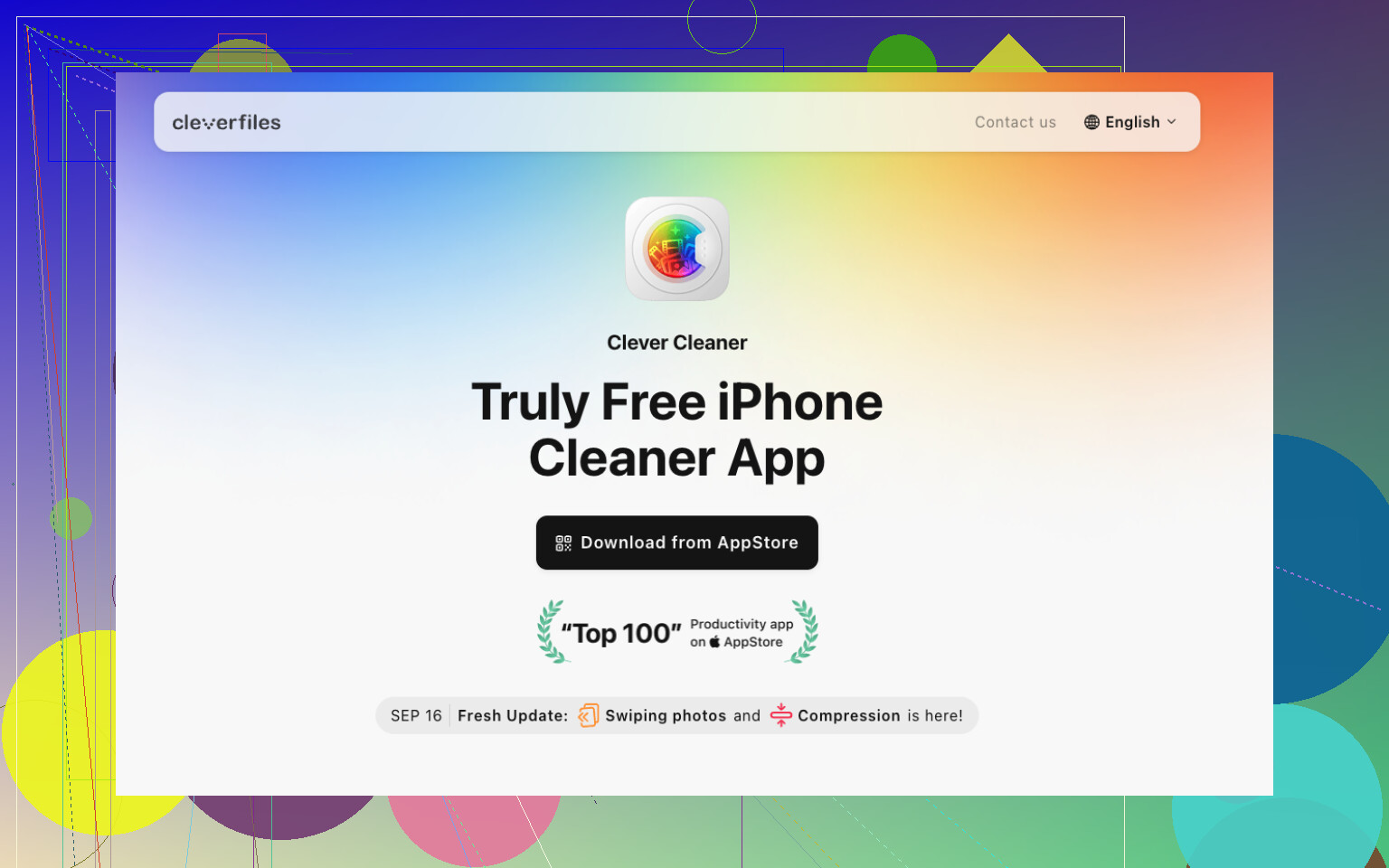
Om Bilder är din största kategori skulle jag börja med Clever Cleaner innan jag försökte sortera ett enormt bibliotek för hand.
Anledningen är enkel. Det riktar in sig på sådant som folk vanligtvis missar:
- liknande bilder
- dubblettbilder
- skärmbilder
- Live Photos
- stora mediefiler
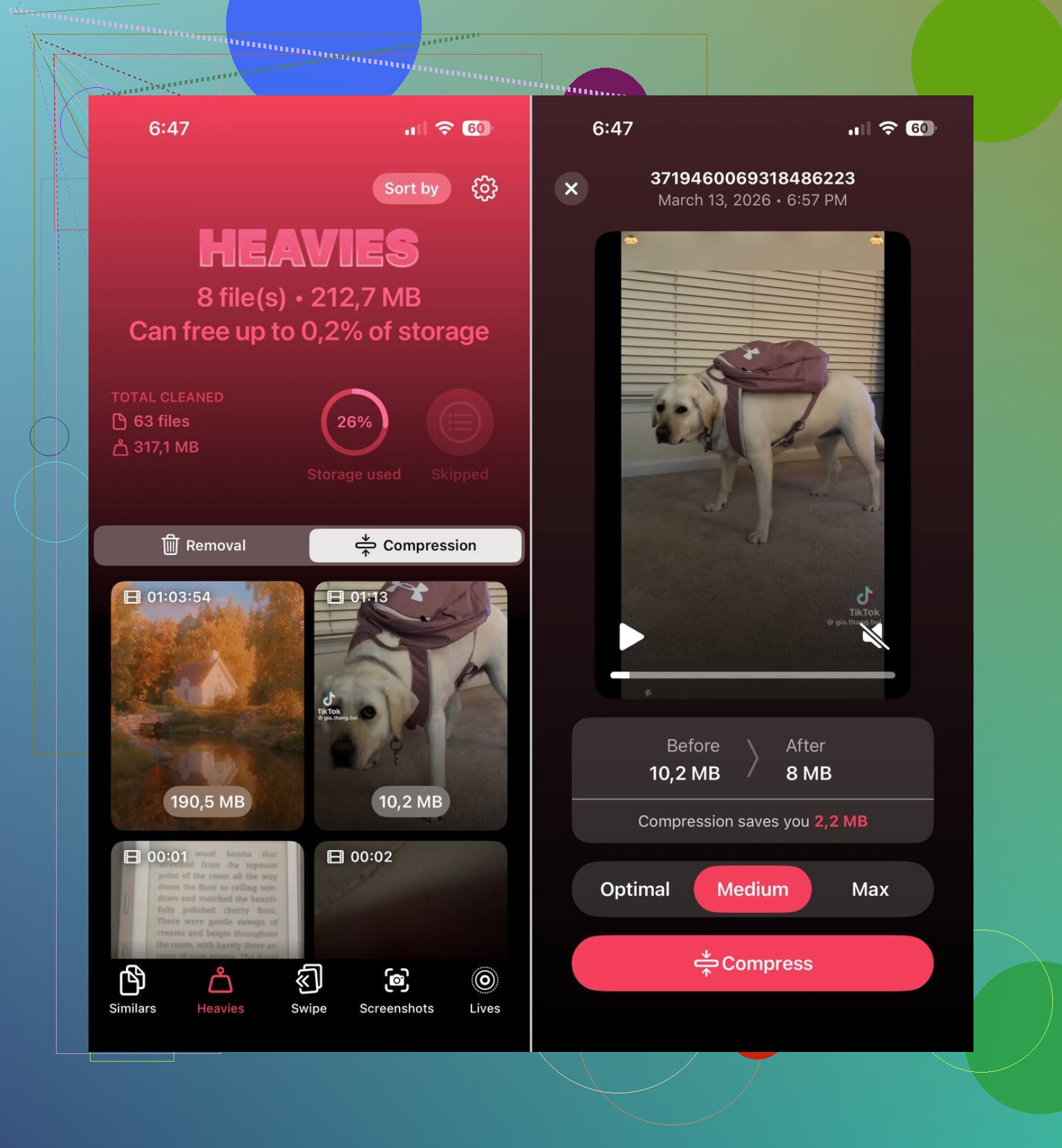
Grupperingen av liknande bilder hjälpte mer än Apples inbyggda verktyg gjorde, åtminstone för mig. I stället för att bara markera exakta träffar grupperade den snarlika bilder och föreslog vilken man skulle behålla. Om du har flera års hundbilder, kvitton, etiketter från matvaror, slumpmässiga parkeringsskyltar, märks det här snabbt.
Jag gillade också en sak som jag bryr mig om när det gäller rensningsappar. Den lät mig granska objekten innan något togs bort. Ingenting försvann av sig självt. Jag kontrollerade valen, behöll det som spelade roll och raderade resten.
Delen för att rensa Live Photos var också användbar. Folk glömmer att ett Live Photo är en stillbild plus ett kort rörelseklipp. Multiplicera det med hundratals, eller ännu värre, tusentals, så börjar lagringen förlora utrymme i slow motion. Att göra gamla Live Photos till vanliga stillbilder frigjorde mer utrymme än jag väntade mig. Jag trodde att det skulle ge en liten vinst. Det gjorde det inte.
Appar blir uppsvällda
Bilder får skulden först, men appar var mitt andra problem.
Streamingappar, chattappar, sociala appar, de samlar alla på sig cachefiler, offline-media, förhandsvisningar, temporär data och annat skräp. En app som anges som liten vid installation kan växa till flera gigabyte efter månader av användning. Jag såg det med YouTube, Instagram och appar med mycket meddelanden.
Öppna sidan iPhone-lagring och titta först på de största apparna. Om någon ser mycket större ut än du förväntade dig skulle jag göra något av detta:
- avlasta den
- ta bort den
- installera om den så att det lagrade skräpet rensas bort
Apples alternativ Avlasta oanvända appar hjälper om du har appar som du glömt att de fanns. Det tar bort själva appen och behåller relaterade dokument och data för senare. Inte perfekt, men fortfarande användbart.
Meddelanden ignoreras alldeles för ofta
Jag missade den här första gången.
Gamla konversationer behåller foton, videor, GIF:ar, röstmeddelanden och andra bilagor i flera år om du inte rensar dem. Om du skickar memes, familjevideor eller många skärmbilder förvandlas Meddelanden till en dold lagringsslukare. Jag rensade stora bilagor från gamla trådar och fick snabbt tillbaka en del utrymme.
Systemdata är rörigt
Om Bilder och Appar inte ser enorma ut, kontrollera Systemdata.
Den här kategorin är frustrerande eftersom du inte får särskilt mycket kontroll. Den innehåller loggar, cachar, tillfälliga filer och systemrester som iOS hanterar på egen hand. Ibland ser siffran normal ut. Ibland ser den absurd ut. Jag hittade aldrig någon ren manuell lösning för det utöver allmän rensning och en omstart.
Den ordning jag skulle följa
Om jag gjorde detta igen skulle jag göra så här:
- öppna iPhone-lagring och vänta på den fullständiga uppdelningen
- om Bilder är störst, börja rensa med Clever Cleaner
- ta bort stora videor och gamla skärmbilder
- kontrollera de största apparna och minska de uppsvällda
- ta bort stora meddelandebilagor från gamla chattar
- starta om telefonen och kontrollera lagringen igen
Utifrån vad jag såg fyllde telefonen inte upp sig själv från ingenstans. Det var månader av ansamling, bildröra, appcache, meddelandebilagor, Live Photos, tillfälliga filer, som alla tyst byggdes upp tills lagringsvarningen dök upp.
Det som ofta gör den långsammare är att de sista 5 till 10 GB pressas ihop. iPhones gillar inte lite ledigt utrymme. När du hamnar under ungefär 10 procent ledigt börjar indexering, uppdateringar, Bilders synkronisering och appars tillfälliga filer stöta in i varandra.
Jag skulle göra två saker som @mikeappsreviewer inte tryckte så mycket på.
Först, kontrollera Safari och nedladdade filer. Safaris cache, sparade objekt i läslistan och slumpmässiga hämtade filer samlas på hög. Gå till Inställningar, Safari, Rensa historik och webbplatsdata. Öppna sedan Filer, Hämtade filer, och radera skräpet du glömde bort.
För det andra, titta på Mail. Mail-appen lagrar bilagor lokalt, och stora trådar med PDF-filer eller bilder blir snabbt mycket. Om Mail är enormt, ta bort och lägg till kontot igen. Samma idé gäller för Podcaster och Musik om du cachelagrar avsnitt eller spellistor offline.
En punkt där jag inte riktigt håller med @mikeappsreviewer: Avlasta oanvända appar hjälper mindre än folk tror. Det sparar appstorlek, men behåller dokument och data. Om en app har blivit uppsvälld fungerar fullständig radering plus ominstallation bättre.
Kolla också detta:
- Inställningar, App Store, stäng av automatiska apphämtningar om du delar köp
- Inställningar, Kamera, byt videoinspelning till ett lägre format om du filmar mycket
- Inställningar, Meddelanden, behåll meddelanden i 1 år i stället för för alltid
- Uppdatera iOS om du ligger efter, vissa lagringsbuggar fixas där
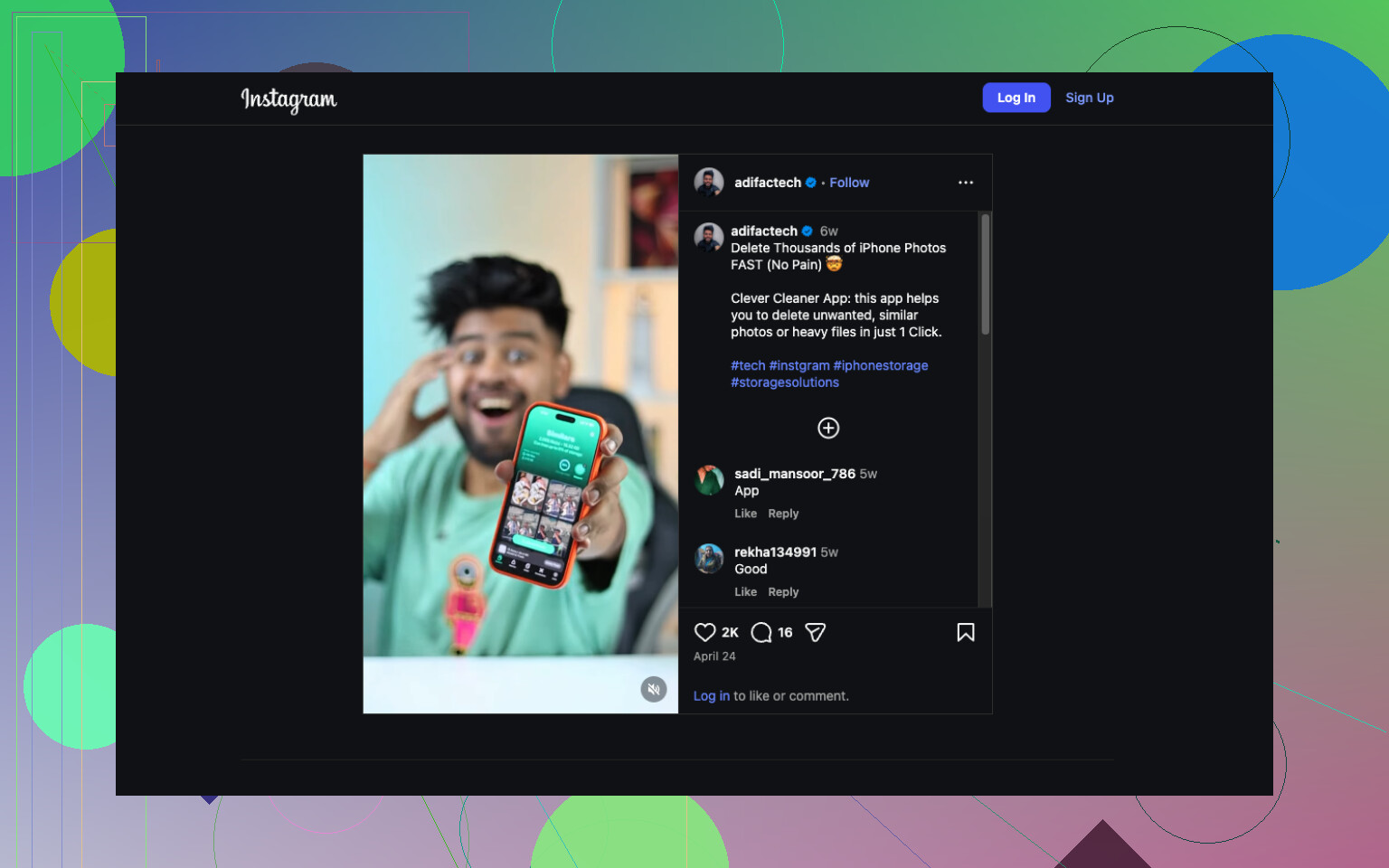
Om Bilder är huvudproblemet är Clever Cleaner värd en titt för rensning av iPhone-bilder och lagringsrensning. Det går snabbare än att sortera för hand, särskilt om skärmbilder och liknande bilder tar upp utrymme. Den här snabba reelsen på hur du frigör lagringsutrymme på iPhone och tar bort bildröra visar idén.
Om telefonen fortfarande är långsam efter att du frigjort 10 till 15 GB, säkerhetskopiera den och gör en ren återställning. Irriterande, ja, men det fixar konstig smygande lagringsökning oftare än folk vill erkänna.
Det jag skulle lägga till till det som @mikeappsreviewer och @suenodelbosque redan tagit upp är detta: ibland är den mystiska lagringsförlusten iCloud-synk och misslyckat bakgrundsunderhåll, inte bara skräp.
Några saker folk missar:
- Kontrollera Röstmemon. Långa inspelningar kan bli enorma snabbt och ingen kommer ihåg att de finns.
- Titta i Filer-appen > På min iPhone. Vissa appar lägger nedladdningar där och städar aldrig upp efter sig.
- Om Bilder-synk har fastnat kan iPhone bete sig konstigt och kännas långsam medan den indexerar. Öppna Bilder, rulla längst ner i Bibliotek och se om det står synkroniserar, återställer eller laddar upp.
- Öppna Inställningar > Hjälpmedel > Rörelse och minska rörelse, stäng sedan av viss bakgrundsuppdatering. Inte direkt en lagringsfix, men det kan få telefonen att kännas mindre seg när utrymmet är knappt.
- Den hårda sanningen: om lagringen nästan är full rasar iOS-prestandan. Den delen är normal, även om det känns dumt.
En liten invändning mot dem båda: jag skulle inte gå direkt till en fullständig återställning om du inte först testar om lagringssiffran ändras efter ett par omstarter och 24 timmar med Wi‑Fi + laddning. iPhones räknar ibland om lagring fel ett tag.
Om ditt huvudproblem är svällda bildbibliotek är Clever Cleaner fortfarande ett bra val eftersom det hjälper dig att ta bort liknande bilder, skärmdumpar och annat skräp mycket snabbare än att manuellt gräva igenom flera år av foton.
Också värt att läsa: smarta sätt att frigöra iPhone-lagring och göra den snabbare
Om det fortsätter att fyllas upp efter allt det där skulle jag börja misstänka korrupt appdata eller en buggig iOS-version. Irriterande, men ja, det händer oftare än Apple-fans gillar att erkänna lol.
En vinkel som de andra knappt berörde: batterihälsa och termisk strypning. Lågt lagringsutrymme kan göra en iPhone långsammare, absolut, men om telefonen också blir varm när du gör enkla saker, kolla Inställningar > Batteri > Batterihälsa och laddning. Om maximal kapacitet är riktigt låg kan iOS strypa prestandan och det kan kännas som ett lagringsproblem när det också delvis handlar om åldrande hårdvara.
Jag håller också lite inte med om att hoppa för hårt på “Systemdata” som huvudboven. Ibland ser det enormt ut eftersom iOS tillfälligt cachar uppdateringsfiler, fotoanalys eller loggar. Innan du gör drastiska saker, prova detta:
- Tvingad omstart
- Låt den ladda på Wi‑Fi över natten
- Kontrollera lagringen igen nästa dag
Det låter ofta iOS slutföra städuppgifter.
En annan kontroll som används för lite: Inställningar > Integritet och säkerhet > Analys och förbättringar > Analysdata. Om du ser oändliga kraschloggar från en app kan den appen misslyckas gång på gång och skapa skräp. Ta bort den appen först.
För prestanda, gå till Batteri och se vilka appar som slukar bakgrundsaktivitet. En app som beter sig dåligt kan orsaka både lagg och att lagringen växer.
Om Clever Cleaner:
Fördelar: snabb för fotobröte, bra för liknande bilder/skärmbilder, enklare än manuell rensning.
Nackdelar: bäst om Bilder är problemet, du måste fortfarande granska raderingar, fixar inte trasiga appcachar eller batterirelaterad seghet.
Så ja, @suenodelbosque, @viajeroceleste och @mikeappsreviewer täckte de vanliga rensningsvägarna. Jag skulle lägga till batterihälsa, spam med kraschloggar och att vänta på att iOS ska avsluta sitt underhåll innan man antar att telefonen är hemsökt.