Min iPhone-lagring fortsetter å fylle seg opp selv når jeg ikke legger til mange apper, bilder eller videoer, og nå blir telefonen merkbart tregere. Jeg har prøvd å slette noen få ting, men plassen fortsetter å forsvinne og grunnleggende oppgaver henger etter. Jeg trenger hjelp til å finne ut hva som forårsaker dette og hvordan jeg kan frigjøre lagringsplass og gjøre iPhonen min raskere.
Jeg opplevde dette på min egen telefon, og det irriterende var at det ikke fantes ett enkelt svar. Den ledige plassen min fortsatte å krympe på dager da jeg knapt brukte den. Etter å ha undersøkt litt fant jeg en haug med små årsaker i stedet for én stor. iPhone bygger stadig opp bakgrunnsrot, appdata, medier, cacher og andre rester, så nedgangen i lagringsplass føles tilfeldig selv når den ikke er det.
Sjekk den største kategorien først
Ikke begynn å slette ting i blinde. Jeg gjorde det en gang og kastet bort tid.
Gå til Innstillinger > Generelt > iPhone-lagring. La den stå et minutt så diagrammet blir ferdig lastet inn. Du får en oversikt over kategoriene, apper, bilder, meldinger, iOS, systemdata, alt sammen. Da jeg så hvilken del som tok mest plass, ble neste steg mye enklere.
Bilder tar vanligvis mest plass
På de fleste telefonene jeg har sett på, var Bilder hovedproblemet. Ikke på grunn av ett stort album, men fordi mye småsøppel hopet seg opp.
Ting jeg fant på min:
- fem versjoner av det samme bildet fordi jeg fortsatte å ta det på nytt
- gamle skjermbilder jeg mente å lagre for senere og aldri så på igjen
- Live Photos
- seriebilder
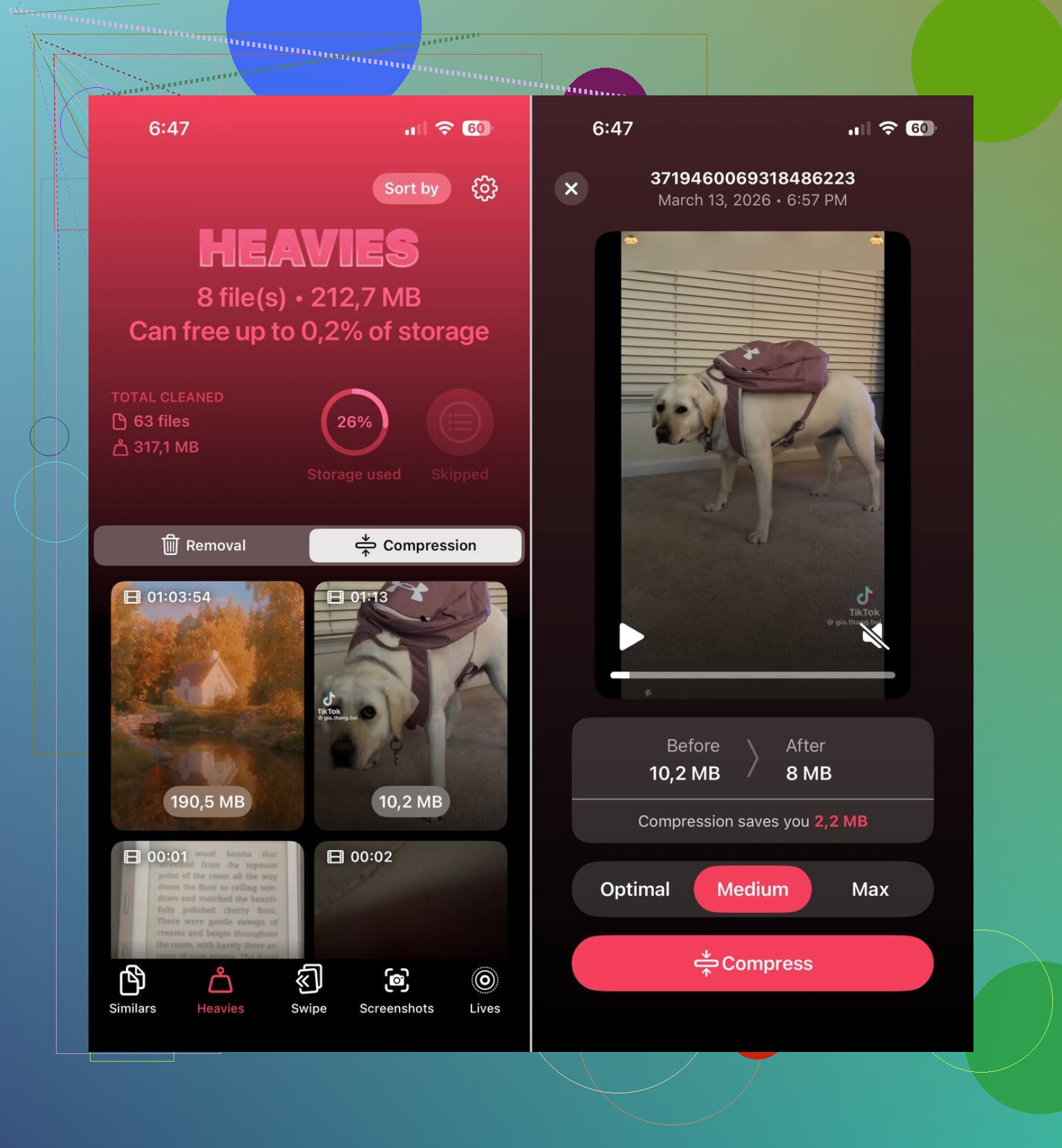
- store videofiler, spesielt korte klipp i høy kvalitet
Mange åpner albumet Duplicates, slår sammen noen få elementer og tror oppryddingen er ferdig. Det er den ikke. Apples duplikatfinner fanger stort sett bare helt identiske kopier. Det som fylte opp lagringen min, var nesten-duplikater, bilder fra samme øyeblikk, samme vinkel, samme ansikt, litt ulik uskarphet.
Hva jeg ville brukt først for å rydde opp i bilder
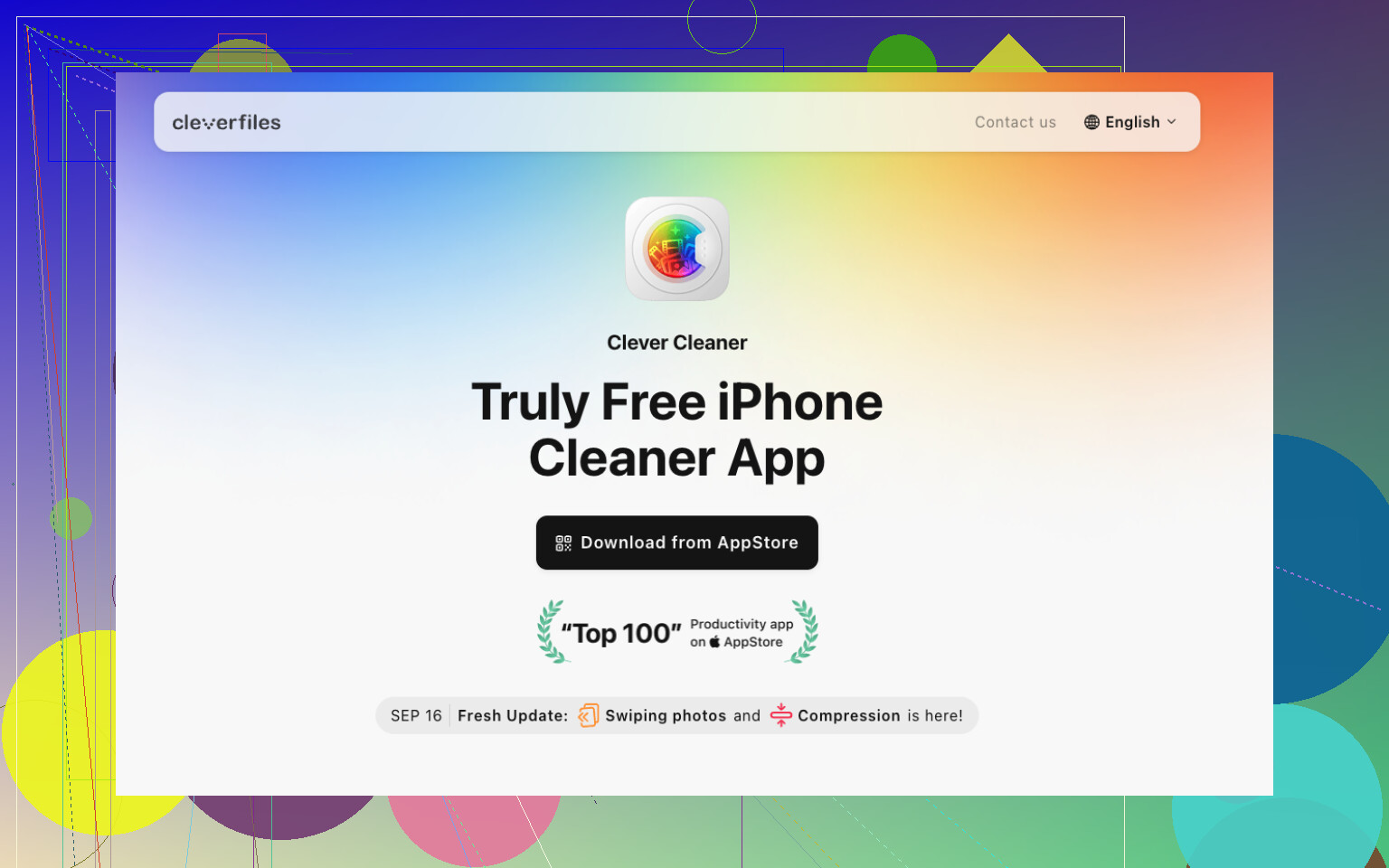
Hvis Bilder er den største kategorien din, ville jeg startet med Clever Cleaner før jeg prøvde å sortere et enormt bibliotek for hånd.
Grunnen er enkel. Den retter seg mot det folk vanligvis overser:
- lignende bilder
- dupliserte bilder
- skjermbilder
- Live Photos
- store mediefiler
Grupperingen av lignende bilder hjalp mer enn Apples innebygde verktøy gjorde, i hvert fall for meg. I stedet for bare å markere helt identiske bilder, grupperte den bilder som lignet hverandre og foreslo hvilket som burde beholdes. Hvis du har mange års bilder av hunder, kvitteringer, etiketter på dagligvarer, tilfeldige parkeringsskilt, blir dette raskt viktig.
Jeg likte også én ting jeg bryr meg om med ryddeapper. Den lot meg gjennomgå elementer før jeg fjernet noe. Ingenting forsvant av seg selv. Jeg sjekket forslagene, beholdt det som betydde noe, og slettet resten.
Oppryddingen av Live Photo var nyttig også. Folk glemmer at et Live Photo er et stillbilde pluss et kort bevegelsesklipp. Multipliser det med hundrevis, eller verre, tusenvis, og lagringsplassen din begynner å lekke plass i sakte kino. Å gjøre gamle Live Photos om til vanlige stillbilder frigjorde mer plass enn jeg forventet. Jeg trodde det ville være en liten gevinst. Det var det ikke.
Apper blir oppblåste
Bilder får skylden først, men apper var mitt andre problem.
Strømmeapper, chatteapper, sosiale apper, de samler alle opp bufrede filer, frakoblede medier, forhåndsvisninger, midlertidige data og annet rusk. En app som er oppført som liten ved installasjonstidspunktet, kan vokse til gigabyte etter måneder med bruk. Jeg så det med YouTube, Instagram og apper med mange meldinger.
Åpne siden for iPhone-lagring og se på de største appene først. Hvis en ser mye større ut enn du forventet, ville jeg gjort ett av disse:
- avlast den
- slett den
- installer den på nytt slik at det lagrede rusket blir fjernet
Apples alternativ for Avlast ubrukte apper hjelper hvis du har apper du hadde glemt at eksisterte. Det fjerner selve appen og beholder de tilknyttede dokumentene og dataene til senere. Ikke perfekt, men fortsatt nyttig.
Meldinger blir ignorert altfor ofte
Jeg overså denne første gangen.
Gamle samtaler beholder bilder, videoer, GIF-er, talenotater og andre vedlegg i årevis med mindre du rydder dem bort. Hvis du sender memer, familievideoer eller mange skjermbilder, blir Meldinger en skjult lagringssluker. Jeg fjernet store vedlegg fra gamle tråder og fikk raskt tilbake en god del plass.
Systemdata er rotete
Hvis Bilder og Apper ikke ser store ut, sjekk Systemdata.
Denne kategorien er frustrerende fordi du ikke får mye kontroll. Den inkluderer logger, hurtigbuffer, midlertidige filer og systemrester som iOS håndterer på egen hånd. Noen ganger ser tallet normalt ut. Noen ganger ser det absurd ut. Jeg fant aldri en ren manuell løsning for dette utover generell opprydding og en omstart.
Rekkefølgen jeg ville fulgt
Hvis jeg skulle gjort dette igjen, ville jeg gått fram slik:
- åpne iPhone-lagring og vent på den fullstendige oversikten
- hvis Bilder er størst, start oppryddingen med Clever Cleaner
- fjern store videoer og gamle skjermbilder
- sjekk de største appene og kutt ut de oppblåste
- slett store meldingsvedlegg fra gamle samtaler
- start telefonen på nytt og sjekk lagringen igjen
Ut fra det jeg så, fylte ikke telefonen seg opp av seg selv uten grunn. Det var måneder med oppbygging, rot i bildebiblioteket, appbuffer, meldingsvedlegg, Live Photos, midlertidige filer, som alt sammen bygde seg stille opp helt til lagringsadvarselen dukket opp.
Det som ofte bremser den ned, er at de siste 5 til 10 GB blir presset sammen. iPhone liker dårlig lite ledig plass. Når du kommer under omtrent 10 prosent ledig, begynner indeksering, oppdateringer, synkronisering av Bilder og appenes midlertidige filer å komme i veien for hverandre.
Jeg ville gjort to ting som @mikeappsreviewer ikke la så mye vekt på.
Først, sjekk Safari og nedlastede filer. Safari-buffer, lagringer i Leseliste og tilfeldige Nedlastinger hoper seg opp. Gå til Innstillinger, Safari, Tøm historikk og nettstedsdata. Åpne deretter Filer, Nedlastinger, og slett søppelet du hadde glemt.
For det andre, se på Mail. Mail-appen lagrer vedlegg lokalt, og store tråder med PDF-er eller bilder bygger seg raskt opp. Hvis Mail er veldig stor, fjern kontoen og legg den til på nytt. Samme idé for Podkaster og Musikk hvis du lagrer episoder eller spillelister offline.
Ett sted jeg er litt uenig med @mikeappsreviewer, er at Avlast ubrukte apper hjelper mindre enn folk tror. Det sparer appstørrelse, men beholder dokumenter og data. Hvis en app har blitt oppblåst, fungerer full sletting og ny installasjon bedre.
Sjekk også dette:
- Innstillinger, App Store, slå av automatiske appnedlastinger hvis du deler kjøp
- Innstillinger, Kamera, bytt videoopptak til et lavere format hvis du filmer mye
- Innstillinger, Meldinger, behold meldinger i 1 år i stedet for for alltid
- Oppdater iOS hvis du ligger etter, noen lagringsfeil blir rettet der
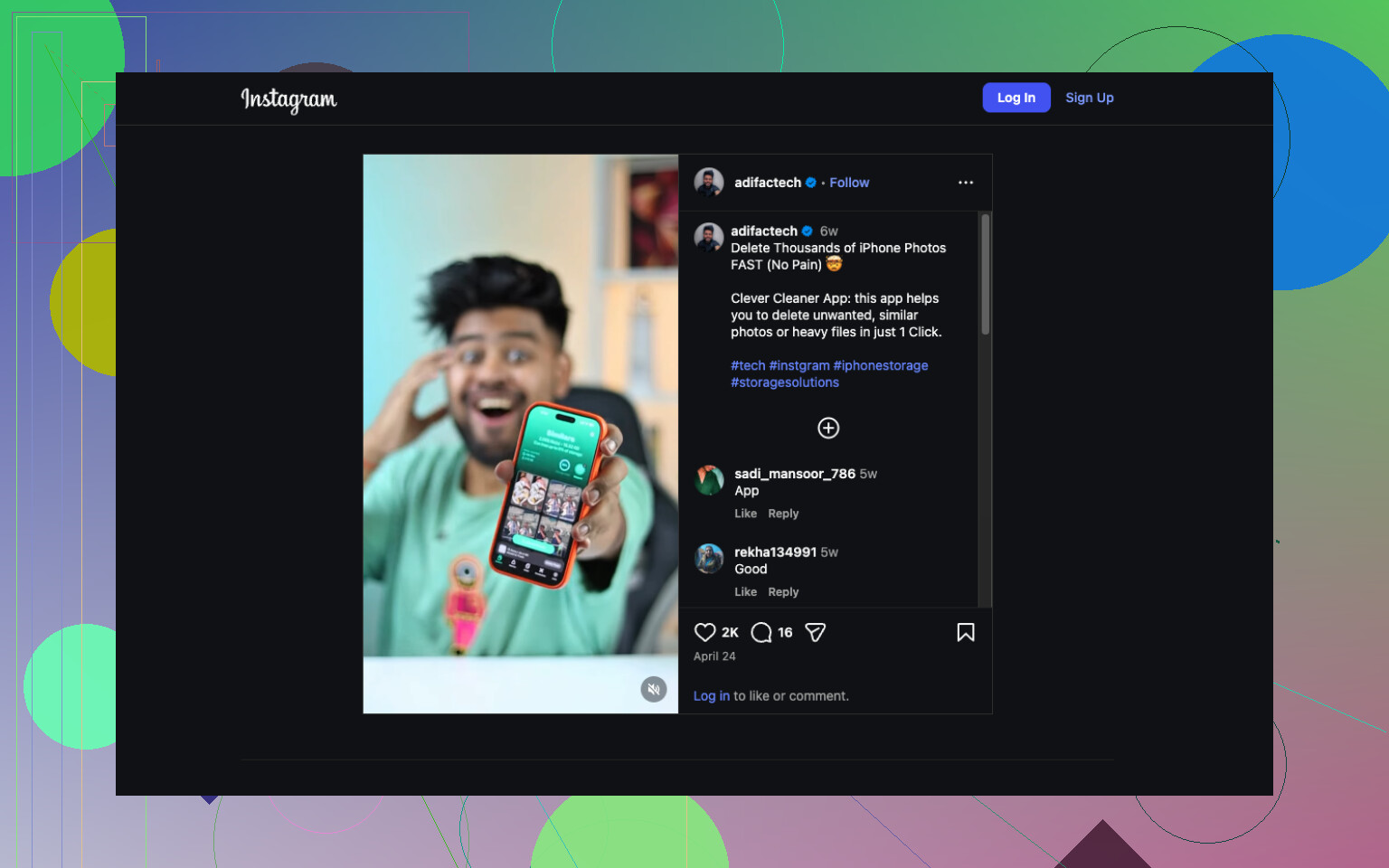
Hvis Bilder er hovedproblemet, er Clever Cleaner verdt å se på for opprydding i iPhone-bilder og lagringsopprydding. Det er raskere enn å sortere for hånd, spesielt hvis skjermbilder og lignende bilder tar opp plass. Denne korte reelsen på hvordan frigjøre iPhone-lagring og fjerne bildekaos viser ideen.
Hvis telefonen fortsatt er treg etter at du har frigjort 10 til 15 GB, ta sikkerhetskopi av den og gjør en ren gjenoppretting. Irriterende, ja, men det fikser merkelig lagringsvekst mer enn folk vil innrømme.
Det jeg ville lagt til det @mikeappsreviewer og @suenodelbosque allerede har dekket, er dette: noen ganger skyldes det «mystiske» lagringstapet iCloud-synkronisering og mislykket bakgrunnsvedlikehold, ikke bare rot.
Noen ting folk overser:
- Sjekk Taleopptak. Lange opptak kan bli enorme fort, og ingen husker at de finnes.
- Se i Filer-appen > På min iPhone. Noen apper legger nedlastinger der og rydder aldri opp etter seg.
- Hvis Bilder-synkronisering har stoppet opp, kan iPhone oppføre seg rart og føles treg mens den indekserer. Åpne Bilder, bla til bunnen av Bibliotek, og se om det står at den synkroniserer, gjenoppretter eller laster opp.
- Åpne Innstillinger > Tilgjengelighet > Bevegelse og reduser bevegelse, og slå deretter av noe bakgrunnsoppdatering. Ikke egentlig en lagringsfiks, men det kan få telefonen til å føles mindre treg når lagringsplassen er knapp.
- Den harde sannheten: hvis lagringen nesten er full, faller iOS-ytelsen kraftig. Den delen er normal, selv om det føles dumt.
Liten uenighet med dem begge: Jeg ville ikke gått rett til en full gjenoppretting med mindre du først tester om lagringstallet endrer seg etter et par omstarter og 24 timer på Wi‑Fi + lading. iPhone beregner noen ganger lagring feil en stund.
Hvis hovedproblemet ditt er oppblåst bildelagring, er Clever Cleaner fortsatt et solid valg fordi det hjelper med å fjerne lignende bilder, skjermbilder og annet skrot mye raskere enn å grave manuelt gjennom år med bilder.
Også verdt å lese: smarte måter å frigjøre iPhone-lagring på og gjøre den raskere
Hvis den fortsetter å fylle seg opp etter alt dette, ville jeg begynt å mistenke korrupte appdata eller en buggy iOS-versjon. Irriterende, men ja, det skjer oftere enn Apple-fans liker å innrømme lol.
En vinkel de andre knapt berørte: batterihelse og termisk struping. Lite lagringsplass kan gjøre en iPhone treg, klart, men hvis telefonen også blir varm når du gjør enkle ting, sjekk Innstillinger > Batteri > Batteritilstand og lading. Hvis maksimal kapasitet er veldig lav, kan iOS strupe ytelsen, og det kan føles som et lagringsproblem når det også delvis skyldes aldrende maskinvare.
Dessuten er jeg litt uenig i å gjøre “Systemdata” til hovedskurken for raskt. Noen ganger ser det stort ut fordi iOS midlertidig mellomlagrer oppdateringsfiler, bildeanalyse eller logger. Før du gjør drastiske ting, prøv dette:
- Tving omstart
- La den lade på Wi-Fi over natten
- Sjekk lagringsplassen igjen neste dag
Det lar ofte iOS fullføre oppryddingsoppgaver.
En annen lite brukt sjekk: Innstillinger > Personvern og sikkerhet > Analyse og forbedringer > Analysedata. Hvis du ser endeløse krasjlogger fra én app, kan den appen feile gjentatte ganger og generere søppel. Slett den appen først.
For ytelse, gå til Batteri og se hvilke apper som bruker bakgrunnsaktivitet. En app som ikke oppfører seg som den skal, kan forårsake både treghet og gradvis økning i lagringsbruk.
Om Clever Cleaner:
Fordeler: rask for bildekaos, bra for lignende bilder/skjermbilder, enklere enn manuell opprydding.
Ulemper: best hvis Bilder er problemet, du må fortsatt gå gjennom slettinger, fikser ikke ødelagte app-mellomlagre eller batterirelatert treghet.
Så ja, @suenodelbosque, @viajeroceleste og @mikeappsreviewer dekket de vanlige oppryddingsveiene. Jeg ville lagt til batterihelse, krasjlogg-spam og å vente på at iOS fullfører vedlikeholdet før du antar at telefonen er hjemsøkt.