Min iPhone-lagring bliver ved med at fyldes op, selv når jeg ikke tilføjer mange apps, billeder eller videoer, og nu er telefonen blevet mærkbart langsommere. Jeg har prøvet at slette et par ting, men pladsen bliver ved med at forsvinde, og grundlæggende opgaver hakker. Jeg har brug for hjælp til at finde ud af, hvad der forårsager dette, og hvordan jeg kan frigøre lagerplads og gøre min iPhone hurtigere.
Jeg oplevede dette på min egen telefon, og det irriterende var, at der ikke fandtes ét klart svar. Min ledige plads blev ved med at skrumpe på dage, hvor jeg næsten ikke rørte den. Efter at have undersøgt det fandt jeg en bunke små årsager i stedet for én stor. iPhones bliver ved med at samle baggrundsskrammel, appdata, medier, cachefiler og andre rester, så faldet i lagerplads føles tilfældigt, selv når det ikke er det.
Tjek den største kategori først
Begynd ikke bare at slette ting i blinde. Det gjorde jeg engang og spildte tid.
Gå til Indstillinger > Generelt > iPhone-lagring. Lad den stå et minut, så diagrammet bliver færdig med at indlæse. Du får en opdeling i kategorier, apps, billeder, beskeder, iOS, systemdata, det hele. Da jeg først så, hvilken sektion der optog mest plads, blev næste trin meget nemmere.
Billeder fylder som regel mest
På de fleste telefoner, jeg har kigget på, var Billeder hovedproblemet. Ikke på grund af ét stort album, men fordi en masse småting hobede sig op.
Det, jeg fandt på min telefon:
- fem versioner af det samme billede, fordi jeg blev ved med at tage det om
- gamle skærmbilleder, jeg mente at gemme til senere og aldrig rørte igen
- Live Photos
- serieoptagelser
- store videofiler, især korte klip i høj kvalitet
Mange åbner albummet Dubletter, fletter et par ting sammen og tror, at oprydningen er færdig. Det er den ikke. Apples dubletfinder fanger for det meste kun helt identiske kopier. Det, der fyldte på mit lager, var næsten-dubletter, billeder fra samme øjeblik, samme vinkel, samme ansigt, lidt forskellig sløring.
Hvad jeg først ville bruge til oprydning i billeder
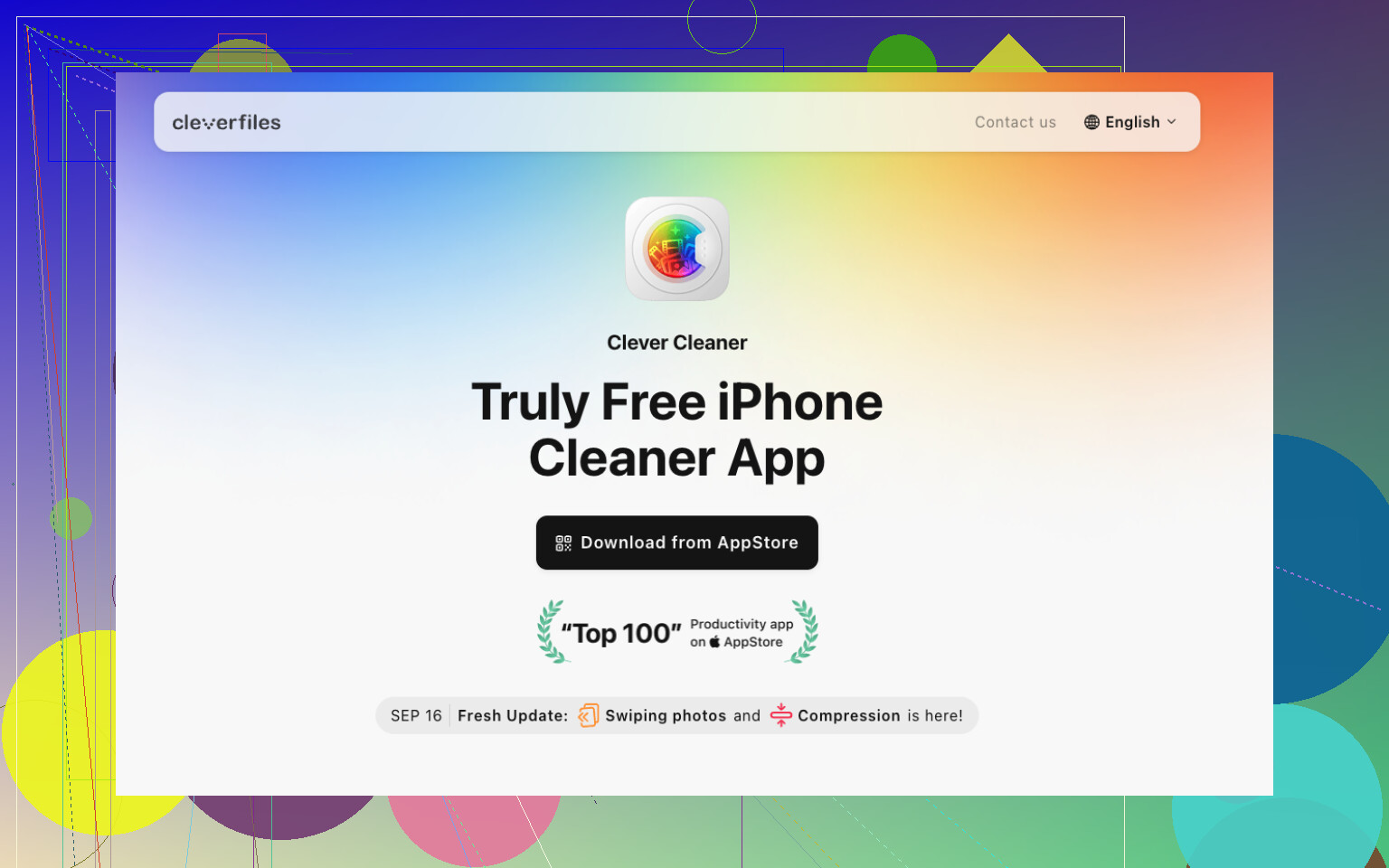
Hvis Fotos er din største kategori, ville jeg starte med Clever Cleaner før jeg prøvede at sortere et kæmpestort bibliotek manuelt.
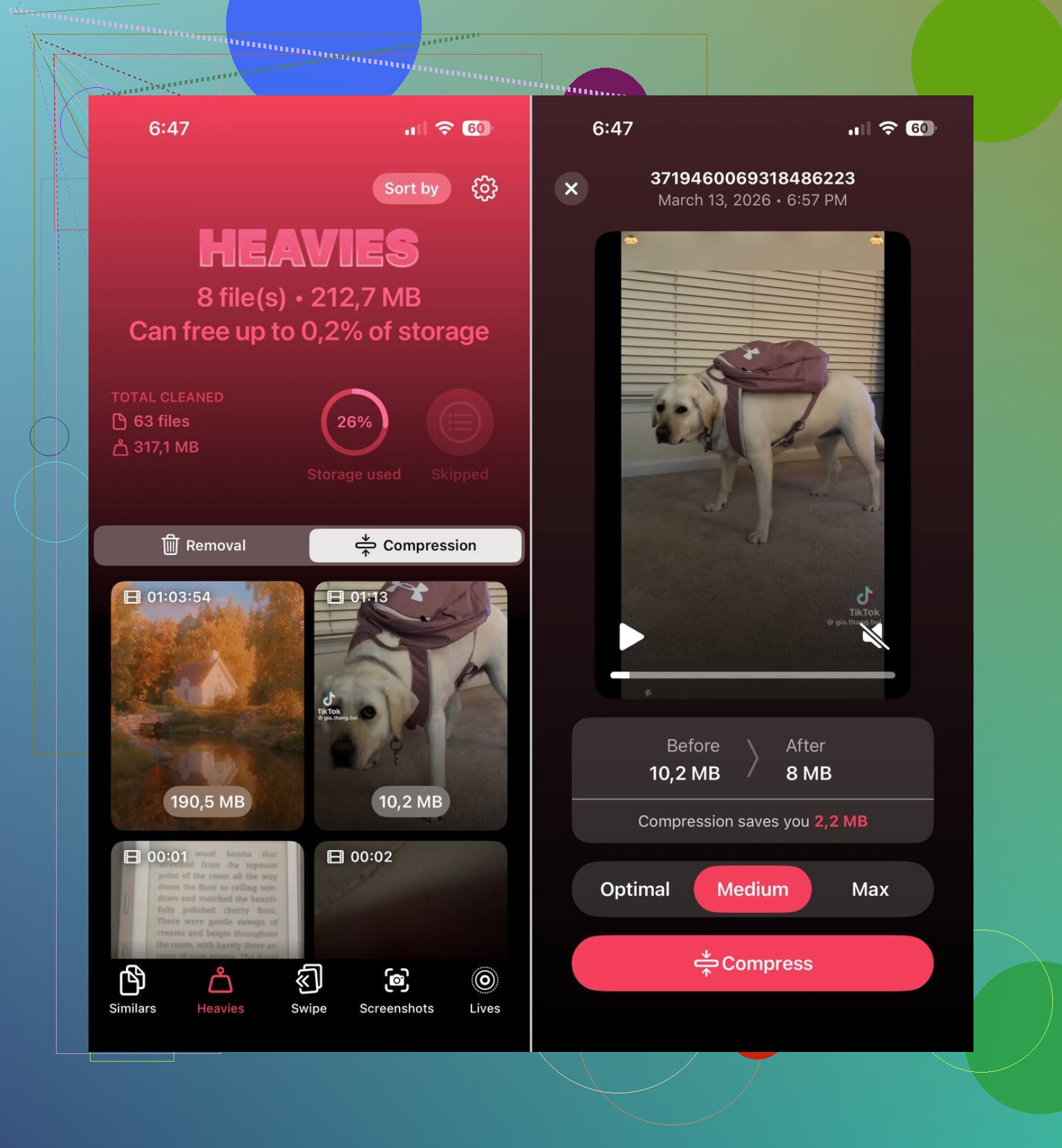
Grunden er enkel. Den fokuserer på det, folk normalt overser:
- lignende billeder
- dobbeltbilleder
- skærmbilleder
- Live Photos
- store mediefiler
Grupperingen af lignende billeder hjalp mere, end Apples indbyggede værktøjer gjorde, i hvert fald for mig. I stedet for kun at markere nøjagtige dubletter grupperede den billeder, der lignede hinanden, og foreslog, hvilket man skulle beholde. Hvis du har mange års hundebilleder, kvitteringer, etiketter fra dagligvarer, tilfældige parkeringsskilte, betyder det hurtigt noget.
Jeg kunne også godt lide én ting, som jeg går op i ved oprydningsapps. Den lod mig gennemgå elementer, før noget blev fjernet. Intet forsvandt af sig selv. Jeg tjekkede forslagene, beholdt det vigtige og slettede resten.
Oprydning af Live Photo-delen var også nyttig. Folk glemmer, at et Live Photo er et stillbillede plus et kort bevægelsesklip. Ganger du det med hundredvis, eller endnu værre, tusindvis, begynder din lagerplads langsomt at sive væk. At lave gamle Live Photos om til almindelige stillbilleder frigjorde mere plads, end jeg havde forventet. Jeg troede, det ville være en lille gevinst. Det var det ikke.
Apps bliver oppustede
Billeder får skylden først, men apps var mit andet problem.
Streamingapps, chatapps, sociale apps, de hober alle cachelagrede filer, offline medier, forhåndsvisninger, midlertidige data og andet skrammel op. En app, der står som lille ved installation, kan vokse til gigabyte efter måneders brug. Jeg så det med YouTube, Instagram og apps med mange beskeder.
Åbn siden iPhone-lagring, og kig først på de største apps. Hvis en ser meget større ud, end du forventede, ville jeg gøre en af disse ting:
- frigør den
- slet den
- installer den igen, så det lagrede skrammel bliver fjernet
Apples mulighed Aflast ubrugte apps hjælper, hvis du har apps, du havde glemt eksisterede. Den fjerner selve appen og beholder de tilknyttede dokumenter og data til senere. Ikke perfekt, men stadig nyttig.
Beskeder bliver alt for ofte overset
Jeg overså denne første gang.
Gamle samtaler gemmer på billeder, videoer, GIF'er, stemmenoter og andre vedhæftninger i årevis, medmindre du rydder dem. Hvis du sender memes, familievideoer eller mange skærmbilleder, bliver Beskeder en skjult pladssluger. Jeg ryddede store vedhæftninger fra gamle tråde og fik hurtigt en del plads tilbage.
Systemdata er rodet
Hvis Fotos og Apps ikke ser enorme ud, så tjek Systemdata.
Denne kategori er frustrerende, fordi du ikke får meget kontrol. Den omfatter logfiler, cachefiler, midlertidige filer og systemrester, som iOS selv håndterer. Nogle gange ser tallet normalt ud. Nogle gange ser det absurd ud. Jeg fandt aldrig en ren manuel løsning på det ud over generel oprydning og en genstart.
Den rækkefølge, jeg ville følge
Hvis jeg skulle gøre det igen, ville jeg gøre sådan her:
- åbn iPhone-lagring, og vent på den fulde oversigt
- hvis Fotos fylder mest, så start oprydningen med Clever Cleaner
- fjern store videoer og gamle skærmbilleder
- tjek de største apps, og skær ned på de oppustede
- slet store beskedvedhæftninger fra gamle chats
- genstart telefonen, og tjek lagerpladsen igen
Ud fra det, jeg så, var telefonen ikke ved at fylde sig selv op ud af det blå. Det var måneders ophobning, rod i billeder, app-cache, beskedvedhæftninger, Live Photos, midlertidige filer — alt sammen hobede sig stille op, indtil advarslen om manglende lagerplads dukkede op.
Det, der ofte gør den langsom, er, at de sidste 5 til 10 GB bliver presset sammen. iPhones hader lav ledig plads. Når du kommer under cirka 10 procent fri plads, begynder indeksering, opdateringer, Fotos-synkronisering og appers midlertidige filer at spænde ben for hinanden.
Jeg ville gøre to ting, som @mikeappsreviewer ikke lagde så meget vægt på.
Tjek først Safari og hentede filer. Safari-cache, gemte elementer i Læseliste og tilfældige downloads hober sig op. Gå til Indstillinger, Safari, Ryd historik og webstedsdata. Åbn derefter Arkiver, Downloads, og slet det skrammel, du havde glemt.
Kig dernæst på Mail. Mail-appen gemmer vedhæftede filer lokalt, og store tråde med PDF’er eller billeder fylder hurtigt op. Hvis Mail fylder meget, så fjern kontoen og tilføj den igen. Det samme gælder Podcasts og Musik, hvis du gemmer episoder eller playlister offline.
Et sted, hvor jeg er lidt uenig med @mikeappsreviewer, er, at Fjern ubrugt app hjælper mindre, end folk tror. Det sparer appstørrelse, men beholder dokumenter og data. Hvis en app er blevet oppustet, virker fuld sletning plus geninstallation bedre.
Tjek også det her:
- Indstillinger, App Store, slå automatiske appdownloads fra, hvis du deler køb
- Indstillinger, Kamera, skift videooptagelse til et lavere format, hvis du filmer meget
- Indstillinger, Beskeder, behold beskeder i 1 år i stedet for for altid
- Opdater iOS, hvis du er bagefter, nogle lagerfejl bliver rettet der
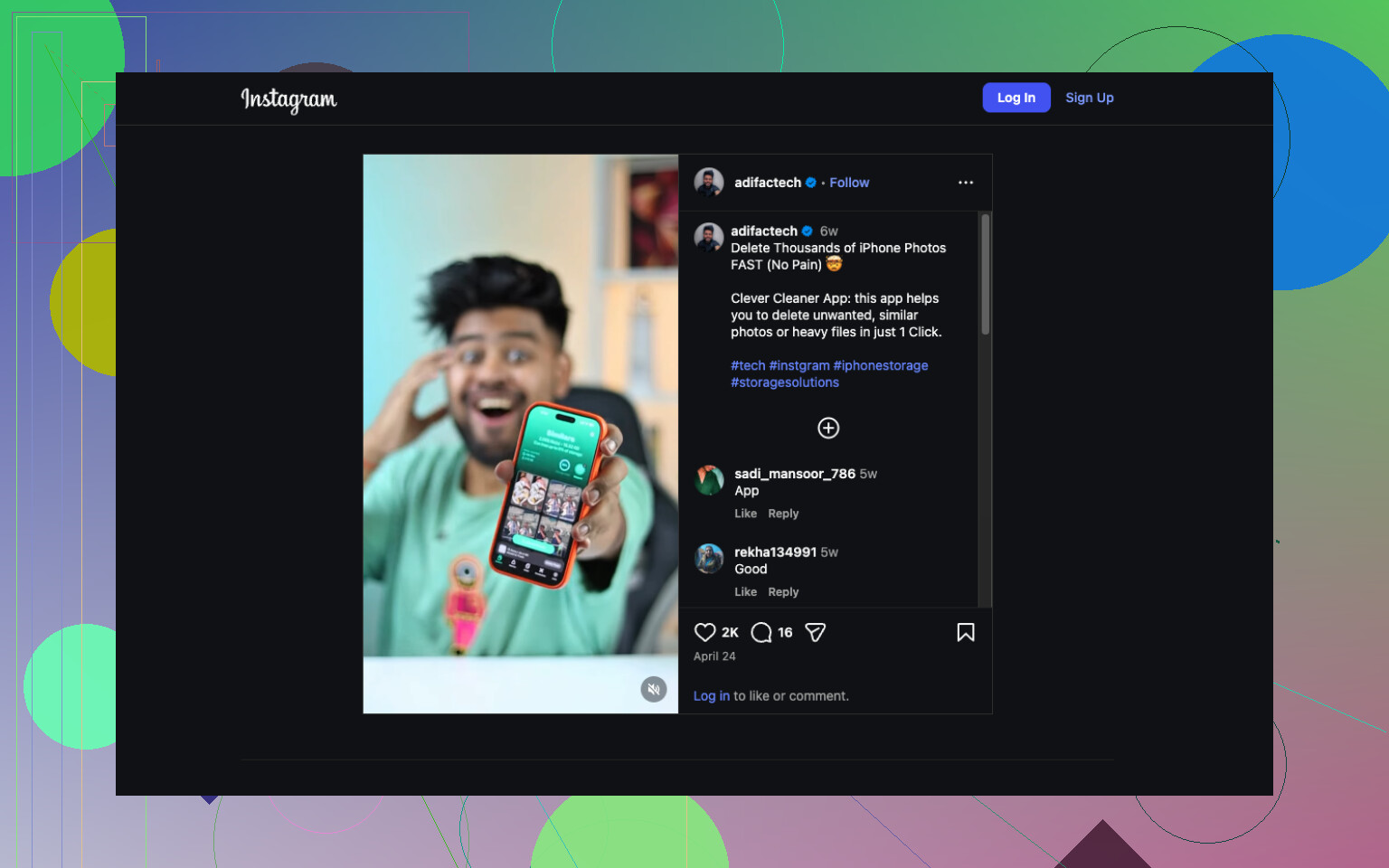
Hvis Fotos er hovedproblemet, er Clever Cleaner værd at kigge på til oprydning i iPhone-fotos og lageroprydning. Det er hurtigere end at sortere manuelt, især hvis skærmbilleder og lignende billeder æder plads. Denne hurtige reel om hvordan man frigør iPhone-lagerplads og fjerner billedrod viser ideen.
Hvis telefonen stadig er langsom, efter du har frigjort 10 til 15 GB, så tag backup af den og lav en ren gendannelse. Irriterende, ja, men det løser mærkelig snigende lagerbrug mere, end folk vil indrømme.
Det, jeg ville tilføje til det, som @mikeappsreviewer og @suenodelbosque allerede har dækket, er dette: nogle gange er det “mystiske” tab af lagerplads iCloud-synkronisering og mislykket baggrundsoprydning, ikke bare rod.
Et par ting, folk overser:
- Tjek Diktafon. Lange optagelser kan hurtigt blive enorme, og ingen husker, at de findes.
- Kig i Arkiver app > På min iPhone. Nogle apps lægger downloads der og rydder aldrig op efter sig selv.
- Hvis Fotos-synkronisering sidder fast, kan iPhone opføre sig mærkeligt og føles langsom under indeksering. Åbn Fotos, rul ned til bunden af Bibliotek, og se, om der står synkroniserer, gendanner eller uploader.
- Åbn Indstillinger > Tilgængelighed > Bevægelse og reducer bevægelse, og deaktiver derefter noget opdatering i baggrunden. Ikke egentlig en løsning på lagerplads, men det kan få telefonen til at føles mindre sløv, når pladsen er trang.
- Den hårde sandhed: hvis lagerpladsen næsten er fuld, falder iOS-ydeevnen markant. Den del er normal, selv hvis det virker dumt.
Lille uenighed med dem begge: Jeg ville ikke gå direkte til en fuld gendannelse, medmindre du først tester, om lagerplads-tallet ændrer sig efter et par genstarter og 24 timer på Wi‑Fi + opladning. iPhones beregner nogle gange lagerplads forkert i en periode.
Hvis dit hovedproblem er oppustet fotolager, er Clever Cleaner stadig et solidt valg, fordi det hjælper med at fjerne lignende billeder, skærmbilleder og andet skrammel meget hurtigere end manuelt at grave sig gennem årevis af billeder.
Også værd at læse: smarte måder at frigøre lagerplads på iPhone og gøre den hurtigere
Hvis den bliver ved med at fyldes efter alt det, ville jeg begynde at mistænke korrupte appdata eller en fejlbehæftet iOS-version. Irriterende, men ja, det sker oftere, end Apple-fans bryder sig om at indrømme lol.
En vinkel de andre næsten ikke berørte: batteritilstand og termisk throttling. Lav lagerplads kan gøre en iPhone langsommere, helt sikkert, men hvis telefonen også bliver varm ved simple opgaver, så tjek Indstillinger > Batteri > Batteritilstand og opladning. Hvis maksimal kapacitet er virkelig lav, kan iOS nedsætte ydeevnen, og det kan føles som et lagerproblem, når det også delvist skyldes aldrende hardware.
Jeg er også lidt uenig i at gå alt for hårdt efter “Systemdata” som den største synder. Nogle gange ser det enormt ud, fordi iOS midlertidigt cacher opdateringsfiler, fotoanalyse eller logfiler. Før du gør noget drastisk, så prøv dette:
- Gennemtving genstart
- Lad den oplade på Wi-Fi natten over
- Tjek lagerplads igen næste dag
Det giver ofte iOS mulighed for at afslutte oprydningsopgaver.
En anden underbrugt kontrol: Indstillinger > Anonymitet og sikkerhed > Analyse og forbedringer > Analysedata. Hvis du ser endeløse nedbrudslogfiler fra én app, kan den app gentagne gange fejle og generere skrammel. Slet den app først.
For ydeevne, gå til Batteri og se hvilke apps der bruger baggrundsaktivitet. En app, der opfører sig forkert, kan forårsage både forsinkelse og stigende lagerforbrug.
Om Clever Cleaner:
Fordele: hurtig til fotokaos, god til lignende billeder/skærmbilleder, nemmere end manuel oprydning.
Ulemper: bedst hvis Fotos er problemet, du skal stadig gennemgå sletninger, løser ikke ødelagte app-caches eller batterirelateret langsommelighed.
Så ja, @suenodelbosque, @viajeroceleste og @mikeappsreviewer dækkede de sædvanlige oprydningsveje. Jeg ville tilføje batteritilstand, spam fra nedbrudslogfiler og at vente på, at iOS afslutter sin oprydning, før man antager, at telefonen er hjemsøgt.