iPhoneの画面をTVにミラーリングしようとしていますが、Apple TVを持っていません。家族と大きな画面で写真やビデオを共有したいのです。他の方法があると聞いたことがありますが、詳しくは分かりません。Apple TVを使わずにiPhoneをTVにミラーリングするための代替方法を提案してくれる人はいますか?
はい、Apple TVなしでiPhoneをテレビにミラーリングすることは十分に可能です!写真や動画、さらにはフルスクリーンを共有するためにうまく機能するいくつかの信頼性の高い代替案を紹介します。
1. ミラーリングアプリ
DoCastは、iPhoneを多くのスマートテレビ(LG、Samsung、Sony、Roku、Fire TV、そして一部のAndroid TV)に無線でミラーリングできる素晴らしいiOSアプリです。
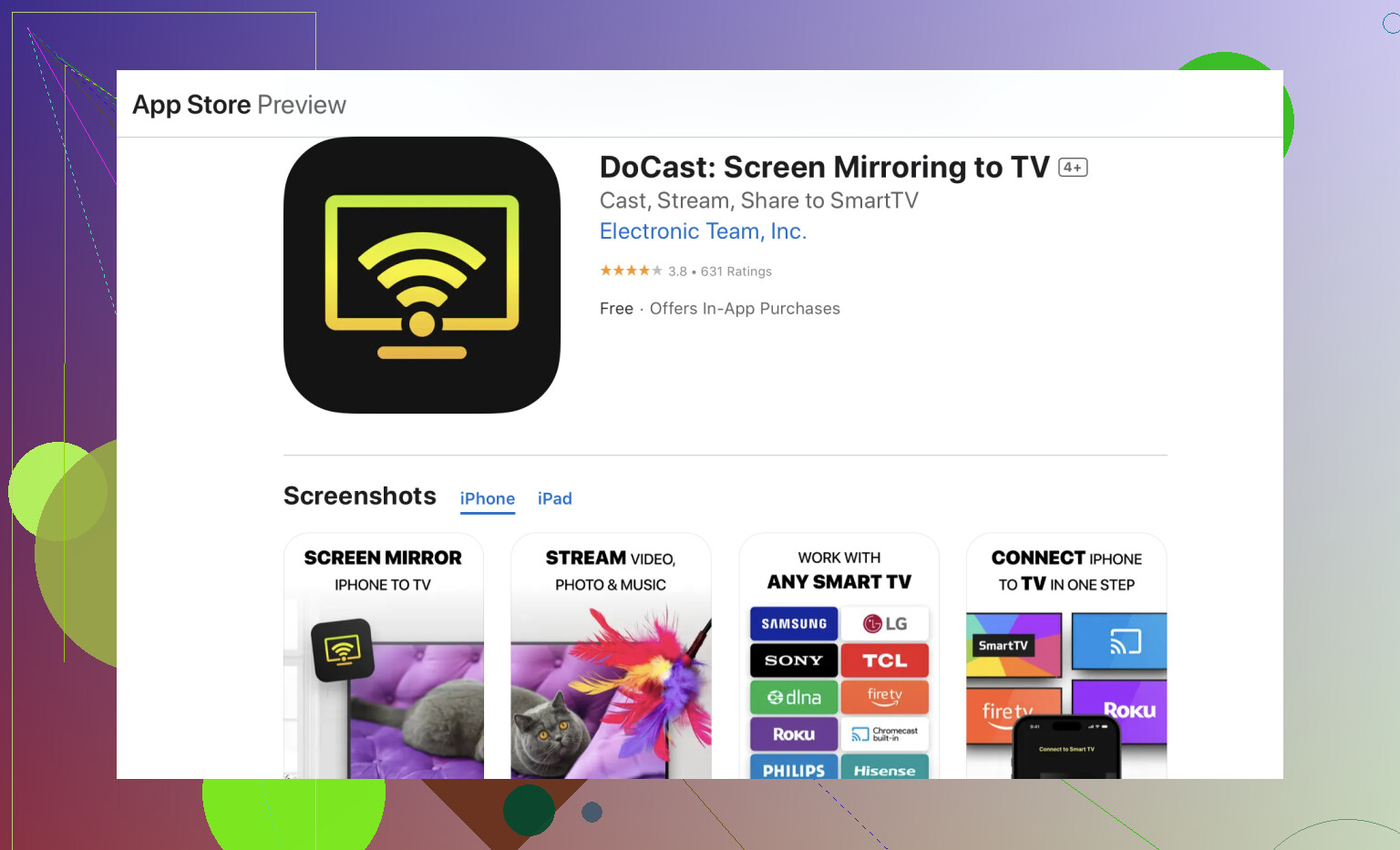
- App Storeからアプリをインストールします。
- iPhoneとテレビが同じWi-Fiネットワークに接続されていることを確認します。
- アプリを開き、テレビを選択してミラーリングを開始します。
DoCastは使いやすく、追加のデバイスやケーブルは必要ありません。
2. HDMIケーブルとアダプター
iPhoneからテレビへの直接接続は、HDMIケーブルとLightning Digital AVアダプターを使用することで簡単にできます。
- Lightning Digital AVアダプター(Apple製または信頼できるブランド)を購入します。
- アダプターをiPhoneに接続し、HDMIケーブルを使用してテレビに接続します。
- テレビを適切なHDMI入力に切り替えると、すぐに画面が表示されます。
この方法は、HDMIポートがあるテレビであればWi-Fiは必要ありません。
3. AirPlayを使う(テレビが対応している場合)
一部のスマートテレビ(新しいモデルのSamsung、LG、Roku、Sonyなど)はAirPlayを内蔵しています。
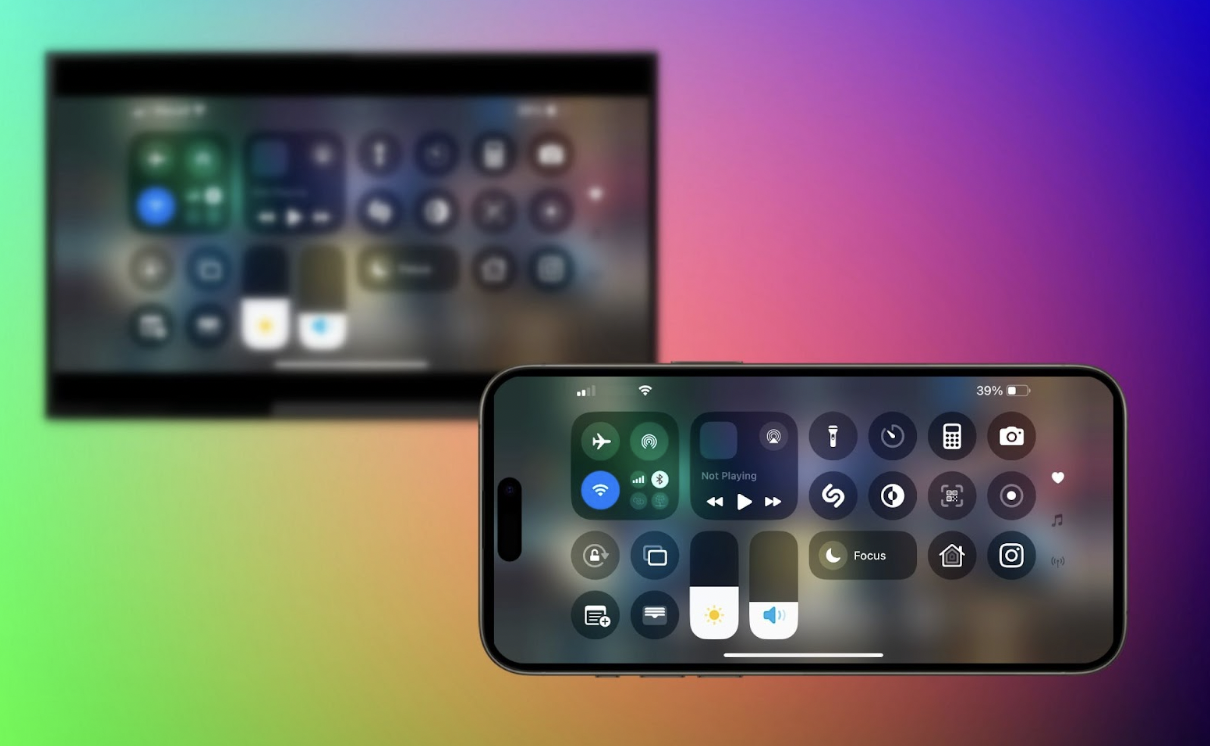
- テレビの設定でAirPlayがオンになっていることを確認します。
- 次に、iPhoneのコントロールセンターに行き → 「画面ミラーリング」をタップ → テレビを選択します。
4. Miracast
一部のテレビにはMiracastが内蔵されています。iPhoneでMiracastに接続するために互換性のあるアプリ(AirScreenなど)を見つける必要があります。この方法は少し技術的で、他の方法ほどスムーズに動作しない場合があります。
クイックヒント(少し話題から外れますが、覚えておく価値あり):
私がよく遭遇する問題の一つは、テレビのリモコンをなくしてしまったり、最悪のタイミングでバッテリーが切れてしまうことです。そのような時に、無料のリモコンアプリであるTVRemは非常に役立ちます。iPhoneから直接テレビを操作できるので、メニューを操作したり、アプリを開いたり、設定を調整したりするのに物理的なリモコンを探す必要がありません。バックアップとして非常に便利です。
結論:
iPhoneをミラーリングするためにApple TVは必要ありません。AirPlayは特定のテレビでしか機能せず、HDMIアダプターも少し手間がかかりますが、DoCastは最も柔軟な選択肢です。多くのテレビブランドをサポートし、AirPlay対応の必要もなく、ワイヤレスでコンテンツを簡単にミラーリングや共有することができます。
さらに多くのテレビで機能し、互換性の問題を最小限に抑える解決策を探しているなら、DoCastはiPhoneの画面ミラーリングに最適なアプリです。
39 Likes
もちろん、Apple TVを使わずにiPhoneをテレビにミラーリングすることは可能です!@caminantenocturnoがすでにいくつかの有用な方法を紹介していますが、彼らが見逃したいくつかの代替方法を加えて、少しスパイスを効かせましょう。
1. DLNA互換デバイス
DLNA互換のスマートテレビやデバイスをお持ちですか?iMediaShareなどのiOS用DLNAアプリを使って、メディアを直接ストリーミングすることができます。ユーザーフレンドリーで、携帯電話をテレビと同じWi-Fiに接続するだけで、ボン—大画面でギャラリーが見られます!
2. PlayStation または Xbox
そうです、その通り。PlayStation または Xboxをお持ちの方は、それぞれのコンソールのメディアアプリを使うことができます。PS4/PS5やXboxにPlexをインストールし、iPhoneにもインストールします。アプリを使って、コンソール経由で携帯電話のメディアライブラリをテレビに投影しましょう!
3. ノートパソコン/コンピュータを使用
テレビがHDMI入力をサポートしている場合、Reflector 4などのアプリを使ってまずコンピュータにiPhoneをミラーリングし、そのコンピュータをHDMIケーブルでテレビに接続するのはどうでしょう?少し遠回りの方法ですが、的確に目標を達成します。
4. EZCastドングル
EZCastドングルはもう一つのクールな技術です。効果的で、他のキャスティングデバイスよりも安価なことが多いです。これをテレビのHDMIポートに差し込み、iPhoneにEZCastアプリをダウンロードし、指示に従ってキャスティングを開始します。
5. ワイヤレスHDMIエクステンダー
ワイヤレスシーンを好む人には、ワイヤレスHDMIエクステンダーがあります。少し高価ですが、これらのガジェットはiPhoneに接続されたトランスミッターとテレビに差し込まれたレシーバーを含みます。これらのデバイスは、部屋中にケーブルを引き回す手間なしにスクリーンをミラーリングできます。
だから、Apple TVなしでiPhoneをミラーリングする方法は無数にあります!これらの方法についてさらに詳しく知りたい場合は、Apple TVなしでiPhoneをテレビにミラーリングする最良の方法に関するこの便利なガイドをチェックしてください。ご家族での映画鑑賞をお楽しみください!
もちろん!@yozora さんと @caminantenocturno さんがカバーした有効なポイントを認めつつ、いくつかの代替案を示しましょう。
シンプルなワイヤレスソリューション:
1. Samsung Smart TV での直接スクリーンミラーリング:
Samsung Smart TV をお持ちの方は、Samsung の無料アプリ Smart View を使用してください。デバイスを同じネットワークに接続するだけで、iPhone の画面をシームレスに共有できます。超シンプルで追加のガジェットも必要ありません!
2. AirBeamTV:
AirBeamTV アプリを検討してください。これらのアプリは、iPhone を多くのスマートテレビに直接ミラーリングすることができます。LG、Sony などのブランドと動作します。設定が最小限で、非技術系の方にも最適です。
ニッチなアプローチ:
3. Raspberry Pi プロジェクト:
Raspberry Pi をお持ちですか?それをスクリーンミラーリング用のレシーバーとして使用しましょう。これには少しのコーディング知識が必要ですが、ガジェット愛好家には楽しいプロジェクトです。少しのオタク感も悪くありません!
4. WiDi 対応のテレビ:
WiDi(ワイヤレスディスプレイ)をサポートするスマートテレビもあります。テレビが対応しているか確認し、AirReceiver などのアプリを使用してください。あまり知られていませんが、技術に詳しいユーザーには効果的です。
DoCast アプリ の検討:
長所:
- 使いやすさ: ユーザーフレンドリーなインターフェース。
- 広範な互換性: 複数のテレビブランドに対応。
- 追加のガジェット不要: ケーブル関連の混乱を避ける。
短所:
- コスト: 有料アプリであれば、無料の代替品を好むユーザーもいます。
- バグのある更新: 頻繁な更新が必要な場合がある。
他のソリューションの欠点:
- HDMI ケーブル: 遅延なし、ただしケーブルを扱うのは好きではない人もいます。
- Chromecast/Roku/Fire Stick: 追加のデバイスを管理する必要があります。
- Miracast: テレビの互換性次第で成功するかどうかが変わります。
- ゲームコンソール: PlayStation や Xbox を持っている人ばかりではありません。
お好みは利便性、技術スキル、そして出費の意欲によって異なります。DoCast のようなアプリは、ニーズに合う場合、プロセスを美しく簡素化することがあります。それぞれの方法には利点がありますので、自分に最適なものを選んでください!
既出の方法に加えて、もっとシンプルな手。AirPlay 2対応テレビを使う。2019年以降のLG、Samsung、Sony、Vizioに多い。手順。テレビでAirPlayをオン、同じWi Fiに接続。iPhoneでコントロールセンター、画面ミラーリング、テレビ名をタップ。写真と動画が出る。追加機器なし。映らない時は、テレビのAirPlayを再起動、両方を5GHzに、Bluetoothをオン、PINを入力。これで家族と共有おわり。かんたん。