Mijn iPad werkt de afgelopen dagen ongewoon traag, zelfs nadat ik hem opnieuw heb opgestart. Apps doen er langer over om te openen, typen reageert vertraagd en alles voelt traag aan. Ik weet niet zeker of dit wordt veroorzaakt door weinig opslagruimte, een probleem met iPadOS of iets anders, en ik heb hulp nodig om te bepalen wat ik hierna kan proberen om hem sneller te maken.
Je iPad die na een herstart nog steeds traag is, wijst meestal op een paar kleine problemen die zich opstapelen, niet op één grote storing. Ik heb dit zelf ook op mijn iPad gehad, en de oplossing bleek uiteindelijk saai gedoe te zijn, niet een of andere magische instelling.
Als je onlangs een iPadOS-update hebt geïnstalleerd, geef het dan eerst wat tijd. Die van mij bleef na een update urenlang traag, een keer zelfs bijna een hele dag. Hij was bezig met indexeren op de achtergrond en ander opruimwerk. Een herstart helpt het RAM-geheugen, zeker, maar het ruimt diepere rommel niet op.
De eerste plek waar ik zou kijken is de opslag.
Wanneer de opslag van je iPad vol begint te raken, gaat de prestatie achteruit. Ik zag het echt misgaan toen die van mij boven ongeveer 80 procent gebruik kwam. Apple houdt graag wat vrije ruimte over voor tijdelijke bestanden, cache en systeemtaken. Nieuwere iPadOS-versies leunen ook op opslag voor virtueel geheugen via swap. Als je vrije ruimte bijna op is, starten apps trager op, voelt wisselen tussen tabbladen vertraagd aan en beginnen zelfs simpele animaties te haperen.
Dat was het hoofdprobleem bij die van mij. Ik had jarenlang screenshots, dubbele foto’s en oude video’s staan die niets deden behalve het apparaat verstikken. Ik bleef herstarten, apps sluiten, alles. Geen verandering. Toen controleerde ik de opslag en ja hoor, propvol.
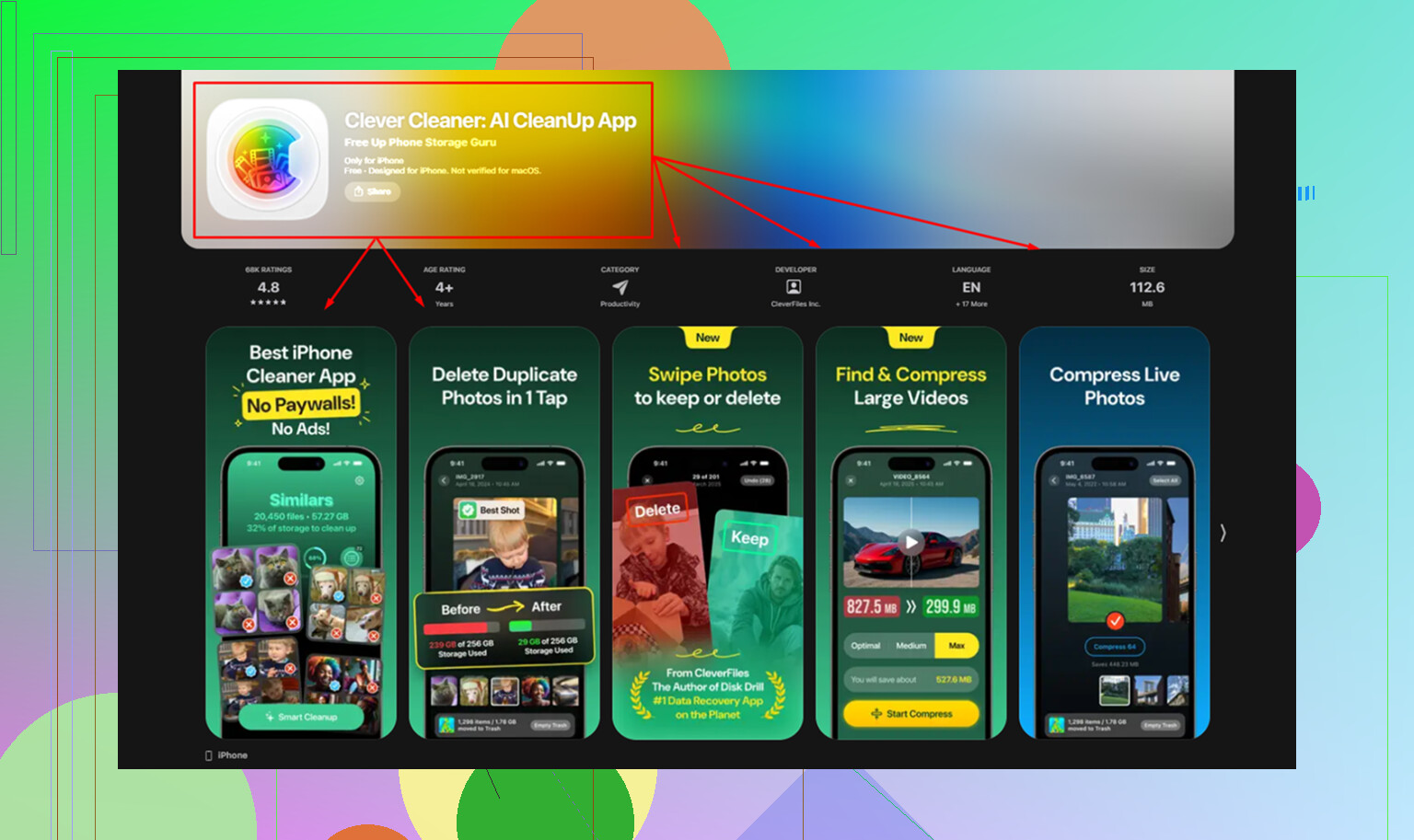
Handmatig opruimen was vervelend, dus ik gebruikte Clever Cleaner. Wat mij overtuigde, was hoe direct het aanvoelde. Geen betaalmuur die om de twee tikken opdook, geen advertentiecircus.
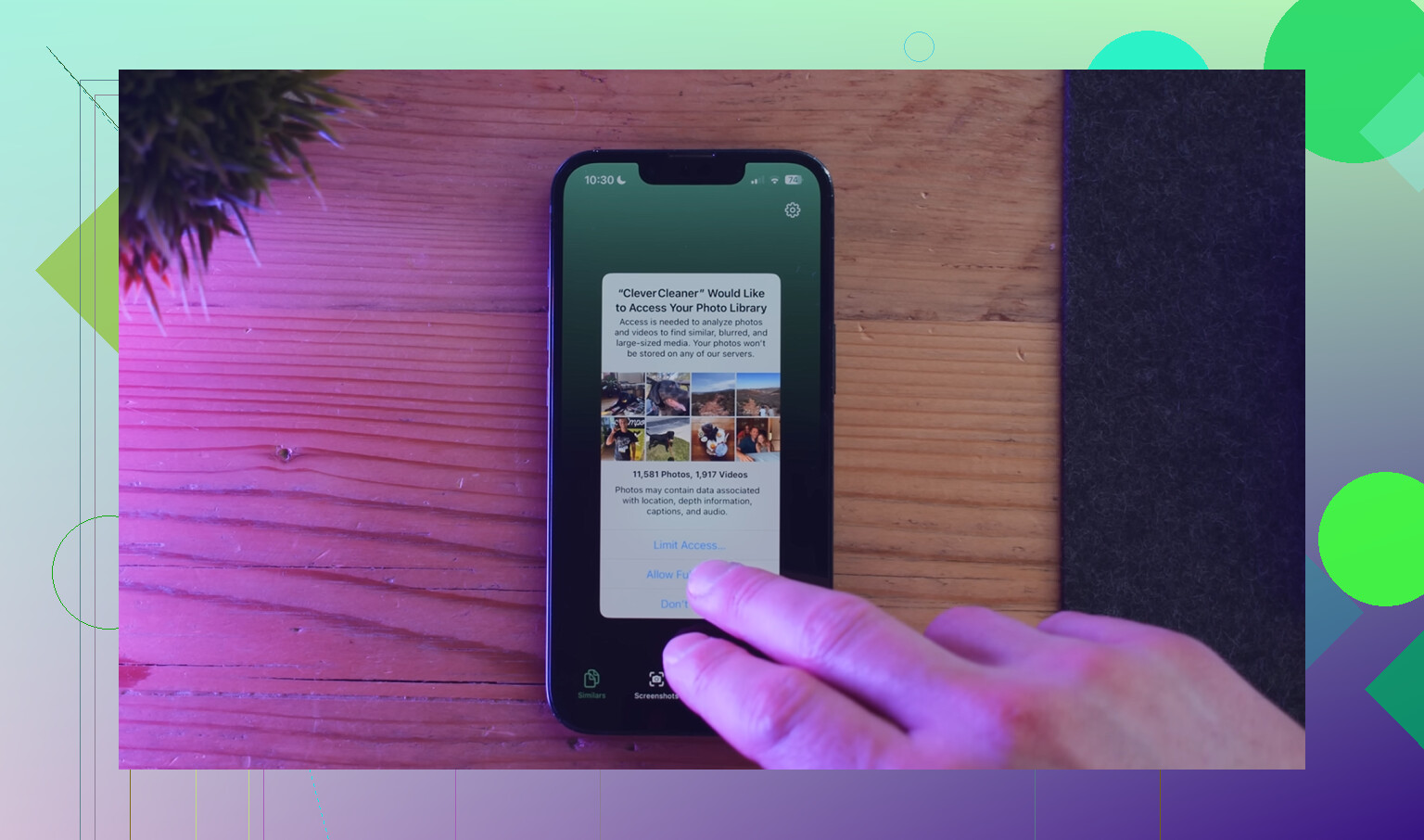
Het nuttigste deel was de sectie Heavies. Die sorteert media op grootte, zodat je snel ziet wat ruimte opslokt. In mijn geval namen een paar oude video’s elk meerdere gigabytes in. De sectie Similars hielp ook. Die groepeerde bijna identieke foto’s, wat handig is als je filmrol vol staat met vijf foto’s van hetzelfde. Het liet ook de grootte van screenshots zien voordat je ze verwijdert, wat ik fijner vond dan ik had verwacht. Qua privacy verwerkt het alles op het apparaat, dus je bibliotheek wordt niet naar een willekeurige server gestuurd. Ik maakte ongeveer 15 GB vrij en het verschil was meteen merkbaar. Mijn iPad voelde weer normaal aan.
Als alleen Safari traag doet, zou ik dat als een apart probleem behandelen. Safari bouwt na verloop van tijd veel cache- en cookierommel op. Ga naar Instellingen, Safari, en wis vervolgens Geschiedenis en websitedata. Kijk ook naar je open tabbladen. Als je er tientallen open hebt staan, houdt je iPad dat allemaal op de achtergrond vast. Ik had ook een fase waarin ik tabbladen hamsterde en ja, dat hielp niet.
Nog een paar dingen die de moeite waard zijn om te controleren:
-
Energiebesparingsmodus
Als het batterijpictogram geel is, verlaagt de iPad de snelheid om de batterij langer mee te laten gaan. Ga naar de batterij-instellingen en schakel dit uit als je de prestaties terug wilt. -
Ververs apps op de achtergrond
Open Instellingen, dan Algemeen, dan Ververs apps op de achtergrond. Ik zet dit voor de meeste apps uit. Je hebt niet nodig dat elke app op updates controleert terwijl je die niet eens gebruikt. -
Verminder beweging
Op oudere iPads voelen de interface-animaties zwaarder aan dan nodig. Ga naar Toegankelijkheid, dan Beweging, en schakel Verminder beweging in. Dit vervangt de zoomeffecten door eenvoudigere overgangen. Die van mij voelde meteen sneller aan.
Als je iPad ongeveer 4 of 5 jaar oud is, is het ook de moeite waard om aan de conditie van de batterij te denken. Oudere batterijen hebben moeite onder belasting, en het systeem kan zichzelf vertragen om crashes te voorkomen. Toch zou ik eerst de opslag aanpakken. In mijn geval was de opslag het hele verhaal. Zodra ik ruimte had vrijgemaakt, was de vertraging grotendeels verdwenen.
Als een herstart niets deed, zou ik stoppen met me op het RAM-geheugen te richten en beginnen met de oorzaak te isoleren.
@mikeappsreviewer heeft opslag al behandeld, en ik ben het ermee eens dat opslagdruk vaak voorkomt. Ik ben het er echter niet helemaal mee eens om te lang te wachten na een update. Een paar uur, prima. Als het al dagen zo is, dan is er iets anders mis.
Probeer dit:
-
Controleer de batterijconditie en warmte.
Als je iPad de hele tijd warm aanvoelt, kan een vastgelopen achtergrondtaak CPU verbruiken. Ook zorgen oudere batterijen voor vertraging onder belasting. iPads tonen niet op elk model de batterijconditie, dus als je toegang hebt tot Apple Support-diagnostiek, gebruik die dan. -
Schakel toetsenbordfuncties uit.
Vertraging bij het typen komt vaak door Voorspellende tekst, Automatische correctie of vertraging bij dicteren. Ga naar Instellingen, Algemeen, Toetsenbord. Schakel Voorspellend, Veeg om te typen en dicteren een tijdje uit. Test daarna opnieuw. Deze oplossing hielp mijn oude iPad meer dan welke opschoning dan ook. -
Verwijder probleemapps.
Eén slechte app-update vertraagt het hele apparaat. Kijk in Instellingen, Batterij en zie of één app enorm veel achtergrondactiviteit heeft. Zo ja, verwijder die en installeer hem opnieuw. Socialmedia-apps zijn hier berucht om. -
Test Safari-contentblockers.
Adblockers, VPN’s, DNS-filters en antivirusachtige apps vertragen het laden van websites en soms ook typvelden in het systeem. Schakel ze een dag uit. Mensen missen dit heel vaak. -
Maak snel ruimte vrij.
Als de opslag bijna vol is, is Clever Cleaner het bekijken waard voor het opschonen van foto’s en video’s. Ik vond deze volledige week aan tests van Clever Cleaner en opschoonresultaten nuttig voordat ik het probeerde. -
Laatste stap, stel instellingen opnieuw in.
Instellingen, Algemeen, Zet over of stel opnieuw in, Stel opnieuw in, Herstel alle instellingen. Dit wist je bestanden niet. Het ruimt kapotte systeeminstellingen op, wifi, toetsenbordwoordenboek, dat soort dingen.
Als niets hiervan iets verandert, maak dan een back-up en voer een schone herstelactie uit. Irritant, ja. Maar het lost veel vreemde iPadOS-vertraging op.
Ik zou eigenlijk naar één ding kijken waar noch @mikeappsreviewer noch @sterrenkijker hard genoeg op hebben gewezen: netwerkvreemdheden en systeemservices. Mensen springen meteen naar opslag of “alles wissen/resetten”, maar als typen in meerdere apps vertraagd is en Safari ook stroperig aanvoelt, dan zijn iCloud-sync of een kapotte Wi‑Fi-configuratie soms de echte boosdoener.
Een paar dingen die ik eerst zou proberen:
- Zet Wi‑Fi 10 minuten uit en gebruik de iPad offline. Als hij ineens snel aanvoelt, dan zijn sync of netwerkrommel erbij betrokken.
- Pauzeer grote iCloud-dingen. Foto’s synchroniseren, Bestanden synchroniseren, back-ups, dat alles kan een oudere iPad flink belasten.
- Schakel Widgets op het beginscherm tijdelijk uit. Sommige widgets zijn stiekeme vreters van systeembronnen.
- Controleer Toegankelijkheidsinstellingen zoals Gesproken materiaal, Stembediening of Zoom voor het geval er per ongeluk iets is ingeschakeld.
- Als je een Bluetooth-toetsenbord gebruikt, koppel het los en test opnieuw. Ik had toetsenbordvertraging die uiteindelijk door Bluetooth kwam, niet door iPadOS. Bizar dom.
Ik ben het er niet helemaal mee eens om te vroeg naar Stel alle instellingen opnieuw in te grijpen. Dat is zeker nuttig, maar ook irritant als wat en makkelijk te vermijden als het probleem alleen syncbelasting is.
Als de opslag krap is, dan ja, maak die vrij. Clever Cleaner is prima om snel enorme video’s, dubbele foto’s en screenshot-rommel te vinden. Deze NY Weekly-recensie van Clever Cleaner en iPhone-opruimresultaten geeft een degelijk overzicht.
Als hij daarna nog steeds traag is, test dan met Energiebesparingsmodus UIT en terwijl hij oplaadt. Vreemd genoeg kan dat batterijgerelateerde vertraging behoorlijk snel blootleggen. Als er geen verschil is, is een back-up maken en herstellen waarschijnlijk de volgende stap.
Een invalshoek die ik zou testen en die @sterrenkijker, @sternenwanderer en @mikeappsreviewer slechts licht hebben aangestipt, is of de vertraging je gebruikersgegevens volgt of de iPad zelf.
Probeer dit vóór een volledige herstelactie:
- Open een ingebouwde app zoals Notities, Agenda of Instellingen en kijk of daar ook vertraging optreedt.
- Maak daarna een nieuwe notitie aan met wifi uit.
- Als typen nog steeds vertraagd is in een gewone offline notitie, wijst dat meer op problemen op systeemniveau.
- Als ingebouwde apps prima werken maar apps van derden traag zijn, is het probleem waarschijnlijk app-specifiek en niet iPadOS-breed.
Nog een paar andere controles die vaak worden gemist:
-
Kijk naar je Safari-extensies
Te veel mensen geven de iPad de schuld terwijl Safari-extensies de echte rommelhoop zijn. Schakel alle extensies tijdelijk uit. -
Controleer indirect de RAM-druk
Je kunt RAM op een iPad niet netjes bekijken, maar als apps voortdurend opnieuw laden wanneer je terugschakelt, is de geheugendruk hoog. Dat kan gebeuren door buggy apps, vooral creatieve of sociale apps. -
Dwing één probleemapp om te stoppen met synchroniseren
Notities, Berichten, Foto’s of Mail kunnen vastlopen als één account blijft hangen. Verwijder het probleemaccount en voeg het opnieuw toe in plaats van alles te resetten. -
Controleer datum en tijd
Een verkeerde datum/tijd of vreemde VPN-profielproblemen kunnen constante achtergrondpogingen veroorzaken. Klinkt dom, maar ik heb het zien gebeuren.
Over het opschonen van opslag ben ik het er niet helemaal mee eens dat dit elke keer het antwoord moet zijn, maar het is nog steeds de moeite waard om het uit te sluiten. Clever Cleaner is prima als je bibliotheek duidelijk de bron van de opslagopblazing is.
Voordelen: snelle scan, eenvoudig dubbele/vergelijkbare items opschonen, goed voor enorme video’s/screenshots.
Nadelen: vooral nuttig als foto’s/video’s het probleem zijn, geen oplossing voor batterij- of systeembugs, en je moet verwijderingen nog steeds zorgvuldig controleren.
Als ingebouwde apps offline ook vertragen, zou ik eindeloos tweaken overslaan en direct gaan voor een reservekopie en daarna herstel via Finder/iTunes, bij voorkeur vanaf een computer. Dat is vaak veel onthullender dan nog een herstart.