Meu iPad está funcionando de forma incomumente lenta nos últimos dias, mesmo depois de reiniciá-lo. Os apps demoram mais para abrir, a digitação fica com atraso e tudo parece lento. Não tenho certeza se isso é causado por pouco armazenamento, por um problema no iPadOS ou por outra coisa, e preciso de ajuda para descobrir o que tentar em seguida para acelerá-lo.
Seu iPad ainda lento após reiniciar geralmente aponta para alguns pequenos problemas se acumulando, não para uma grande falha. Isso aconteceu no meu próprio iPad, e a correção acabou sendo algo sem graça, não alguma configuração mágica.
Se você instalou uma atualização do iPadOS recentemente, dê um pouco de tempo primeiro. O meu ficou lento por horas após uma atualização, uma vez por quase um dia inteiro. Ele estava fazendo indexação em segundo plano e outros trabalhos de limpeza. Reiniciar ajuda a RAM, claro, mas não elimina a sujeira mais profunda.
O primeiro lugar que eu verificaria é o armazenamento.
Quando o armazenamento do iPad fica lotado, o desempenho começa a cair. Vi a situação ficar feia quando o meu passou de cerca de 80 por cento de uso. A Apple gosta de ter algum espaço livre para arquivos temporários, cache e tarefas do sistema. As versões mais novas do iPadOS também dependem do armazenamento para memória virtual swap. Se o seu espaço livre está quase acabando, a abertura de apps fica lenta, trocar de abas parece demorado, e até animações simples começam a travar.
Esse era o principal problema no meu. Eu tinha anos de capturas de tela, fotos duplicadas e vídeos antigos ali sem fazer nada além de sufocar o aparelho. Fiquei reiniciando, fechando apps, tudo isso. Nada mudou. Aí fui verificar o armazenamento e, sim, estava lotado.
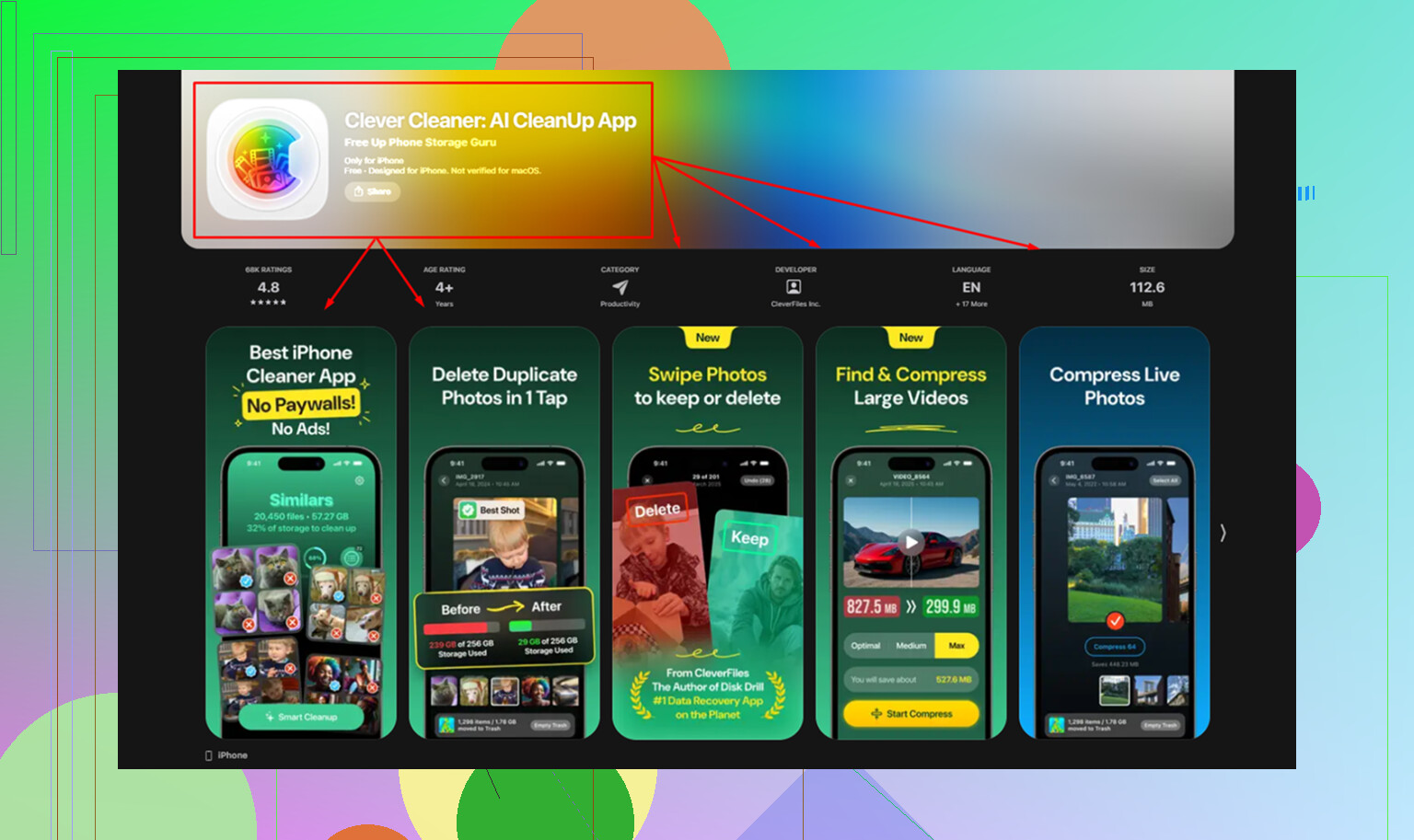
A limpeza manual foi um saco, então usei o Clever Cleaner. O que me convenceu foi como tudo parecia direto ao ponto. Sem paywall aparecendo a cada dois toques, sem circo de anúncios.
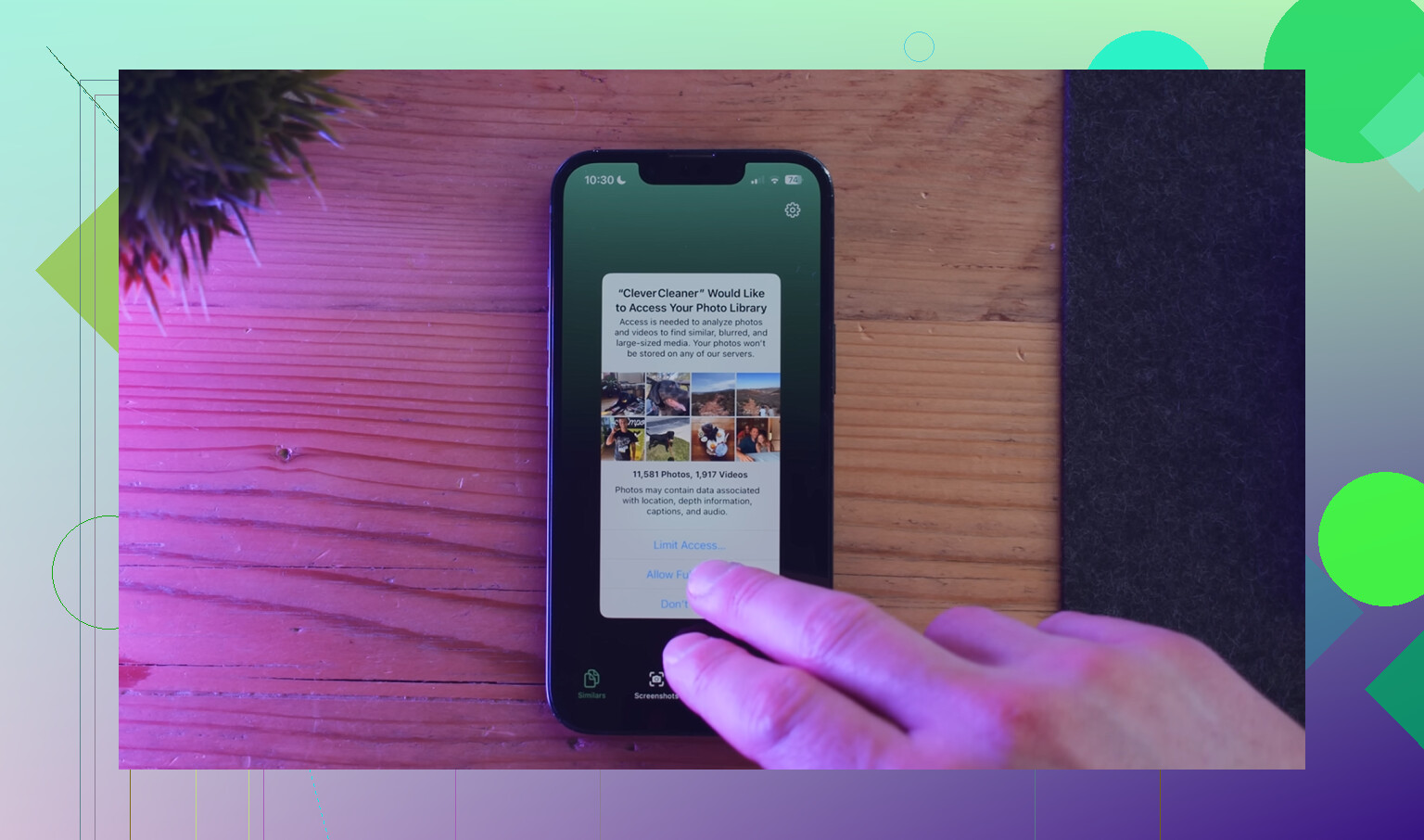
A parte útil foi a seção Heavies. Ela organiza a mídia por tamanho, então você vê rápido o que está ocupando espaço. No meu caso, alguns vídeos antigos estavam ocupando vários gigabytes cada. A seção Similars também ajudou. Ela agrupou fotos quase duplicadas, o que é útil se o rolo da câmera está cheio de cinco fotos da mesma coisa. Também mostrava o tamanho das capturas de tela antes de apagá-las, o que gostei mais do que esperava. Em termos de privacidade, tudo é processado no aparelho, então sua biblioteca não é enviada para algum servidor aleatório. Limpei cerca de 15 GB e a diferença foi imediata. Meu iPad voltou ao normal.
Se o Safari é a única coisa lenta, eu trataria isso como um problema separado. O Safari acumula muito cache e cookies com o tempo. Vá em Ajustes, Safari, depois limpe Histórico e Dados dos Sites. Também olhe suas abas abertas. Se você tem dezenas ali, seu iPad está mantendo tudo isso em segundo plano. Eu tive uma fase de acumular abas e, é, isso não ajudou.
Algumas outras coisas que vale a pena verificar:
-
Modo de Pouca Energia
Se o ícone da bateria está amarelo, o iPad está reduzindo a velocidade para economizar bateria. Vá nas configurações de Bateria e desligue isso se quiser o desempenho de volta. -
Atualização em 2º Plano
Abra Ajustes, depois Geral, depois Atualização em 2º Plano. Eu desligo isso para a maioria dos apps. Você não precisa que todos os apps fiquem verificando atualizações enquanto você nem está usando. -
Reduzir Movimento
Em iPads mais antigos, as animações da interface parecem mais pesadas do que deveriam. Vá em Acessibilidade, depois Movimento, depois ative Reduzir Movimento. Isso troca os efeitos de zoom por transições mais simples. O meu pareceu mais ágil na hora.
Se o seu iPad tem cerca de 4 ou 5 anos, também vale pensar na condição da bateria. Baterias mais antigas sofrem sob carga, e o sistema pode reduzir o próprio desempenho para evitar travamentos. Ainda assim, eu lidaria com o armazenamento primeiro. No meu caso, o armazenamento era a história toda. Depois que liberei espaço, a lentidão praticamente desapareceu.
Se uma reinicialização não ajudou em nada, eu pararia de focar na RAM e começaria a isolar a causa.
@mikeappsreviewer já falou sobre armazenamento, e eu concordo que pressão no armazenamento é comum. Porém, não concordo totalmente com esperar tempo demais após uma atualização. Algumas horas, tudo bem. Se já se passaram dias, há outro problema.
Tente isto:
-
Verifique a saúde da bateria e o aquecimento.
Se o seu iPad parece estar quente o tempo todo, uma tarefa travada em segundo plano pode estar consumindo CPU. Além disso, baterias mais antigas causam lentidão sob carga. Os iPads não mostram a saúde da bateria em todos os modelos, então, se você tiver acesso ao diagnóstico do Suporte da Apple, use-o. -
Desative recursos do teclado.
A lentidão ao digitar geralmente vem do Texto Preditivo, da Correção Automática ou do atraso da ditado. Vá em Ajustes, Geral, Teclado. Desative Preditivo, Deslizar para Digitar e ditado por um tempo. Teste novamente. Essa correção ajudou meu iPad antigo mais do que qualquer limpeza. -
Remova aplicativos problemáticos.
Uma atualização ruim de aplicativo deixa o dispositivo inteiro mais lento. Vá em Ajustes, Bateria e veja se algum app tem atividade enorme em segundo plano. Se sim, apague-o e reinstale. Apps sociais costumam causar isso. -
Teste bloqueadores de conteúdo no Safari.
Bloqueadores de anúncios, VPNs, filtros DNS e apps no estilo antivírus deixam o carregamento da web mais lento e às vezes também os campos de digitação do sistema. Desative-os por um dia. Muita gente deixa isso passar. -
Libere espaço rapidamente.
Se o armazenamento estiver apertado, Clever Cleaner vale a pena para limpar fotos e vídeos. Achei este teste completo de uma semana do Clever Cleaner e resultados da limpeza útil antes de experimentar. -
Último passo, redefina os ajustes.
Ajustes, Geral, Transferir ou Redefinir, Redefinir, Redefinir Todos os Ajustes. Isso não apaga seus arquivos. Limpa ajustes de sistema corrompidos, Wi-Fi, dicionário do teclado, esse tipo de coisa.
Se nada disso mudar alguma coisa, faça um backup e uma restauração limpa. É chato, sim. Mas isso corrige muita lentidão estranha do iPadOS.
Na verdade, eu olharia para uma coisa que nem @mikeappsreviewer nem @sterrenkijker pressionaram o suficiente: esquisitices de rede e serviços do sistema. As pessoas vão direto para armazenamento ou nuke/reset, mas se a digitação trava em vários apps e o Safari também parece lento, às vezes a sincronização do iCloud ou uma configuração de Wi‑Fi quebrada é a verdadeira culpada.
Algumas coisas que eu tentaria primeiro:
- Desligue o Wi‑Fi por 10 minutos e use o iPad offline. Se de repente ele ficar rápido, sincronização ou alguma bagunça de rede está envolvida.
- Pause as coisas grandes do iCloud. Sincronização de Fotos, sincronização de Arquivos, backups, tudo isso pode sobrecarregar um iPad mais antigo.
- Desative os Widgets na tela inicial por um tempo. Alguns widgets consomem recursos de forma sorrateira.
- Verifique ajustes de Acessibilidade como Conteúdo Falado, Controle por Voz ou Zoom, caso algum tenha sido ativado por acidente.
- Se você usa um teclado Bluetooth, desconecte-o e teste. Já tive atraso no teclado que no fim era Bluetooth, não o iPadOS. Bem idiota.
Eu meio que discordo de ir para Redefinir Todos os Ajustes cedo demais. Isso é útil, claro, mas irritante pra caramba e fácil de evitar se o problema for só carga de sincronização.
Se o armazenamento estiver apertado, então sim, limpe-o. O Clever Cleaner é decente para encontrar rapidamente vídeos gigantes, fotos duplicadas e bagunça de capturas de tela. Esta análise da NY Weekly sobre o Clever Cleaner e os resultados da limpeza do iPhone dá uma boa visão geral.
Se ainda estiver lento depois de tudo isso, teste com o Modo de Pouca Energia DESLIGADO e enquanto carrega. Estranhamente, isso pode revelar lentidão relacionada à bateria bem rápido. Se nada mudar, backup e restauração provavelmente são o próximo passo.
Um ângulo que eu testaria e que @sterrenkijker, @sternenwanderer e @mikeappsreviewer só abordaram de leve é se a lentidão acompanha os seus dados de usuário ou o próprio iPad.
Tente isto antes de uma restauração completa:
- Abra um app nativo como Notas, Calendário ou Ajustes e veja se a lentidão acontece lá também.
- Depois crie uma nota nova com o Wi‑Fi desligado.
- Se digitar ainda estiver lento em uma nota simples offline, isso aponta mais para problemas no nível do sistema.
- Se os apps nativos estiverem normais, mas os apps de terceiros estiverem se arrastando, o problema provavelmente é específico do app, não do iPadOS como um todo.
Algumas outras verificações que costumam passar despercebidas:
-
Veja as extensões do Safari
Muita gente culpa o iPad quando as extensões do Safari são a verdadeira pilha de lixo. Desative temporariamente todas as extensões. -
Verifique indiretamente a pressão sobre a RAM
Você não consegue ver a RAM de forma clara no iPad, mas se os apps recarregam o tempo todo ao voltar para eles, a pressão de memória está alta. Isso pode acontecer por causa de apps com bugs, especialmente apps criativos ou sociais. -
Force um app problemático a parar de sincronizar
Notas, Mensagens, Fotos ou Mail podem travar se uma conta estiver presa. Remova e adicione novamente a conta com problema em vez de redefinir tudo. -
Verifique data e hora
Data/hora erradas ou alguma estranheza com perfil de VPN podem causar tentativas constantes em segundo plano. Parece bobo, mas eu já vi isso.
Sobre limpar o armazenamento, eu discordo um pouco de fazer disso a resposta para tudo, mas ainda vale a pena descartar essa possibilidade. O Clever Cleaner é bom se a sua biblioteca for a fonte óbvia do inchaço.
Prós: varredura rápida, limpeza fácil de duplicados/semelhantes, bom para vídeos enormes/capturas de tela.
Contras: é mais útil se fotos/vídeos forem o problema, não é cura para bateria ou bugs do sistema, e você ainda precisa revisar as exclusões com cuidado.
Se os apps nativos também apresentarem lentidão offline, eu pularia os ajustes intermináveis e iria direto para um backup e depois restauração pelo Finder/iTunes, de preferência a partir de um computador. Isso costuma revelar mais do que outra reinicialização.