Mi iPad ha estado funcionando inusualmente lento durante los últimos días, incluso después de reiniciarlo. Las aplicaciones tardan más en abrirse, la escritura va con retraso y todo se siente demorado. No estoy seguro de si esto se debe a poco almacenamiento, a un problema de iPadOS o a otra cosa, y necesito ayuda para averiguar qué probar a continuación para acelerarlo.
Que tu iPad siga yendo lento después de reiniciarlo normalmente apunta a varios problemas pequeños acumulándose, no a un gran fallo. Me pasó en mi propio iPad, y la solución acabó siendo algo aburrido, no algún ajuste mágico.
Si instalaste una actualización de iPadOS hace poco, primero dale un poco de tiempo. El mío siguió lento durante horas después de una actualización, una vez casi durante todo un día. Estaba haciendo indexación en segundo plano y otras tareas de limpieza. Reiniciarlo ayuda con la RAM, claro, pero no elimina la basura más profunda.
Lo primero que yo revisaría es el almacenamiento.
Cuando el almacenamiento del iPad se llena, el rendimiento empieza a caer. Yo vi que se puso feo cuando el mío pasó de más o menos el 80 por ciento de uso. A Apple le gusta tener algo de espacio libre para archivos temporales, caché y tareas del sistema. Las versiones más nuevas de iPadOS también dependen del almacenamiento para la memoria virtual swap. Si casi no te queda espacio libre, las apps tardan más en abrirse, cambiar de pestaña se siente con retraso, e incluso las animaciones simples empiezan a trabarse.
Ese era el problema principal en el mío. Tenía años de capturas de pantalla, fotos duplicadas y videos viejos ahí sin hacer nada más que ahogar el dispositivo. Yo seguía reiniciando, cerrando apps, todo eso. Sin cambios. Luego revisé el almacenamiento y sí, estaba a tope.
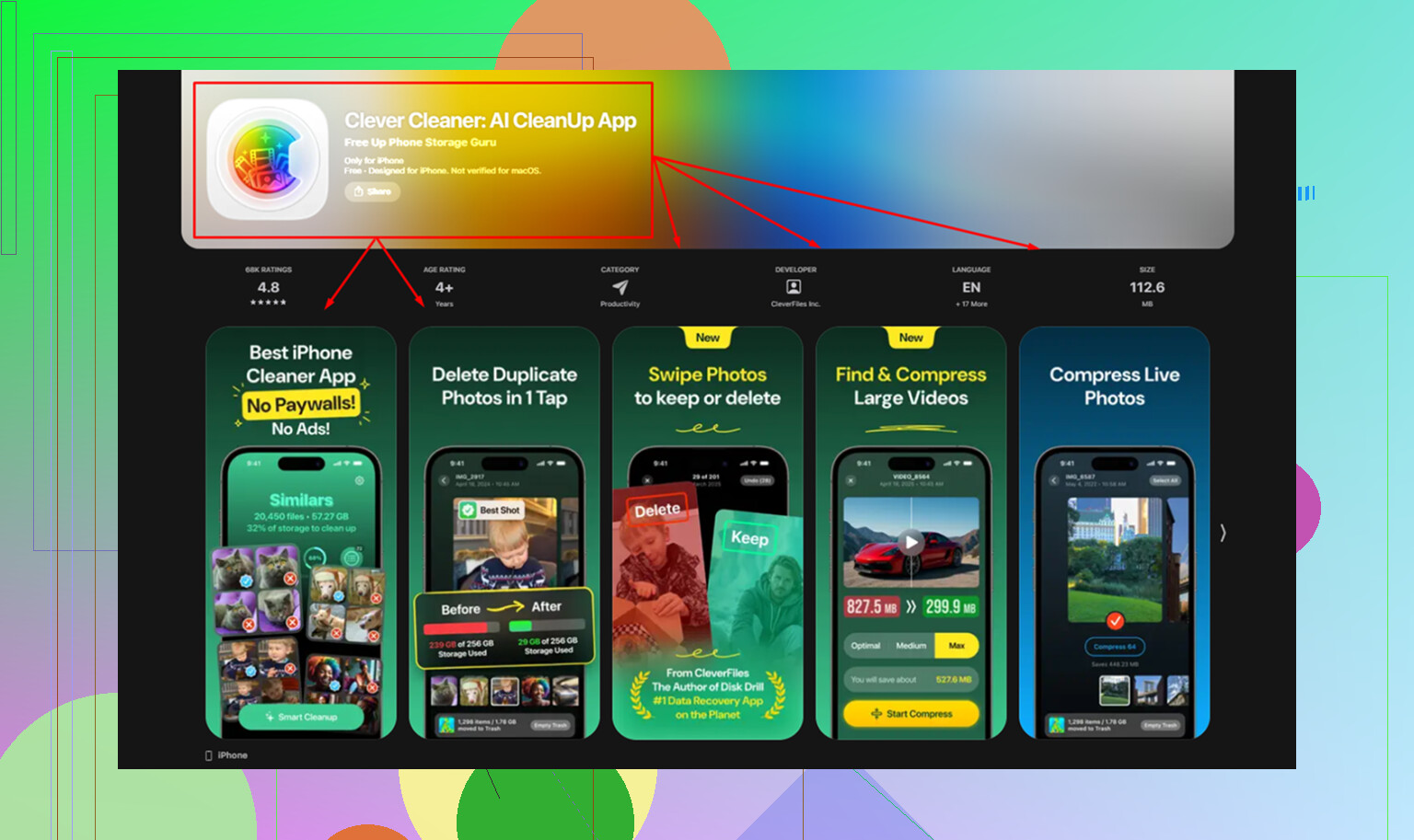
La limpieza manual fue un fastidio, así que usé Clever Cleaner. Lo que me convenció fue lo directo que se sentía. Sin un muro de pago apareciendo cada dos toques, sin circo de anuncios.
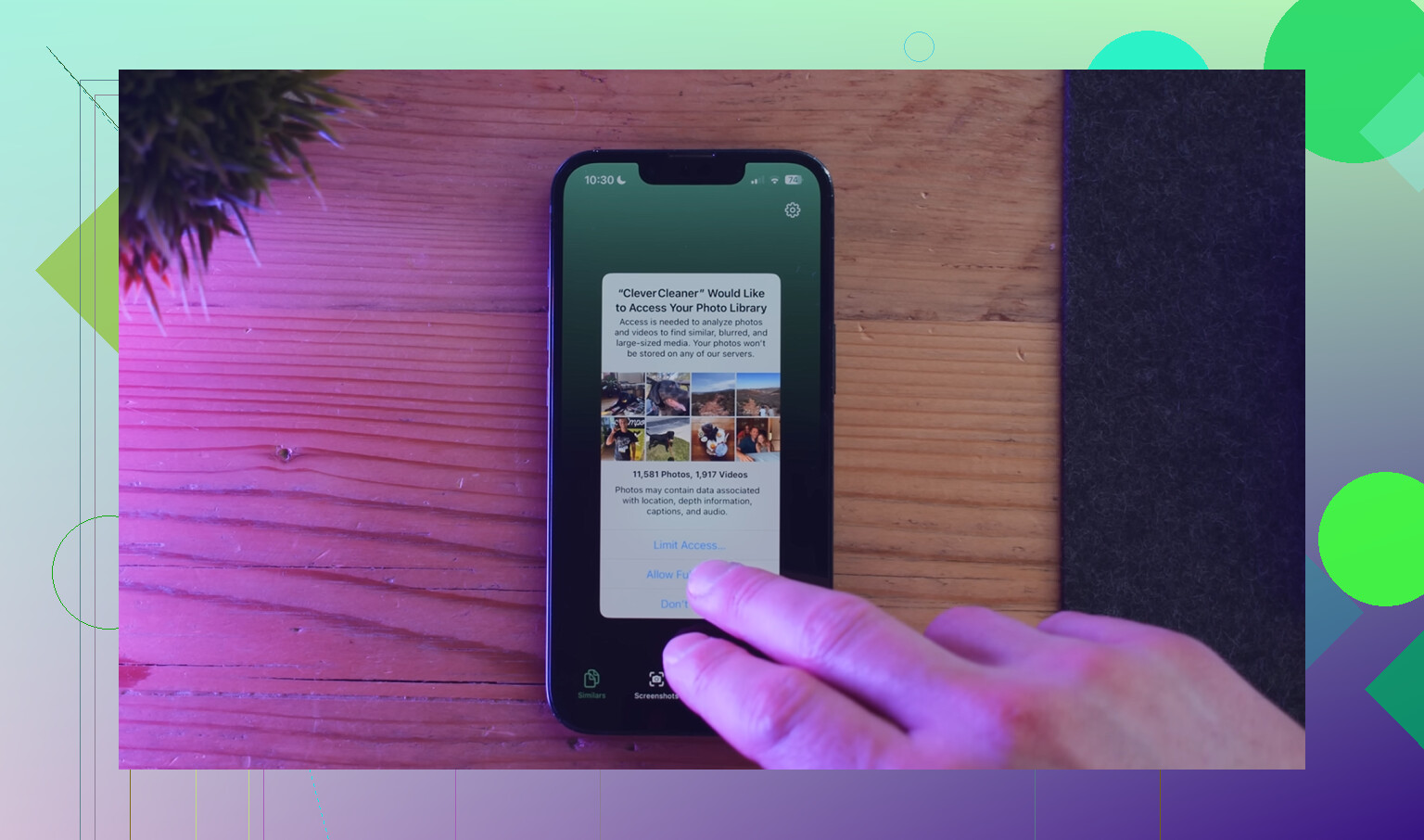
La parte útil fue la sección Heavies. Ordena los archivos multimedia por tamaño, así que ves rápido qué está ocupando espacio. En mi caso, un par de videos viejos ocupaban varios gigabytes cada uno. La sección Similars también ayudó. Agrupó fotos casi duplicadas, lo cual viene bien si tu carrete está lleno de cinco tomas de lo mismo. También mostraba el tamaño de las capturas de pantalla antes de borrarlas, y eso me gustó más de lo que esperaba. En cuanto a privacidad, procesa todo en el dispositivo, así que tu biblioteca no se envía a algún servidor cualquiera. Liberé unos 15 GB y la diferencia fue inmediata. Mi iPad volvió a sentirse normal.
Si Safari es lo único que va lento, yo lo trataría como un problema aparte. Safari acumula mucha caché y basura de cookies con el tiempo. Ve a Ajustes, Safari, y luego borra Historial y datos de sitios web. También revisa tus pestañas abiertas. Si tienes decenas ahí, tu iPad está manteniendo todo eso en segundo plano. Yo pasé por una etapa de acumular pestañas y sí, no ayudó.
Algunas otras cosas que vale la pena revisar:
-
Modo de bajo consumo
Si el icono de la batería está amarillo, el iPad está reduciendo la velocidad para alargar la batería. Ve a los ajustes de Batería y desactívalo si quieres recuperar el rendimiento. -
Actualización en segundo plano
Abre Ajustes, luego General y después Actualización en segundo plano. Yo desactivo esto para la mayoría de las apps. No necesitas que todas las apps busquen actualizaciones mientras ni siquiera las estás usando. -
Reducir movimiento
En iPads antiguos, las animaciones de la interfaz se sienten más pesadas de lo que deberían. Ve a Accesibilidad, luego Movimiento, y activa Reducir movimiento. Cambia los efectos de zoom por transiciones más simples. El mío se sintió más ágil enseguida.
Si tu iPad tiene unos 4 o 5 años, también vale la pena pensar en el estado de la batería. Las baterías viejas sufren más bajo carga, y el sistema puede reducir su propio rendimiento para evitar fallos. Aun así, yo me ocuparía primero del almacenamiento. En mi caso, el almacenamiento era toda la historia. En cuanto liberé espacio, el lag casi desapareció.
Si un reinicio no hizo nada, dejaría de centrarme en la RAM y empezaría a aislar la causa.
@mikeappsreviewer ya habló del almacenamiento, y estoy de acuerdo en que la presión de almacenamiento es común. Sin embargo, no estoy totalmente de acuerdo con esperar demasiado tiempo después de una actualización. Unas horas, claro. Si han pasado días, algo más está fallando.
Prueba esto:
-
Revisa la salud de la batería y el calor.
Si tu iPad se siente caliente todo el tiempo, una tarea en segundo plano atascada podría estar consumiendo CPU. Además, las baterías más viejas causan ralentizaciones bajo carga. Los iPad no muestran la salud de la batería en todos los modelos, así que si tienes acceso a los diagnósticos de Apple Support, úsalos. -
Desactiva las funciones del teclado.
El retraso al escribir a menudo viene del Texto predictivo, la Corrección automática o el retraso del dictado. Ve a Ajustes, General, Teclado. Desactiva Predictivo, Deslizar para escribir y dictado por un rato. Vuelve a probar. Esta solución ayudó a mi viejo iPad más que cualquier limpieza. -
Elimina las apps problemáticas.
Una mala actualización de una app ralentiza todo el dispositivo. Mira en Ajustes, Batería y comprueba si una app tiene una actividad en segundo plano enorme. Si es así, elimínala y vuelve a instalarla. Las apps sociales suelen ser malas para esto. -
Prueba los bloqueadores de contenido de Safari.
Los bloqueadores de anuncios, las VPN, los filtros DNS y las apps tipo antivirus ralentizan la carga web y, a veces, también los campos de escritura del sistema. Desactívalos durante un día. Mucha gente pasa esto por alto. -
Libera espacio rápido.
Si el almacenamiento está ajustado, Clever Cleaner vale la pena para limpiar fotos y videos. Encontré útil esta semana completa de pruebas de Clever Cleaner y resultados de limpieza antes de probarla. -
Último paso, restablece los ajustes.
Ajustes, General, Transferir o restablecer, Restablecer, Restablecer todos los ajustes. Esto no borra tus archivos. Limpia ajustes del sistema dañados, Wi-Fi, diccionario del teclado, cosas así.
Si nada de esto cambia nada, haz una copia de seguridad y realiza una restauración limpia. Molesto, sí. Pero soluciona muchos problemas raros de lentitud en iPadOS.
De hecho, yo miraría una cosa en la que ni @mikeappsreviewer ni @sterrenkijker insistieron lo suficiente: rarezas de red y servicios del sistema. La gente salta directo al almacenamiento o a reiniciarlo/restablecerlo todo, pero si al escribir hay retraso en varias apps y Safari también se siente pesado, a veces la verdadera causa es la sincronización de iCloud o una configuración de Wi-Fi dañada.
Algunas cosas que yo probaría primero:
- Apaga el Wi-Fi durante 10 minutos y usa el iPad sin conexión. Si de repente se siente rápido, la sincronización o algún problema de red está involucrado.
- Pausa las cosas grandes de iCloud. La sincronización de Fotos, la de Archivos, las copias de seguridad, todo eso puede castigar a un iPad más viejo.
- Desactiva los widgets de la pantalla de inicio por un rato. Algunos widgets consumen recursos de forma engañosa.
- Revisa ajustes de Accesibilidad como Contenido hablado, Control por voz o Zoom por si alguno se activó por accidente.
- Si usas un teclado Bluetooth, desconéctalo y prueba. Tuve un retraso con el teclado que al final resultó ser por Bluetooth, no por iPadOS. Una tontería total.
No estoy muy de acuerdo con ir a Restablecer todos los ajustes demasiado pronto. Sí, eso sirve, pero es bastante molesto y fácil de evitar si el problema solo es carga de sincronización.
Si el almacenamiento está muy justo, entonces sí, límpialo. Clever Cleaner es bastante decente para encontrar rápido videos enormes, fotos duplicadas y desorden de capturas de pantalla. Esta reseña de NY Weekly sobre Clever Cleaner y los resultados de limpieza del iPhone ofrece un buen panorama.
Si después de todo eso sigue lento, prueba con el modo de bajo consumo DESACTIVADO y mientras está cargando. Curiosamente, eso puede revelar bastante rápido una ralentización relacionada con la batería. Si no cambia nada, lo siguiente probablemente sea hacer una copia de seguridad y restaurar.
Un ángulo que probaría y que @sterrenkijker, @sternenwanderer y @mikeappsreviewer solo tocaron por encima es si la lentitud sigue a tus datos de usuario o al propio iPad.
Prueba esto antes de una restauración completa:
- Abre una app integrada como Notas, Calendario o Ajustes y mira si ahí también hay retraso.
- Luego crea una nota nueva con el Wi-Fi desactivado.
- Si al escribir sigue habiendo retraso en una nota sencilla sin conexión, apunta más a problemas a nivel del sistema.
- Si las apps integradas van bien pero las de terceros se arrastran, el problema probablemente sea específico de las apps, no de todo iPadOS.
Un par de comprobaciones más que a menudo se pasan por alto:
-
Mira tus extensiones de Safari
Demasiada gente culpa al iPad cuando las extensiones de Safari son el verdadero montón de basura. Desactiva temporalmente todas las extensiones. -
Comprueba indirectamente la presión de la RAM
No puedes ver la RAM claramente en el iPad, pero si las apps se recargan constantemente al volver a ellas, la presión de memoria es alta. Eso puede pasar por apps con fallos, especialmente apps creativas o sociales. -
Obliga a una app problemática a dejar de sincronizarse
Notas, Mensajes, Fotos o Mail pueden atascarse si una cuenta se queda bloqueada. Elimina y vuelve a añadir la cuenta problemática en lugar de restablecerlo todo. -
Comprueba la fecha y la hora
Una fecha/hora incorrecta o rarezas de un perfil VPN pueden causar reintentos constantes en segundo plano. Suena tonto, pero lo he visto.
Sobre la limpieza de almacenamiento, discrepo ligeramente con convertirlo en la respuesta para todo, pero sigue mereciendo la pena descartarlo. Clever Cleaner está bastante bien si tu biblioteca es la fuente evidente del exceso.
Pros: escaneo rápido, limpieza fácil de duplicados/similares, bueno para vídeos/capturas de pantalla enormes.
Contras: sobre todo útil si el problema son las fotos/vídeos, no es una cura para la batería o los fallos del sistema, y aun así debes revisar cuidadosamente lo que eliminas.
Si las apps integradas también van lentas sin conexión, yo me saltaría los ajustes interminables e iría directo a una copia de seguridad y luego restauración con Finder/iTunes, preferiblemente desde un ordenador. A menudo eso revela más que otro reinicio.