Il mio iPad è insolitamente lento da alcuni giorni, anche dopo averlo riavviato. Le app impiegano più tempo ad aprirsi, la digitazione è in ritardo e tutto sembra rallentato. Non sono sicuro se ciò sia causato da poco spazio di archiviazione, da un problema di iPadOS o da qualcos’altro, e ho bisogno di aiuto per capire cosa provare dopo per velocizzarlo.
Il tuo iPad che continua ad andare a rilento dopo un riavvio di solito indica alcuni piccoli problemi che si accumulano, non un unico grosso guasto. Mi è capitato sul mio iPad, e la soluzione alla fine è stata roba noiosa, non qualche impostazione magica.
Se hai installato di recente un aggiornamento di iPadOS, dagli prima un po di tempo. Il mio è rimasto lento per ore dopo un aggiornamento, una volta quasi per un giorno intero. Stava facendo indicizzazione in background e altri lavori di pulizia. Un riavvio aiuta la RAM, certo, ma non elimina il disordine più profondo.
Il primo posto che controllerei è lo spazio di archiviazione.
Quando lo spazio di archiviazione dell iPad si riempie troppo, le prestazioni iniziano a calare. Ho visto la situazione peggiorare quando il mio ha superato circa l 80 percento di utilizzo. Apple preferisce avere un po di spazio libero per file temporanei, cache e attività di sistema. Le versioni più recenti di iPadOS usano anche l archiviazione per la memoria virtuale swap. Se lo spazio libero è quasi esaurito, l apertura delle app rallenta, il passaggio tra le schede sembra in ritardo e perfino le animazioni più semplici iniziano a scattare.
Questo era il problema principale nel mio caso. Avevo anni di screenshot, foto duplicate e vecchi video lì a non fare nulla se non soffocare il dispositivo. Continuavo a riavviare, chiudere app, tutto quanto. Nessun cambiamento. Poi ho controllato lo spazio di archiviazione e sì, era pieno.
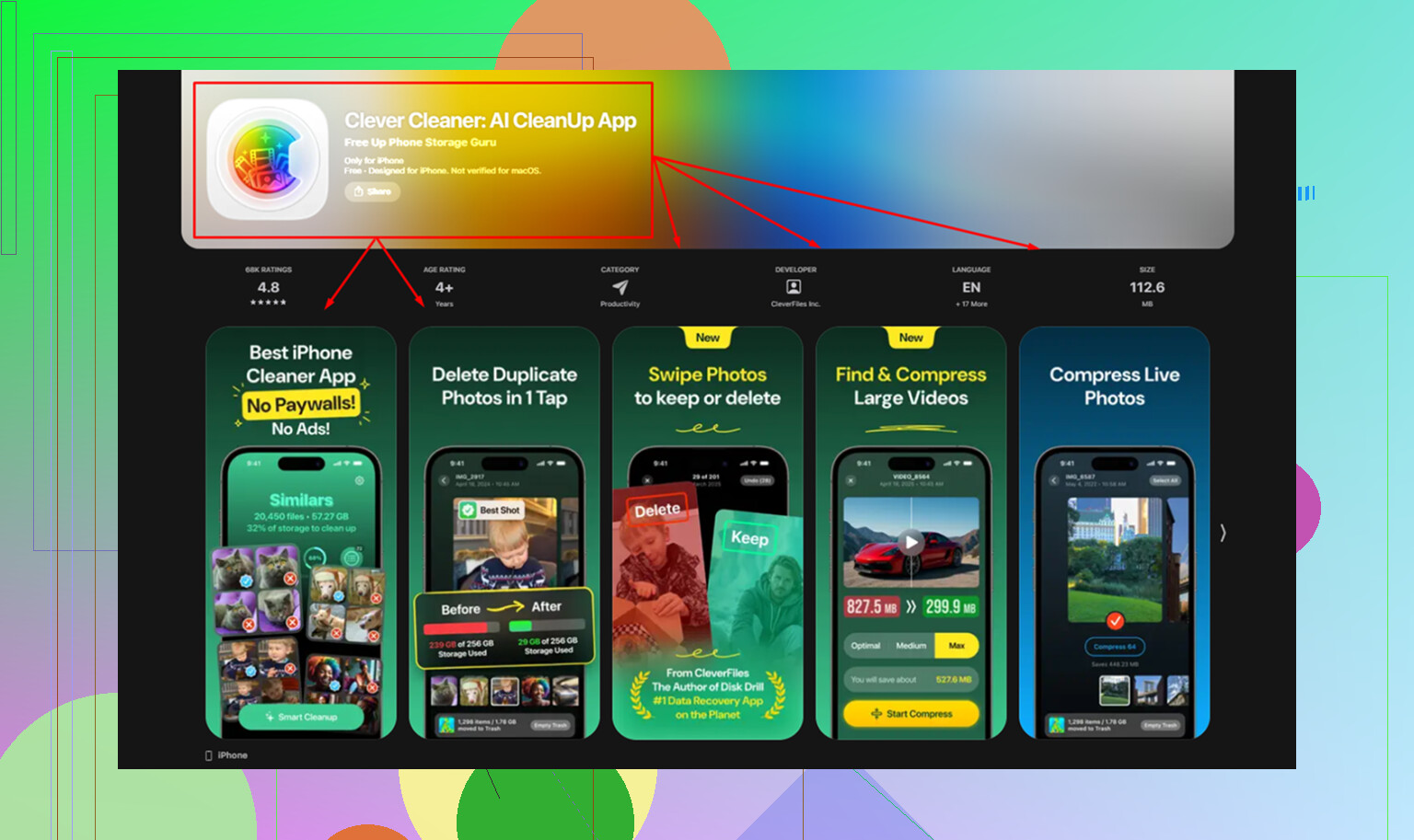
La pulizia manuale era una seccatura, quindi ho usato Clever Cleaner. Quello che mi ha convinto è stato quanto fosse diretto. Nessun paywall che spuntava fuori ogni due tocchi, nessun circo di pubblicità.
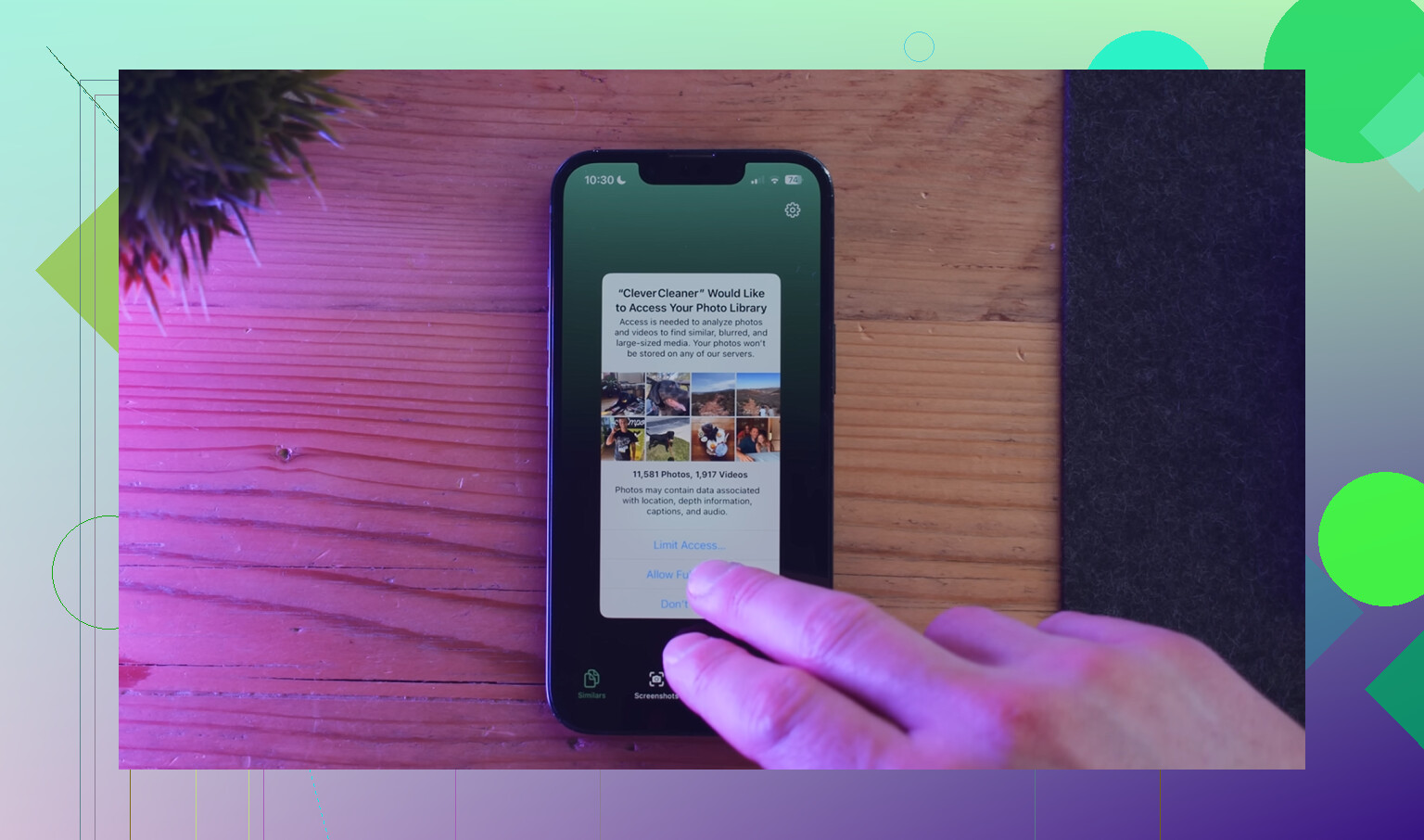
La parte utile era la sezione Heavies. Ordina i contenuti multimediali per dimensione, così vedi subito cosa sta occupando spazio. Nel mio caso, un paio di vecchi video occupavano diversi gigabyte ciascuno. Anche la sezione Similars è stata utile. Raggruppava foto quasi duplicate, cosa comoda se il rullino è pieno di cinque scatti della stessa cosa. Mostrava anche le dimensioni degli screenshot prima di eliminarli, cosa che mi è piaciuta più di quanto mi aspettassi. Quanto alla privacy, elabora tutto sul dispositivo, quindi la tua libreria non viene inviata a qualche server casuale. Ho liberato circa 15 GB e la differenza è stata immediata. Il mio iPad è tornato a sembrare normale.
Se Safari è l unica cosa che va lenta, lo tratterei come un problema separato. Safari accumula nel tempo molta cache e spazzatura dei cookie. Vai in Impostazioni, Safari, poi cancella Cronologia e dati dei siti web. Controlla anche le schede aperte. Se ne hai decine lì, il tuo iPad sta continuando a tenerle tutte in background. Ho passato anch io una fase di accumulo compulsivo di schede e sì, non aiutava.
Alcune altre cose che vale la pena controllare:
-
Modalità risparmio energetico
Se l icona della batteria è gialla, l iPad sta riducendo la velocità per far durare di più la batteria. Vai nelle impostazioni Batteria e disattivala se vuoi riavere le prestazioni. -
Aggiornamento app in background
Apri Impostazioni, poi Generali, poi Aggiornamento app in background. Io lo disattivo per la maggior parte delle app. Non ti serve che ogni app controlli gli aggiornamenti mentre non la stai nemmeno usando. -
Riduci movimento
Sui modelli di iPad più vecchi, le animazioni dell interfaccia sembrano più pesanti del dovuto. Vai su Accessibilità, poi Movimento, poi attiva Riduci movimento. Sostituisce gli effetti di zoom con transizioni più semplici. Il mio è sembrato più reattivo subito.
Se il tuo iPad ha circa 4 o 5 anni, vale la pena pensare anche alle condizioni della batteria. Le batterie più vecchie fanno fatica sotto carico, e il sistema potrebbe rallentarsi da solo per evitare arresti anomali. Comunque, io mi occuperei prima dello spazio di archiviazione. Nel mio caso, era tutta lì la storia. Una volta liberato spazio, il lag è quasi del tutto sparito.
Se un riavvio non ha cambiato nulla, smetterei di concentrarmi sulla RAM e inizierei a isolare la causa.
@mikeappsreviewer ha già parlato dello spazio di archiviazione, e sono d accordo sul fatto che la pressione dello spazio sia comune. Però non sono del tutto d accordo sull aspettare troppo a lungo dopo un aggiornamento. Qualche ora, certo. Se sono passati giorni, c è qualcos altro che non va.
Prova questo:
-
Controlla lo stato della batteria e il calore.
Se il tuo iPad è sempre caldo, un attività bloccata in background potrebbe consumare CPU. Inoltre, le batterie più vecchie causano rallentamenti sotto carico. Gli iPad non mostrano lo stato della batteria su ogni modello, quindi se hai accesso alla diagnostica Apple Support, usala. -
Disattiva le funzioni della tastiera.
Il ritardo nella digitazione spesso dipende da Testo predittivo, Correzione automatica o ritardo della dettatura. Vai su Impostazioni, Generali, Tastiera. Disattiva Predittivo, Scorri per scrivere e dettatura per un po . Poi prova di nuovo. Questa soluzione ha aiutato il mio vecchio iPad più di qualsiasi pulizia. -
Rimuovi le app problematiche.
Un solo aggiornamento difettoso di un app può rallentare tutto il dispositivo. Vai in Impostazioni, Batteria e controlla se un app ha un attività enorme in background. Se sì, eliminala e reinstallala. Le app social sono pessime per questo. -
Prova i blocchi contenuti di Safari.
Ad blocker, VPN, filtri DNS e app in stile antivirus rallentano il caricamento del web e a volte anche i campi di digitazione del sistema. Disattivali per un giorno. Molte persone non ci fanno caso. -
Libera spazio velocemente.
Se lo spazio di archiviazione è limitato, Clever Cleaner vale la pena per ripulire foto e video. Ho trovato utile questo test completo di una settimana di Clever Cleaner e risultati della pulizia prima di provarlo. -
Ultimo passaggio, reimposta le impostazioni.
Impostazioni, Generali, Trasferisci o inizializza, Inizializza, Inizializza impostazioni. Questo non cancella i tuoi file. Elimina impostazioni di sistema danneggiate, Wi Fi, dizionario della tastiera e cose del genere.
Se niente di tutto questo cambia qualcosa, fai un backup e procedi con un ripristino pulito. Fastidioso, sì. Ma risolve molti strani rallentamenti di iPadOS.
In realtà guarderei una cosa su cui né @mikeappsreviewer né @sterrenkijker hanno insistito abbastanza: stranezze di rete e servizi di sistema. La gente salta subito alla memoria o al fatto di resettare tutto, ma se la digitazione ha ritardi in tutte le app e anche Safari sembra impacciato, a volte il vero colpevole è la sincronizzazione di iCloud o una configurazione Wi‑Fi danneggiata.
Alcune cose che proverei prima:
- Disattiva il Wi‑Fi per 10 minuti e usa l iPad offline. Se all improvviso sembra veloce, c entrano la sincronizzazione o problemi di rete.
- Metti in pausa le attività pesanti di iCloud. Sincronizzazione di Foto, sincronizzazione di File, backup: tutto questo può mettere sotto pressione un iPad più vecchio.
- Disattiva per un po i widget nella schermata Home. Alcuni widget consumano risorse più di quanto sembri.
- Controlla le impostazioni di Accessibilità come Contenuto letto, Controllo vocale o Zoom nel caso in cui qualcosa sia stato attivato per sbaglio.
- Se usi una tastiera Bluetooth, scollegala e fai una prova. Mi è capitato un ritardo della tastiera che alla fine era dovuto al Bluetooth, non a iPadOS. Assurdo.
Non sono molto d accordo con l idea di andare troppo presto su Reimposta tutte le impostazioni. È utile, certo, ma è fastidioso da morire e facile da evitare se il problema è solo il carico della sincronizzazione.
Se lo spazio di archiviazione è quasi pieno, allora sì, liberalo. Clever Cleaner è valido per trovare rapidamente video enormi, foto duplicate e il disordine degli screenshot. Questa recensione di NY Weekly su Clever Cleaner e sui risultati della pulizia di iPhone offre una panoramica solida.
Se dopo tutto questo continua ad andare a rilento, prova con la Modalità risparmio energetico DISATTIVATA e mentre è in carica. Stranamente, questo può far emergere abbastanza in fretta un rallentamento legato alla batteria. Se non cambia nulla, probabilmente il passo successivo è backup e ripristino.
Un aspetto che testerei e che @sterrenkijker, @sternenwanderer e @mikeappsreviewer hanno solo sfiorato è se il rallentamento segue i tuoi dati utente oppure l’iPad stesso.
Prova questo prima di un ripristino completo:
- Apri un’app integrata come Note, Calendario o Impostazioni e verifica se il lag si presenta anche lì.
- Poi crea una nuova nota con il Wi-Fi disattivato.
- Se la digitazione è ancora lenta in una semplice nota offline, indica più un problema a livello di sistema.
- Se le app integrate vanno bene ma quelle di terze parti sono lentissime, il problema probabilmente è specifico delle app, non di iPadOS in generale.
Un paio di altri controlli che spesso vengono trascurati:
-
Controlla le estensioni di Safari
Troppe persone danno la colpa all’iPad quando le estensioni di Safari sono il vero mucchio di spazzatura. Disattiva temporaneamente tutte le estensioni. -
Controlla indirettamente la pressione sulla RAM
Non puoi vedere la RAM in modo chiaro su iPad, ma se le app si ricaricano continuamente quando ci torni sopra, la pressione sulla memoria è alta. Questo può succedere per colpa di app difettose, soprattutto app creative o social. -
Forza un’app problematica a smettere di sincronizzare
Note, Messaggi, Foto o Mail possono bloccarsi se un account è inceppato. Rimuovi e aggiungi di nuovo l’account problematico invece di reimpostare tutto. -
Controlla data e ora
Data/ora errate o stranezze del profilo VPN possono causare continui tentativi in background. Sembra sciocco, ma l’ho visto succedere.
Sulla pulizia dello spazio di archiviazione, non sono del tutto d’accordo nel farne sempre la risposta, ma vale comunque la pena escluderla. Clever Cleaner è valido se la tua libreria è la fonte evidente del gonfiore.
Pro: scansione rapida, facile pulizia di duplicati/simili, utile per video enormi/screenshot.
Contro: utile soprattutto se il problema sono foto/video, non è una cura per batteria o bug di sistema, e devi comunque controllare con attenzione cosa elimini.
Se anche le app integrate hanno lag offline, eviterei modifiche infinite e passerei direttamente a un backup, poi ripristino con Finder/iTunes, preferibilmente da un computer. Spesso è più rivelatore di un altro riavvio.