Mein iPad läuft seit den letzten Tagen ungewöhnlich langsam, selbst nachdem ich es neu gestartet habe. Apps brauchen länger zum Öffnen, die Eingabe verzögert sich, und alles fühlt sich träge an. Ich bin mir nicht sicher, ob das durch zu wenig Speicherplatz, ein iPadOS-Problem oder etwas anderes verursacht wird, und ich brauche Hilfe dabei herauszufinden, was ich als Nächstes versuchen sollte, um es zu beschleunigen.
Dass dein iPad selbst nach einem Neustart noch träge ist, deutet meist darauf hin, dass sich ein paar kleine Probleme summieren, nicht auf einen großen Defekt. Ich hatte das bei meinem eigenen iPad auch, und die Lösung war am Ende langweiliges Zeug, keine magische Einstellung.
Wenn du vor Kurzem ein iPadOS-Update installiert hast, gib ihm zuerst etwas Zeit. Meins blieb nach einem Update stundenlang träge, einmal sogar fast einen ganzen Tag. Es hat im Hintergrund indiziert und andere Bereinigungsarbeiten erledigt. Ein Neustart hilft zwar dem RAM, aber tieferliegenden Datenmüll beseitigt er nicht.
Als Erstes würde ich den Speicher prüfen.
Wenn der iPad-Speicher voll wird, lässt die Leistung nach. Bei meinem wurde es deutlich schlimm, als ungefähr 80 Prozent belegt waren. Apple braucht gern etwas freien Platz für temporäre Dateien, Cache und Systemaufgaben. Neuere iPadOS-Versionen nutzen den Speicher außerdem für virtuellen Speicher-Swap. Wenn fast kein freier Speicher mehr da ist, starten Apps langsamer, der Wechsel zwischen Tabs verzögert sich, und selbst einfache Animationen fangen an zu ruckeln.
Das war bei meinem der Hauptgrund. Ich hatte dort jahrelang Screenshots, doppelte Fotos und alte Videos herumliegen, die nichts getan haben, außer das Gerät auszubremsen. Ich habe ständig neu gestartet, Apps geschlossen, all das. Keine Änderung. Dann habe ich den Speicher geprüft und ja, komplett voll.
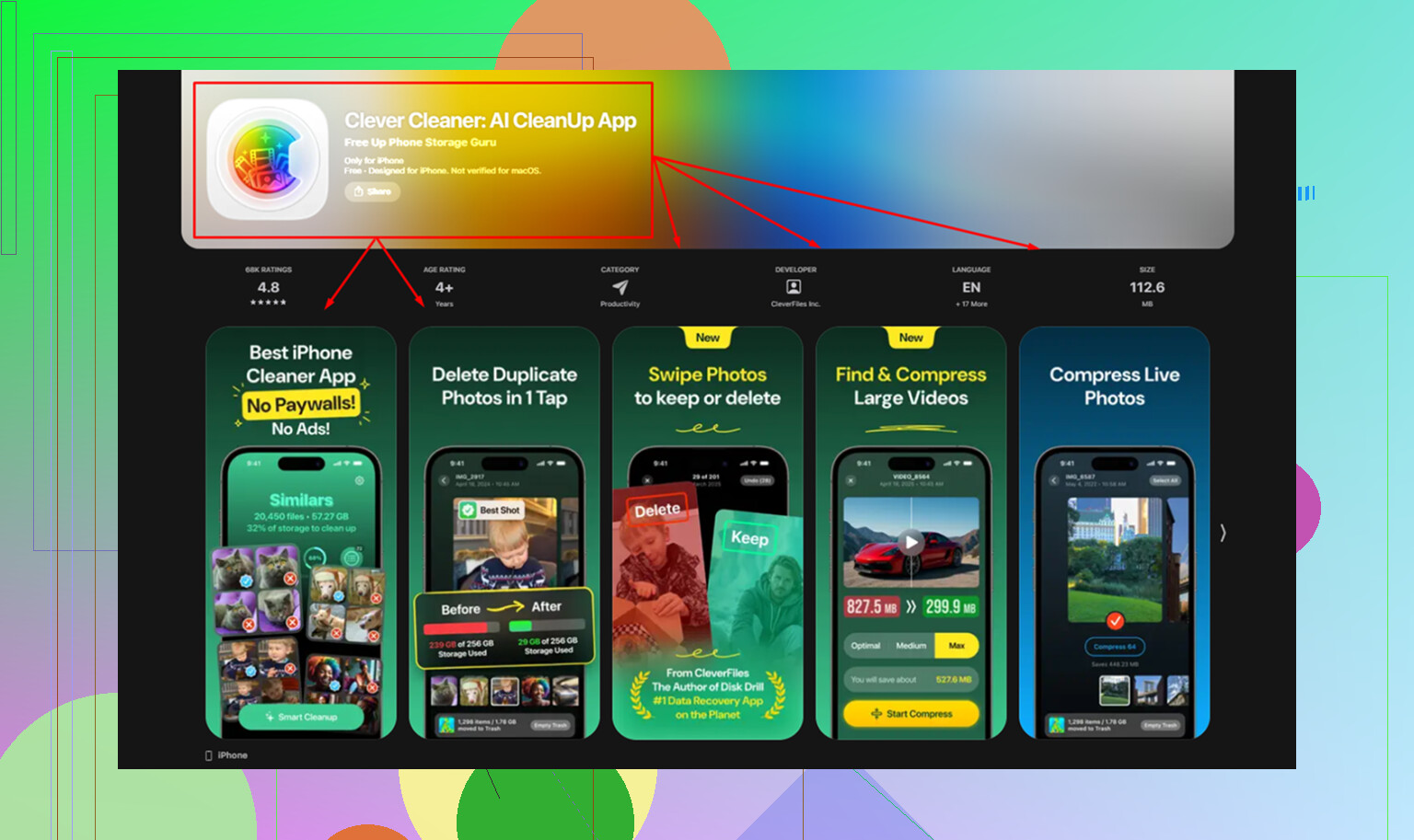
Das manuelle Aufräumen war mühsam, also habe ich Clever Cleaner benutzt. Überzeugt hat mich, wie direkt es sich anfühlte. Keine Paywall, die alle zwei Klicks auftaucht, kein Werbezirkus.
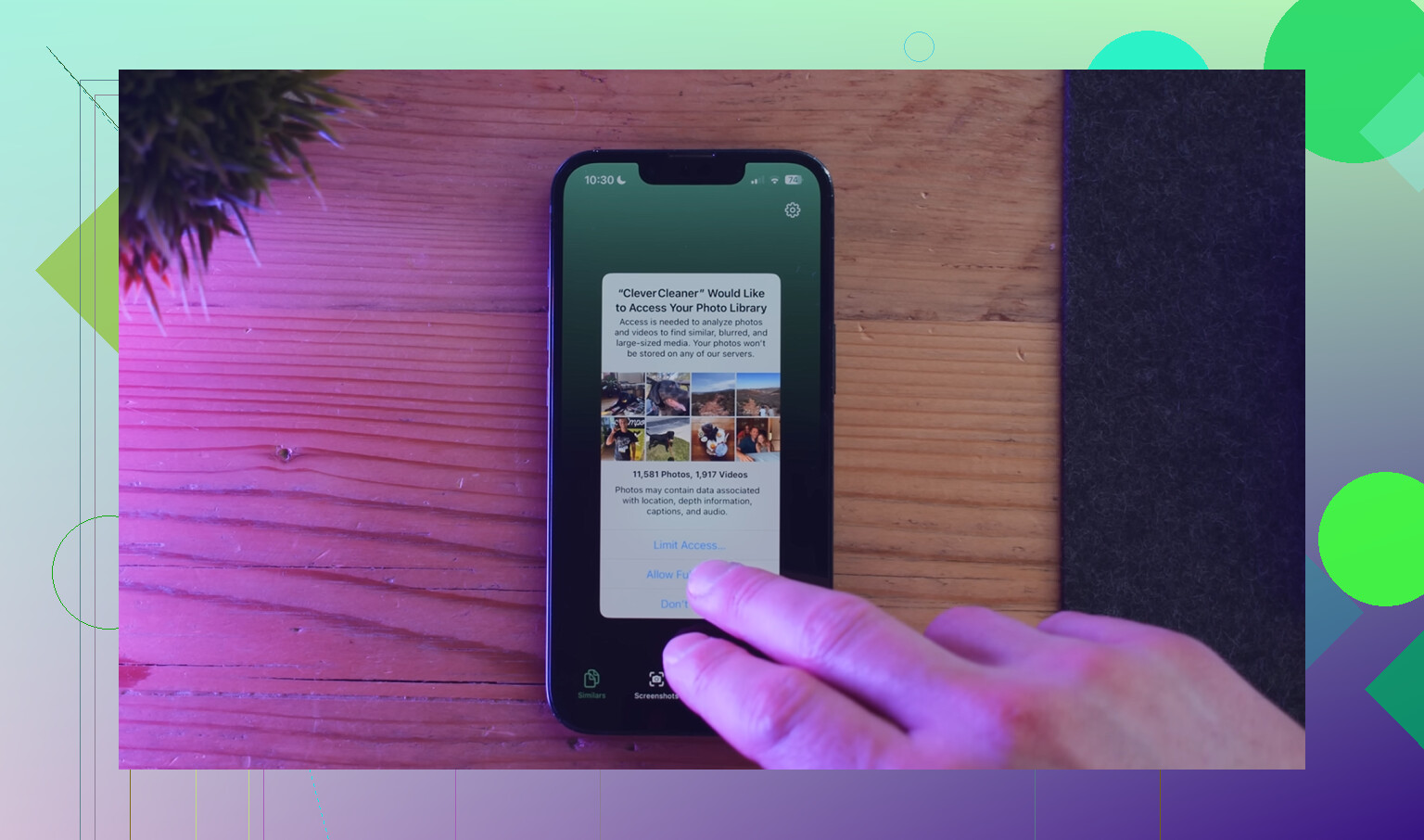
Der nützlichste Teil war der Bereich Heavies. Er sortiert Medien nach Größe, sodass du schnell siehst, was den Speicher frisst. In meinem Fall haben ein paar alte Videos jeweils mehrere Gigabyte belegt. Der Bereich Similars hat auch geholfen. Er hat fast identische Fotos gruppiert, was praktisch ist, wenn deine Fotomediathek fünf Aufnahmen von derselben Sache enthält. Er hat vor dem Löschen auch die Größen der Screenshots angezeigt, was mir besser gefallen hat, als ich erwartet hätte. Was den Datenschutz angeht, läuft die Verarbeitung auf dem Gerät, deine Mediathek wird also nicht auf irgendeinen fremden Server hochgeladen. Ich habe rund 15 GB freigemacht, und der Unterschied war sofort spürbar. Mein iPad fühlte sich wieder normal an.
Wenn nur Safari langsam ist, würde ich das als separates Problem behandeln. Safari sammelt mit der Zeit eine Menge Cache- und Cookie-Müll an. Geh zu Einstellungen, Safari, und lösche dann Verlauf und Websitedaten. Schau dir auch deine offenen Tabs an. Wenn du dort Dutzende offen hast, hält dein iPad das alles im Hintergrund fest. Ich hatte auch mal eine Phase, in der ich Tabs gehortet habe, und ja, das hat nicht geholfen.
Ein paar andere Dinge, die du prüfen solltest:
-
Stromsparmodus
Wenn das Batteriesymbol gelb ist, reduziert das iPad die Geschwindigkeit, um die Akkulaufzeit zu verlängern. Geh in die Batterie-Einstellungen und schalte es aus, wenn du die Leistung zurückhaben willst. -
Hintergrundaktualisierung
Öffne Einstellungen, dann Allgemein, dann Hintergrundaktualisierung. Ich schalte das für die meisten Apps aus. Du brauchst nicht, dass jede App nach Updates sucht, während du sie nicht einmal benutzt. -
Bewegung reduzieren
Bei älteren iPads wirken die Oberflächenanimationen oft schwerfälliger, als sie sollten. Geh zu Bedienungshilfen, dann Bewegung, und aktiviere Bewegung reduzieren. Dadurch werden die Zoomeffekte durch einfachere Übergänge ersetzt. Bei meinem fühlte es sich sofort reaktionsschneller an.
Wenn dein iPad etwa 4 oder 5 Jahre alt ist, lohnt es sich auch, über den Akkuzustand nachzudenken. Ältere Akkus haben unter Last mehr Probleme, und das System kann sich selbst verlangsamen, um Abstürze zu vermeiden. Trotzdem würde ich mich zuerst um den Speicher kümmern. Bei mir war der Speicher die ganze Ursache. Sobald ich Platz freigemacht hatte, war das Ruckeln größtenteils verschwunden.
Wenn ein Neustart nichts gebracht hat, würde ich aufhören, mich auf den RAM zu konzentrieren, und stattdessen anfangen, die Ursache einzugrenzen.
@mikeappsreviewer hat den Speicher bereits abgedeckt, und ich stimme zu, dass Speicherknappheit häufig ist. Ich stimme allerdings nicht ganz zu, nach einem Update zu lange zu warten. Ein paar Stunden, klar. Wenn es schon Tage her ist, stimmt etwas anderes nicht.
Versuch Folgendes:
-
Batteriegesundheit und Hitze prüfen.
Wenn sich dein iPad ständig warm anfühlt, könnte eine festhängende Hintergrundaufgabe die CPU stark belasten. Außerdem verursachen ältere Batterien unter Last Verlangsamungen. iPads zeigen den Batteriezustand nicht bei jedem Modell an, also nutze Apple Support Diagnose, wenn du Zugriff darauf hast. -
Tastaturfunktionen ausschalten.
Verzögerungen beim Tippen kommen oft von der Texterkennung, der automatischen Korrektur oder Verzögerungen bei der Diktierfunktion. Geh zu Einstellungen, Allgemein, Tastatur. Schalte Vorhersagen, Zum Tippen streichen und Diktierfunktion eine Weile aus. Teste dann erneut. Diese Lösung hat meinem alten iPad mehr geholfen als jede Bereinigung. -
Problematische Apps entfernen.
Ein schlechtes App-Update kann das ganze Gerät verlangsamen. Sieh unter Einstellungen, Batterie nach, ob eine App ungewöhnlich viel Hintergrundaktivität hat. Wenn ja, lösche sie und installiere sie neu. Soziale Apps sind dafür bekannt. -
Safari-Content-Blocker testen.
Werbeblocker, VPNs, DNS-Filter und Apps im Stil von Antivirensoftware verlangsamen das Laden von Webseiten und manchmal auch systemweite Eingabefelder. Deaktiviere sie für einen Tag. Das übersehen viele. -
Schnell Speicherplatz freigeben.
Wenn der Speicher knapp ist, ist Clever Cleaner einen Blick wert, um Fotos und Videos zu bereinigen. Ich fand diesen vollständigen Test von Clever Cleaner über eine Woche und die Bereinigungsergebnisse nützlich, bevor ich es ausprobiert habe. -
Letzter Schritt: Einstellungen zurücksetzen.
Einstellungen, Allgemein, iPad übertragen oder zurücksetzen, Zurücksetzen, Alle Einstellungen zurücksetzen. Dadurch werden deine Dateien nicht gelöscht. Es werden fehlerhafte Systemeinstellungen, WLAN, Tastaturwörterbuch und solche Dinge zurückgesetzt.
Wenn sich dadurch nichts ändert, erstelle ein Backup und führe eine saubere Wiederherstellung durch. Nervig, ja. Aber es behebt viele merkwürdige iPadOS-Verzögerungen.
Ich würde mir tatsächlich eine Sache ansehen, auf die weder @mikeappsreviewer noch @sterrenkijker genug gedrängt haben: Netzwerk-Merkwürdigkeiten und Systemdienste. Die Leute springen sofort auf Speicher oder „alles plattmachen/zurücksetzen“, aber wenn das Tippen in verschiedenen Apps verzögert ist und sich Safari auch zäh anfühlt, sind manchmal iCloud-Sync oder eine kaputte WLAN-Konfiguration die eigentlichen Schuldigen.
Ein paar Dinge, die ich zuerst ausprobieren würde:
- WLAN für 10 Minuten ausschalten und das iPad offline nutzen. Wenn es sich plötzlich schnell anfühlt, sind Sync oder Netzwerk-Müll beteiligt.
- Große iCloud-Sachen pausieren. Fotosynchronisierung, Dateisynchronisierung, Backups – all das kann ein älteres iPad stark belasten.
- Widgets auf dem Home-Bildschirm vorübergehend deaktivieren. Manche Widgets sind heimliche Ressourcenfresser.
- Bedienungshilfen wie Gesprochene Inhalte, Sprachsteuerung oder Zoom prüfen, falls etwas versehentlich aktiviert wurde.
- Wenn du eine Bluetooth-Tastatur verwendest, trenne sie und teste erneut. Ich hatte mal eine Tastaturverzögerung, die sich als Bluetooth-Problem herausstellte, nicht als iPadOS. Total bescheuert.
Ich bin eher nicht dafür, zu früh zu Alle Einstellungen zurücksetzen zu greifen. Das ist zwar nützlich, aber nervig ohne Ende und leicht zu vermeiden, wenn das Problem nur durch Sync-Auslastung entsteht.
Wenn der Speicher knapp ist, dann ja, räum ihn frei. Clever Cleaner ist ganz ordentlich, um schnell riesige Videos, doppelte Bilder und Screenshot-Unordnung zu finden. Diese NY Weekly Rezension zu Clever Cleaner und iPhone-Bereinigungsergebnissen gibt einen soliden Überblick.
Wenn es danach immer noch ruckelt, teste bei ausgeschaltetem Stromsparmodus und während des Ladens. Seltsamerweise kann das eine akkubedingte Verlangsamung ziemlich schnell aufdecken. Wenn sich nichts ändert, ist Sichern und Wiederherstellen wahrscheinlich der nächste Schritt.
Ein Ansatz, den @sterrenkijker, @sternenwanderer und @mikeappsreviewer meiner Meinung nach nur leicht angeschnitten haben, ist ob die Verlangsamung deinen Benutzerdaten folgt oder am iPad selbst liegt.
Probiere das vor einer vollständigen Wiederherstellung:
- Öffne eine integrierte App wie Notizen, Kalender oder Einstellungen und schau, ob es dort ebenfalls zu Verzögerungen kommt.
- Erstelle dann bei ausgeschaltetem WLAN eine neue Notiz.
- Wenn das Tippen in einer einfachen Offline-Notiz immer noch verzögert ist, deutet das eher auf Probleme auf Systemebene hin.
- Wenn integrierte Apps problemlos laufen, Apps von Drittanbietern aber extrem langsam sind, ist das Problem wahrscheinlich app-spezifisch und nicht iPadOS-weit.
Ein paar weitere Prüfungen, die oft übersehen werden:
-
Sieh dir deine Safari-Erweiterungen an
Zu viele Leute geben dem iPad die Schuld, obwohl Safari-Erweiterungen der eigentliche Müllhaufen sind. Deaktiviere vorübergehend alle Erweiterungen. -
Prüfe indirekt den verfügbaren RAM-Druck
Du kannst den RAM auf dem iPad nicht sauber einsehen, aber wenn Apps beim Zurückwechseln ständig neu geladen werden, ist der Speicherdruck hoch. Das kann durch fehlerhafte Apps passieren, besonders bei Kreativ- oder Social-Apps. -
Zwinge eine problematische App, die Synchronisierung zu stoppen
Notizen, Nachrichten, Fotos oder Mail können hängen bleiben, wenn ein Account feststeckt. Entferne den problematischen Account und füge ihn erneut hinzu, statt alles zurückzusetzen. -
Prüfe Datum und Uhrzeit
Ein falsches Datum/Uhrzeit oder seltsame VPN-Profilprobleme können ständige Hintergrund-Wiederholungsversuche verursachen. Klingt dumm, aber ich habe es schon gesehen.
Beim Freimachen von Speicherplatz bin ich nur teilweise anderer Meinung, wenn das jedes Mal als Antwort gegeben wird, aber es lohnt sich trotzdem, das auszuschließen. Clever Cleaner ist ordentlich, wenn deine Mediathek die offensichtliche Quelle für die Aufblähung ist.
Vorteile: schneller Scan, einfache Bereinigung von Duplikaten/ähnlichen Elementen, gut für riesige Videos/Screenshots.
Nachteile: meist nur nützlich, wenn Fotos/Videos das Problem sind, keine Lösung für Batterie- oder Systemfehler, und du musst Löschungen trotzdem sorgfältig prüfen.
Wenn integrierte Apps offline ebenfalls verzögert reagieren, würde ich endloses Herumprobieren überspringen und direkt zu einem Backup und dann einer Wiederherstellung über Finder/iTunes gehen, vorzugsweise von einem Computer aus. Das ist oft aufschlussreicher als ein weiterer Neustart.