iPhoneのストレージがほぼ一杯で、動作が全体的に重くなっています。古い写真や使っていないアプリなど、明らかなものはすでに削除しましたが、それでも「ストレージの空き容量がほとんどありません」と表示されます。重要な写真やメッセージ、アプリの設定を失わずに、隠しファイル、キャッシュ、システムデータも含めて、iOSのストレージを効果的かつ安全に整理する方法を教えてください。
iOS ではよく起こります。「ストレージの空き容量がほとんどありません」という表示が、写真やアプリを消した後も残り続けることがあります。データを失わずに、いちばん容量を空けやすい方法をまとめます。
- まず何が容量を食っているか確認する
設定 → 一般 → iPhoneストレージ
少し待って読み込み完了を待つ
ここを確認する:
• システムデータ
• 写真
• メッセージ
• 1GB以上使っている個別アプリ
大きいもの上位3つに集中する。
-
データを消さずにアプリだけオフロードする
設定 → 一般 → iPhoneストレージ → 容量の大きいアプリをタップ
「Appを取り除く」を使う
アプリ本体だけ削除し、書類とデータは残る
ホーム画面のアイコンから再インストールすれば、また使える
容量の大きいゲームや編集系アプリに向いている。 -
Safari などのキャッシュを消す
Safari: 設定 → Safari → 履歴とWebサイトデータを消去
サイトからログアウトされるが、よくブラウズする人は容量が一気に減ることが多い
Instagram / TikTok / Facebook / Reddit などは、使っているうちにどんどん肥大化する
ほとんどは「キャッシュを消去」のような明確なボタンがない
いちばん確実なのは:
アプリを削除
iPhoneを再起動
アプリを再インストール
アカウントやクラウド上のコンテンツはそのままで、端末内の不要データだけ消える。
- 写真を失わずに容量を空ける
まず iCloud に全部上がっているか確認
設定 → [自分の名前] → iCloud → 写真 → このiPhoneを同期 をオン
そのうえで「iPhoneのストレージを最適化」をオンにする
iPhone内には軽量版を残し、元の高画質は iCloud に保存
動画をたくさん撮る人には特に効果が大きい
あわせて確認: 写真 App → アルバム → 最近削除した項目
ここを空にする。ここにあるファイルは、削除済みでも容量としてはカウントされる。
- メッセージと大きな添付ファイル
メッセージは写真・動画・ステッカーで大量の容量を使う
設定 → メッセージ → メッセージの保存期間 → 1年 または 30日 に変更(昔のスレッドが不要なら)
添付ファイルの整理:
設定 → 一般 → iPhoneストレージ → メッセージ
「写真」「ビデオ」「GIFとステッカー」「その他」を順に確認
大きいものを削除。会話まるごとではなく、特定のファイルだけが削除される。
- アプリ内にダウンロードしたメディア
Spotify / Apple Music / Netflix / YouTube / Podcasts など
各アプリ内で:
• 使っていないオフライン再生用のプレイリストやアルバムを削除
• Netflix と YouTube では「ダウンロード」一覧を開き、不要なものを消す
必要になればまたダウンロードできるので、安全に削除できる。
-
iCloud Drive と「ファイル」アプリ
「ファイル」アプリ → このiPhone内
古い書類、オフライン保存したフォルダ、編集アプリから書き出したコピーなどを削除
もう使っていないアプリ用のフォルダがあれば、そのアプリをアンインストールするか、ここから中身を整理する。 -
システムデータが異常に大きい場合
iPhoneストレージの「システムデータ」が10〜15GBを超えるようなら、古いキャッシュやログが溜まっている可能性が高い
効果がある手順:
• iPhoneを再起動
• それでも大きいままなら、iCloud かパソコンにバックアップ
• その後 設定 → 一般 → iPhoneを転送またはリセット → すべてのコンテンツと設定を消去
バックアップから復元
クリーンな復元をするとシステムデータが大きく減ることが多い
時間はかかるが、バックアップが正常ならデータは保たれる。
- 深く調べたくないときはクリーナーアプリも選択肢
重複写真・スクリーンショット・連写などが主なゴミなら、自動で整理するアプリが役立つ
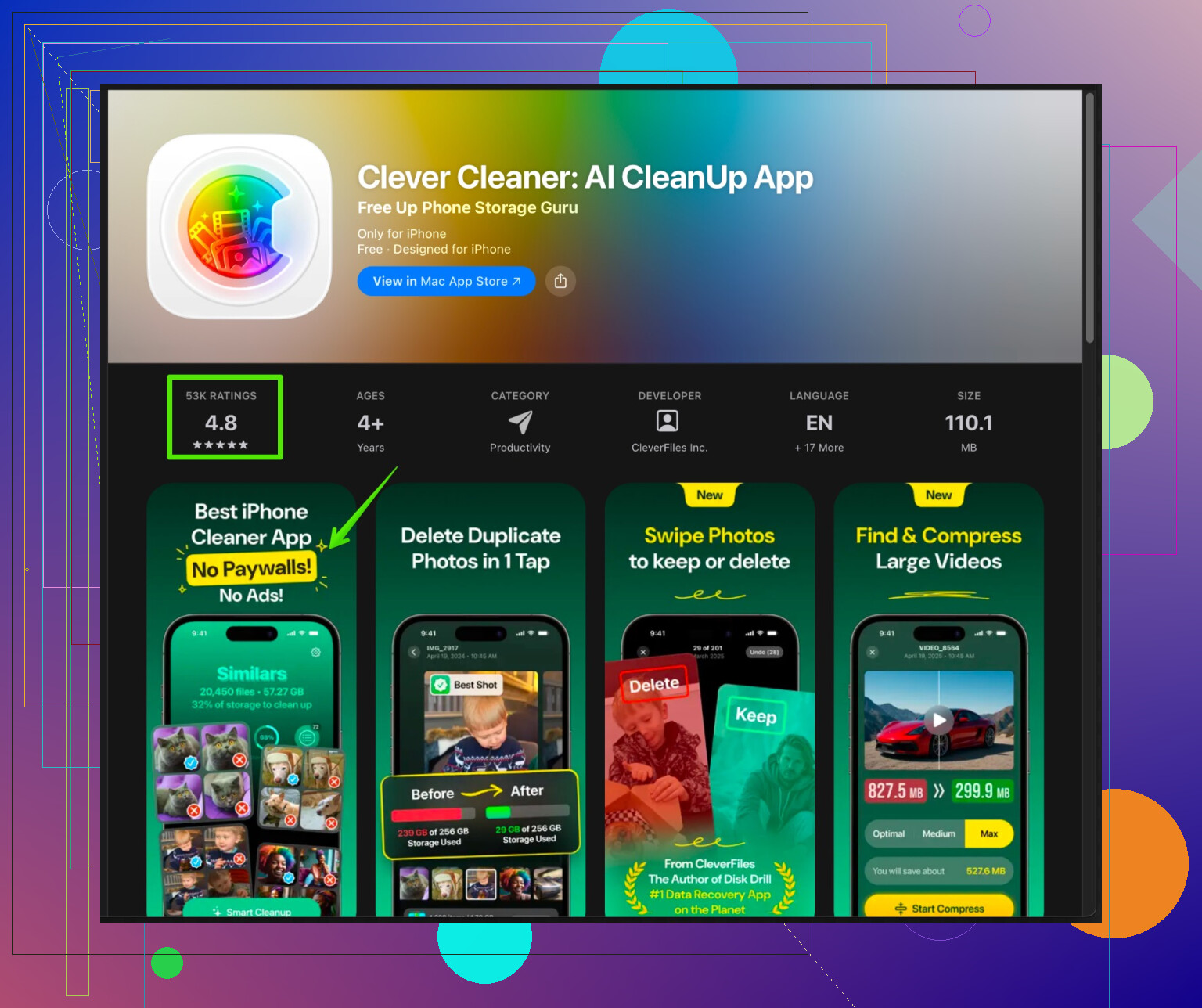
「Clever Cleaner App」は、特にメディア系の不要データを中心に iPhoneストレージを掃除するためのアプリ
できること:
• 重複した写真や動画を探して削除
• 似ている写真をグループ化し、ベストショットだけ残してその他を削除しやすくする
• 容量を無駄にしている大きなファイルを検出
• 重複や情報不足のある連絡先を整理
削除前に必ず自分で確認してから進める仕組みなので、大事なデータは守りやすい
こちらから確認できる:
写真やファイルのためのスマートなiPhoneストレージクリーナー
自分で明らかな不要データをある程度消したあと、「数年分の写真を手作業でスクロールしたくない」ときに向いている。
- 何をしてもダメなときの最終手段
ここまでやってもストレージ表示がおかしい、動作が重い場合:
• iCloud か Finder / iTunes(パソコン)にバックアップ
• すべてのコンテンツを消去
• バックアップから復元
とくに、何度も iOS アップデートを重ねている古い iPhone では、これでストレージ表示の不具合やパフォーマンス低下が改善することが多い。
短いまとめ: iOS は見えないゴミをかなり溜め込んでいる可能性が高く、「ストレージの空き容量がほとんどありません」というつらさの多くは、思いもよらない場所に隠れている。
@reveurdenuit さんが(App の取り除き、メッセージ、写真など)大きくて普通の対策はほとんどカバーしてくれているので、そこは繰り返さず、自分ならこう「追加」する/「違うやり方をする」というポイントだけ書きます。
1. 最初に表示される「iPhoneストレージ」グラフを鵜呑みにしない
iOS はしばらく使用量を誤表示することがあります。焦る前に:
- 設定 → 一般 → iPhoneストレージ へ行く
- その画面を 2〜3 分放置する
- それでもおかしければ、iPhone を完全に再起動してからもう一度確認
10GB 以上空けても、システムキャッシュが再計算されていないせいで、警告が数時間出続けることもあります。
2. iMessage の隠れゴミを「手動」で叩く
設定 → iPhoneストレージ → メッセージ も有効ですが、取りこぼしがあります。
- メッセージ を開く
- 「HEIC」「JPEG」「MP4」「MOV」などで検索して、メディアの多いスレッドを炙り出す
- 大きなスレッドで:
- 上部の連絡先名をタップ → 「情報」
- 写真 / ビデオを一覧表示
- 長押し → 「その他…」 → まとめて選択 → 削除
会話自体は残しつつ、巨大な添付だけ消せます。これらは、ストレージ設定画面からだと iOS がきちんと計上していないことがあります。
3. メールとサードパーティ製メールアプリは要注意
メールは添付ファイルで一気に肥大します。
- 設定 → メール → アカウント → 対象アカウント → 詳細
- IMAP 利用なら、同期期間を「直近 30 日」などに短くする
- Apple純正メールアプリで:
- 「添付ファイルあり」検索(もしくは古い大きなメールをざっとスクロールして削除)
- その後、メールボックス → ゴミ箱 → 「編集」 → 「すべて削除」
Outlook や Gmail アプリを使っているなら、「キャッシュ削除」やサインアウト→サインインがローカルファイルの掃除になることがあります。
4. iCloud写真: 攻めつつも慎重に
「全部 iCloud に上げてから最適化をオンにする」だけでは少し足りないことがあります。
ポイントは、アップロード完了後に 強制的にフル解像度をオフロードさせる ことです。
- Wi‑Fi と電源に接続
- 写真アプリをバックグラウンドでしばらく開いたままにする
- 設定 → 写真:
- iCloud写真をオン
- iPhoneのストレージを最適化 をオン
- 1日ほど経ったら、写真 → ライブラリ → 過去の月をスクロール
それでもすべて即フル解像度で表示されるなら、iCloud写真をいったんオフ→再オン(警告文をよく読むこと)で、最適化の再トリガーになることがあります。
また、アルバム → 最近削除した項目 を開き、完全削除することも忘れずに。ただし、iCloud にすべてあると確信できてから。
5. Files アプリの「このiPhone内」の肥大を直す
この領域はよく忘れられます。
- ファイル アプリ → 「このiPhone内」 を開く
- 次のようなフォルダを確認:
- 動画編集アプリ(CapCut、VN、LumaFusion など)
- PDF / スキャナアプリ
- Office 系アプリ(Word、Excel など)
動画編集アプリの書き出しフォルダひとつで 5〜10GB ということも。元データが写真やクラウドにあるなら、古い書き出しファイルは削除して問題ありません。
6. 「システムデータ」は、初手で初期化に走らず「ソフト掃除」から
バックアップ→消去→復元 でシステムデータが小さくなるのはその通りですが、これは「最後から二番目の手段」にしたいところです。その前に:
- 最低 3〜5GB は空き容量を作る(OS が動ける余地を確保)
- 充電 & Wi‑Fi 接続のまま、ロックして 1 時間ほど放置
- その後、設定 → 一般 → iPhoneストレージ → システムデータ を再確認
さらに:
- VPN を一時的にオフ
- iOS を最新バージョンにアップデート
これだけでキャッシュの再構成とクリーンアップがかかることがあります。
それでも 1 日後もシステムデータが 20〜30GB と異常なままなら、そこで初めてバックアップを取って「すべてのコンテンツと設定を消去」を検討。
7. 放置しているバックグラウンドダウンロード
一部のアプリはオフライン用データを黙って溜め込みます。
- YouTube / YouTube Music / Netflix / Spotify / Apple Music / Podcast
- 各アプリを開く
- ダウンロード / ライブラリ / オフライン などのセクションへ
- 本当にローカルに要らないものを削除
どれも元データはオンラインにあるので、またストリーミングや再ダウンロードが可能です。
8. 「自動で溜め込む」系の設定をオフにする
2 週間後にまた容量パンパンにならないよう、習慣づけします。
- 設定 → TV / Apple TV アプリ
- 「自動ダウンロード」をオフ、もしくは最小限に設定
- 設定 → Podcast
- 番組ごとのエピソード数を制限し、あまり聴かない番組の自動ダウンロードを無効化
- 設定 → メッセージ → メッセージを保持
- 問題なければ「1年」を選択
いきなり全部消えるわけではなく、静かに膨張していくのを抑えてくれます。
9. タップ疲れしたら「賢いクリーナー」を併用する
重複写真や不要ショット、バースト、巨大ファイルの片付けを全部手作業でやるのはかなりしんどいです。
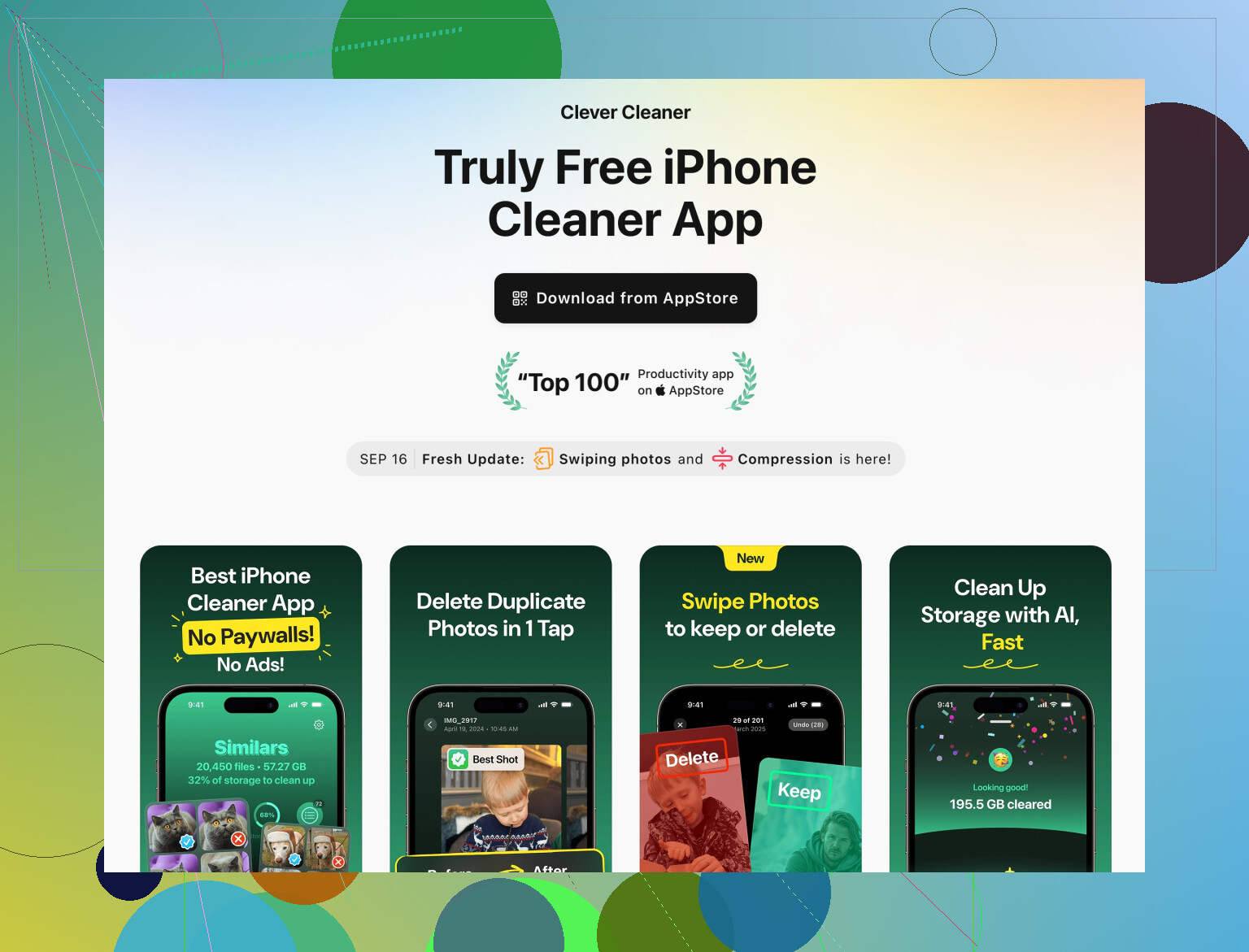
そこで Clever Cleaner App のようなツールは、「魔法ボタン」ではなく整理役としてなら実用的です。
- 重複写真・動画 を見つけて削除しやすくする
- 類似写真 をまとめてくれるので、一番良いものだけ残して後は消せる
- 端末内の 最大サイズファイル をリストアップして、存在を忘れていたものをあぶり出す
- 重複や中途半端な連絡先 も整理してくれる(容量節約は少しだが、全体がすっきりする)
削除前に自分で確認できるので、個人データを丸投げするわけではありません。詳しく知りたいならこちら:
iPhoneストレージを徹底的に掃除するスマートツール
こうした「大物の手動整理 + 面倒なゴミをターゲット掃除」という組み合わせなら、「ストレージの空き容量がほとんどありません」の通知を解消しつつ、大事なデータを失わずに、動作も軽くできます。
もし「iPhoneストレージ」の内訳(アプリ名 + 容量)が見えるスクリーンショットを貼れれば、どのアプリが犯人かをかなりすぐに特定できるはずです。
短く言うと: これから増やせる空き容量は、写真やアプリをひたすら消すよりも、「見えにくい場所を掘る」「勝手に再蓄積されるのを防ぐ」ことで生まれます。
1. iCloud写真のオンオフはやりすぎない
iCloud写真を何度もオンオフするのは、ライブラリが完全に同期されていないと危険です。代わりに:
- iCloud写真はオン、ストレージの最適化もオンのままにする。
- 電源とWi‑Fiにつないで、数日夜間放置する。
- 設定 → 自分の名前 → iCloud → iCloudバックアップ で、最近のバックアップが成功しているか確認してから、iCloud関連の切り替えを触る。
すべてのデータがiCloudにあると確信できる場合だけ、より攻めた切り替えを検討してください。
2. サードパーティーのクラウドアプリが密かにメディアを二重保存
写真アプリが整理できていても、Googleフォト、Dropbox、OneDrive、Telegramなどが独自のローカルキャッシュを抱えています。確認するポイント:
- 各アプリの設定にある「空き容量を増やす」「デバイス内のコピーを削除」「キャッシュを削除」など。
- 各アプリ内の「オフラインで利用可能」フォルダから、ローカル保存不要なものを削除。
これで設定 → 写真 には出てこない数GB単位が空くことがあります。
3. iCloudやPCに眠る古いデバイスバックアップ
これは端末本体の容量ではありませんが、「安全に消して復元できるか」に効いてきます。
- 設定 → 自分の名前 → iCloud → アカウントストレージを管理 → バックアップ。
- もう使っていないデバイスのバックアップを削除。
iCloudの空きを増やせば新しいバックアップが作りやすくなり、「システムデータが異常なときに、バックアップ → 全消去 → 復元」という方法がずっと安全になります。(@sognonotturno さんや @reveurdenuit さんが別の形で触れていたルート)
Mac/PC側でも、Finder / iTunes で昔のiPhoneバックアップを削除してから、新規にクリーンなバックアップを作ってください。
4. 単純な再インストールでは消えないアプリ固有のキャッシュ
アプリによっては、再インストール後に大量データを即再ダウンロードするので、消して入れ直すだけが正解とは限りません。消す前に:
- チャットアプリ(WhatsApp、Signal、Telegramなど)では:
- アプリ内のストレージ設定を確認し、古いメディアの自動削除、ダウンロード制限、大きなキャッシュの削除などを設定。
- 特にWhatsAppは、iOSのストレージ画面だけに頼るより、アプリ内で個別チャットのストレージを整理する方が安全。
重要なトーク履歴は残しつつ、「何度も転送された不要メディア」だけを削れます。
5. 編集アプリが作る写真・動画の複製
写真アプリを最適化していても、編集アプリが巨大なコピーを吐き出していることがあります。
- VN、CapCut、Lightroom などのアプリで、アプリ内ギャラリーを開き、写真アプリやクラウドにすでにある完成済みプロジェクト・書き出しを削除。
- そのあとで「ファイル」 → “このiPhone内” を開き、これらのアプリの書き出し用フォルダを削除。
動画プロジェクト数本分が、メッセージ履歴全体より容量を食っている場合もあります。
6. ストレージグラフが明らかにおかしいとき
設定 → iPhoneストレージ の「使用中 + 空き」が容量と一致しない、または「システムデータ」が日ごとに跳ね上がるような場合:
- まず最新のiOSにアップデート。
- いきなり消去&復元する前に、次を試す:
- 大半のアプリでバックグラウンド更新をオフ。
- 低電力モードをいったんオフにし、Wi‑Fiに接続したままロック状態でしばらく放置。
OSが余裕のあるときに自動でガベージコレクションをしてくれる場合があります。1〜2日待ってもおかしいままなら、そのときこそバックアップ → 消去 → 復元のルートを取る価値があります。
7. クリーナーアプリを使う場合について
@ sognonotturno さんや @ reveurdenuit さんが、iOS標準のしっかりした手動整理方法をすでに挙げています。長年分の写真を細かく見て手作業で重複チェックするのに疲れたなら、Clever Cleaner App のような整理専用ツールは、特にメディアの散らかり対策として役立ちます。
Clever Cleaner App の利点:
- 重複・類似写真を見つけて、余計な分を素早く削除できる。
- 容量の大きい写真・動画やファイルをリストアップし、重要なところから集中して片付けられる。
- スクリーンショットやピンボケ写真など、手作業で探すのが面倒な「ジャンク」をまとめてくれる。
- 削除前に自分で確認できるので、コントロールは自分の手に残る。
注意点:
- 自動選択を雑に確認すると、実は気に入っていた写真まで消してしまうリスクがあるので、見極めに時間はかかる。
- メディアや連絡先整理には強いが、「システムデータの深部」の問題そのものを解決するわけではない。
- どんなクリーナーも新たなアプリなので、整理が終わったら残すか削除するかを改めて判断する必要がある。
このスレで紹介されているiOS標準ツールとワークフローで、まずシステムレベルの問題を片付ける。そのうえで最後にClever Cleaner Appを一度だけ使い、「写真・動画・巨大な忘れ去られたファイル」に対するピンポイント攻撃として使うのがよい形です。
もし iPhoneストレージ画面(アプリ別の内訳が見えるページ)のスクリーンショットを貼れれば、「原因が写真なのか、システムデータなのか、一つの暴走アプリなのか」をかなり具体的に判断できるようになります。
要点: 見えにくいキャッシュや二重保存、編集アプリの複製、増えるシステムデータを潰す。iCloudとバックアップを土台に安全に進める。
別の簡単ルート:
あなたのiPhoneで、設定 → 一般 → iPhoneストレージ → メッセージ → 大きい添付をレビュー。動画と不要PDFから削除。会話は残る。1年以上前から処理。検索で種類を動画に絞ると速い。多くの例で2〜10GB空く。最後に保存期間を30日に。すぐあく。