Il mio disco di backup di Time Machine ha improvvisamente smesso di montarsi sul mio Mac e continuo a ricevere l’errore com.apple.diskmanagement.disenter -119930868. Ho bisogno di aiuto per capire cosa l’ha causato e come risolverlo, così da poter accedere ai miei backup e continuare a usare l’unità senza perdere dati.
Mi sono imbattuto in questo stesso pasticcio un po’ di tempo fa. L’unità compariva in Utility Disco, in grigio, impossibile da montare, e macOS continuava a mostrare l’errore “com.apple.DiskManagement.disenter”. Quello che ho scoperto era abbastanza semplice. Il tuo Mac vede l’hardware, ma il problema si verifica a livello di file system, quindi non monta il volume.
Le cause più comuni nel mio caso erano piuttosto banali. Avevo scollegato un’unità senza prima espellerla. Mi è anche capitato di vederlo succedere dopo che exFAT aveva iniziato a dare problemi, oppure quando macOS aveva avviato un processo di riparazione in background senza mai completarlo. Quindi, prima di considerare il disco come perso, passa prima per le soluzioni a basso rischio.
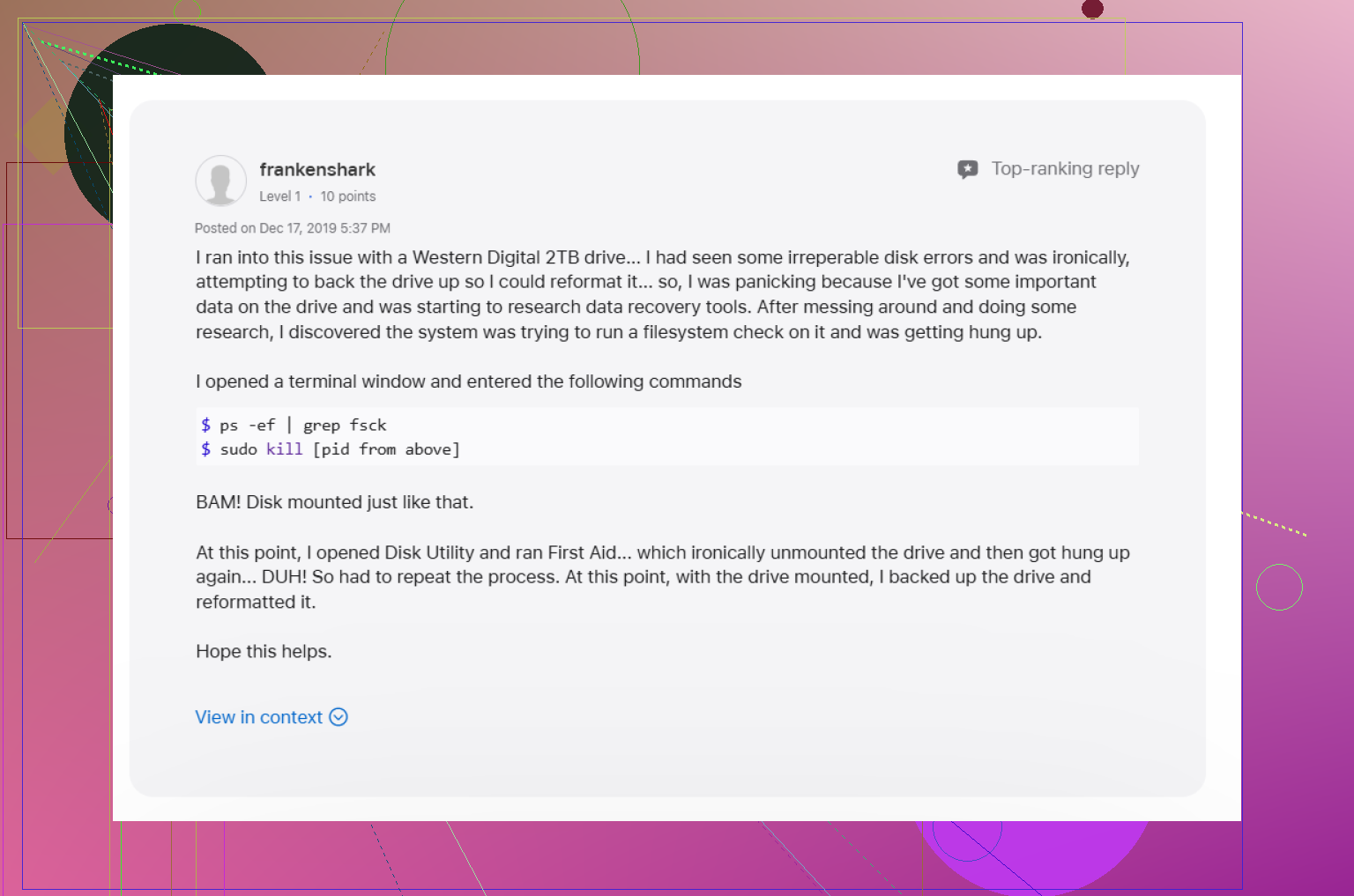
1. Termina un processo fsck bloccato
Questa è stata la prima cosa che mi ha aiutato. Se un disco è stato scollegato o il sistema si è spento durante una scrittura, macOS spesso avvia fsck da solo. Mentre controlla il file system, il disco resta bloccato. Sulle unità più grandi, e in particolare su exFAT, l’ho visto restare lì per sempre.
Apri Terminale da Applicazioni > Utility, poi esegui:
sudo pkill -f fsck
Digita la password del tuo Mac e premi Invio. Non vedrai comparire la password sullo schermo. Questa parte è normale, anche se sembra che qualcosa non funzioni.
Quando funziona, spesso l’unità ricompare quasi subito. Se viene montata in sola lettura, smetti di toccarla e copia prima i file importanti.
2. Esegui S.O.S. su tutta la catena, non solo sul volume
Questa parte viene saltata spesso. In Utility Disco, fai clic su Vista, poi su Mostra tutti i dispositivi. Devi vedere l’intera struttura: disco fisico, contenitore se presente e volume.
Eseguirei S.O.S. dall’alto verso il basso in questo ordine:
Disco fisico
Contenitore
Volume
E sì, l’ho eseguito più di una volta. Il primo passaggio non ha fatto nulla di utile. Il secondo ha trovato altro. Fastidioso, ma vero.
3. Esci dall’account, poi prova con un account diverso
Sembra sciocco. Lo so. Ma vale comunque la pena farlo.
Una volta il disco stava bene e la parte strana era DiskManagement nella mia sessione utente. Ho effettuato il logout, sono rientrato e l’unità si è montata. Se hai un altro account sul Mac, prova anche da lì. Se funziona con un altro accesso, allora il problema è il tuo profilo principale, i permessi o qualche impostazione salvata.
4. Controlla Time Machine
Se il disco è mai stato collegato a Time Machine, a volte macOS continua a tenerlo occupato più a lungo di quanto ti aspetteresti. Processi di backup, snapshot locali, controlli in background, ogni tipo di roba in background.
Apri Impostazioni di Sistema e disattiva per un po’ i backup automatici di Time Machine. Mi è capitato di vedere che questo liberasse l’unità, permettendole di montarsi di nuovo.
5. Se le riparazioni continuano a fallire, passa al recupero dei file
Questo è il punto in cui smetterei di forzare le cose. Tentativi ripetuti di montaggio ed esecuzioni ripetute delle riparazioni non sono sempre innocui. Se la directory è danneggiata, rischi di trasformare un file system recuperabile in uno messo peggio.
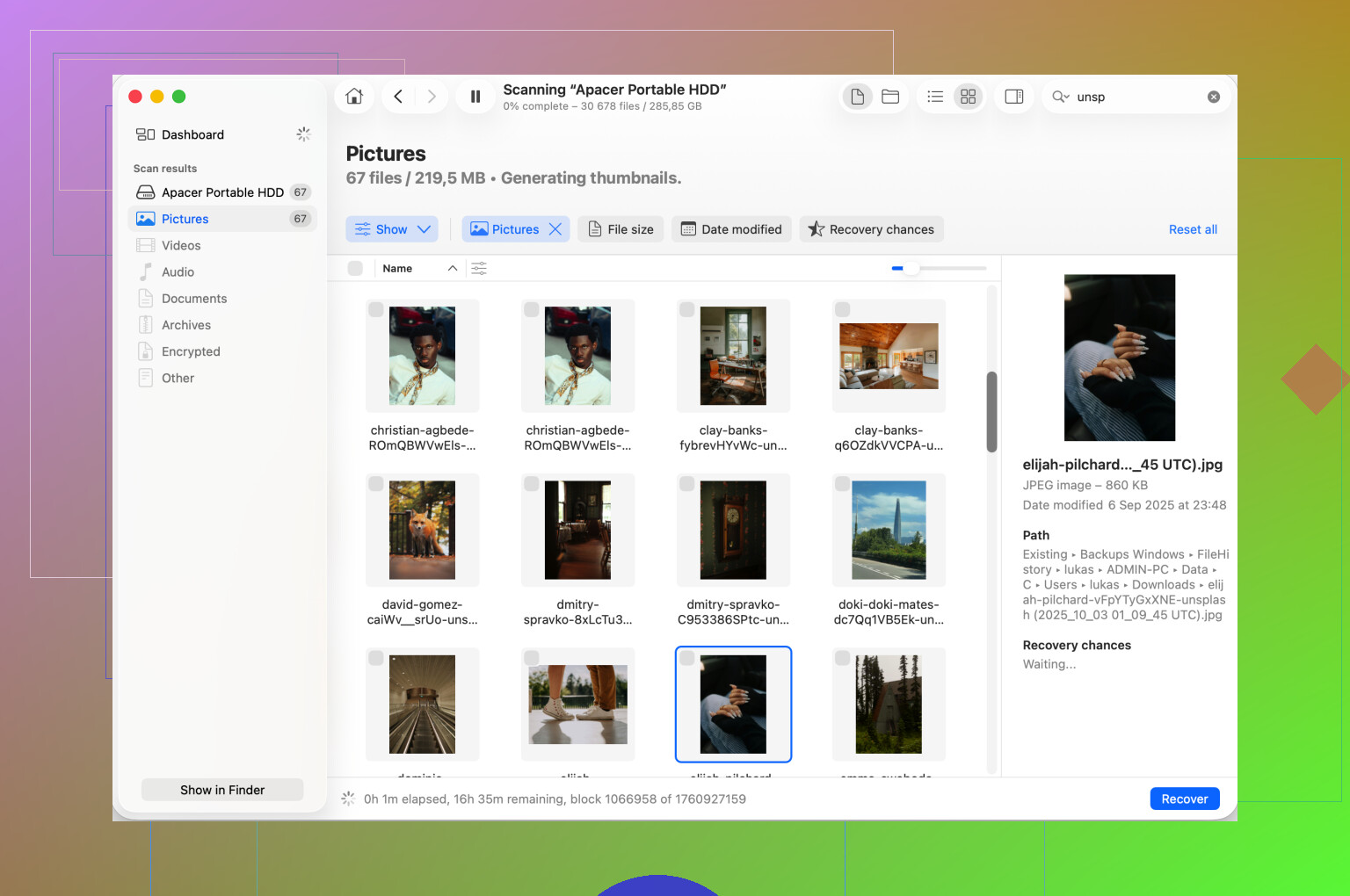
Per me ha funzionato meglio passare al recupero prima di fare altri tentativi di riparazione. Disk Drill è una possibilità. Analizza il disco anche se macOS si rifiuta di montarlo nel modo normale. Il punto non è la magia. Legge i dati grezzi e cerca di ricostruire abbastanza elementi da permetterti di copiare i file su un altro disco sano.
La mia regola, dopo una brutta esperienza, era questa: prima recupera i file, poi sistema il disco.
6. Riformatta dopo che i dati sono al sicuro
Dopo che i tuoi file sono stati salvati altrove, inizializza l’unità in Utility Disco e riparti da zero. Seleziona il disco fisico stesso, poi fai clic su Inizializza.
Se l’unità verrà usata solo con Mac, usa APFS o Mac OS Extended Journaled. Se la sposti tra Mac e Windows, usa exFAT. Ho avuto meno grattacapi quando la formattazione exFAT veniva fatta prima dal lato Mac.
Un’altra cosa che ho imparato nel modo più fastidioso: espelli sempre le unità esterne prima di scollegarle. Inoltre, i dischi grandi si prendono tutto il loro tempo durante i controlli, quindi non dare per scontato che S.O.S. abbia fallito dopo due minuti. Aspetta più di quanto vorresti. Questa parte è un po’ seccante, ma conta.
Errore -119930868 di solito indica i metadati del file system, non solo il cavo USB. Controllerei comunque prima l’hardware, perché le unità Time Machine si guastano in modi banali.
Prova in questo ordine.
-
Sostituisci il cavo e la porta.
Un bridge SATA-USB difettoso mostrerà il disco in Utility Disco ma non riuscirà a montarlo. L’ho visto spesso con box WD e Seagate. Se hai un hub, rimuovilo. -
Controlla lo stato SMART.
Apri Utility Disco, seleziona l’unità fisica. Cerca SMART. Se indica In errore o Non supportato, tratterei il disco come instabile. Se preferisci Terminale:
diskutil info /dev/diskX -
Montalo dalla modalità Recupero.
Avvia in Recupero macOS, apri Utility Disco da lì. Se si monta in Recupero ma non nella sessione normale, il problema spesso riguarda elementi di login, strumenti di sicurezza o estensioni del Finder. Non sono del tutto d’accordo con @mikeappsreviewer sul bloccare subito fsck. Se l’unità sta facendo progressi, interrompere una riparazione a metà a volte lascia il volume in condizioni peggiori. -
Controlla il tipo di file system.
Time Machine sulle versioni più recenti di macOS di solito richiede APFS. Le configurazioni più vecchie spesso usavano HFS+. Se il disco è stato formattato in exFAT per qualche motivo, è un campanello d’allarme per un disco di backup. Time Machine ed exFAT sono una pessima combinazione. -
Usa Terminale per verificare senza forzare il montaggio.
diskutil list
diskutil verifyDisk /dev/diskX
diskutil verifyVolume /dev/diskXsY
Se verifyDisk restituisce errori I/O, pensa all’hardware. Se verifyVolume fallisce, pensa a danni alla struttura delle directory.
- Se il backup è importante, smetti di scriverci sopra.
Questa parte conta più di quanto si pensi. Ogni tentativo di montaggio non riuscito scrive log e stato. Se il tuo obiettivo è prima accedere ai file, recupera i dati su una seconda unità. Disk Drill è valido per questo perché esegue la scansione di unità Mac non montabili e spesso riesce a estrarre i file quando Finder non ci riesce.
Se il disco si monta in sola lettura, copia prima ciò che ti serve. Non ripararlo prima. Prima i dati, poi la correzione.
Inoltre, questa discussione Apple su come interrompere l’interazione con il disco contiene alcuni controlli utili:
passaggi per smettere in sicurezza di usare un disco Mac guasto prima del recupero
Se nulla di tutto questo funziona, rimuovi l’unità dal box e collegala con un altro adattatore o dock. Stranamente, molto spesso il disco è a posto e il problema è il box.
Aggiungerei un aspetto su cui né @mikeappsreviewer né @nachtdromer hanno davvero insistito abbastanza: controlla se il contenitore APFS stesso è in confusione, soprattutto sui dischi Time Machine più recenti.
Se si tratta di un’unità Time Machine di Big Sur o versioni successive, di solito è APFS, e a volte il volume non si monta anche se il disco padre è visibile. In Terminale, guarda prima la struttura:
diskutil apfs list
Se vedi il contenitore ma il volume di backup è bloccato, prova a montare direttamente il volume APFS invece di smanettare di nuovo con l’intero disco:
diskutil mount readOnly /dev/diskXsY
La modalità sola lettura è la parte fondamentale. Meno rischi, meno drammi. Se si monta, copia via tutto ciò che è importante prima di tentare riparazioni. Lo so che alla gente piace lanciare SOS dieci volte come fosse una slot machine, ma a volte questo rende solo più fastidioso un disco di backup già instabile.
Un’altra cosa che vale la pena controllare è il sovraccarico di snapshot. Time Machine può accumulare snapshot APFS, e ho visto comportamenti strani nel montaggio dopo backup interrotti. Puoi ispezionare gli snapshot locali sul tuo Mac con:
tmutil listlocalsnapshots /
Questo non risolverà direttamente il disco esterno, ma può dirti se Time Machine in generale si è comportato in modo strano.
Inoltre, se il disco appare ma Finder si blocca quando ci clicchi sopra, prova in Modalità Sicura. Questo può escludere estensioni del Finder, antivirus inutili e strumenti disco di terze parti. La modalità di recupero è utile, certo, ma la Modalità Sicura è più veloce per isolare assurdità software.
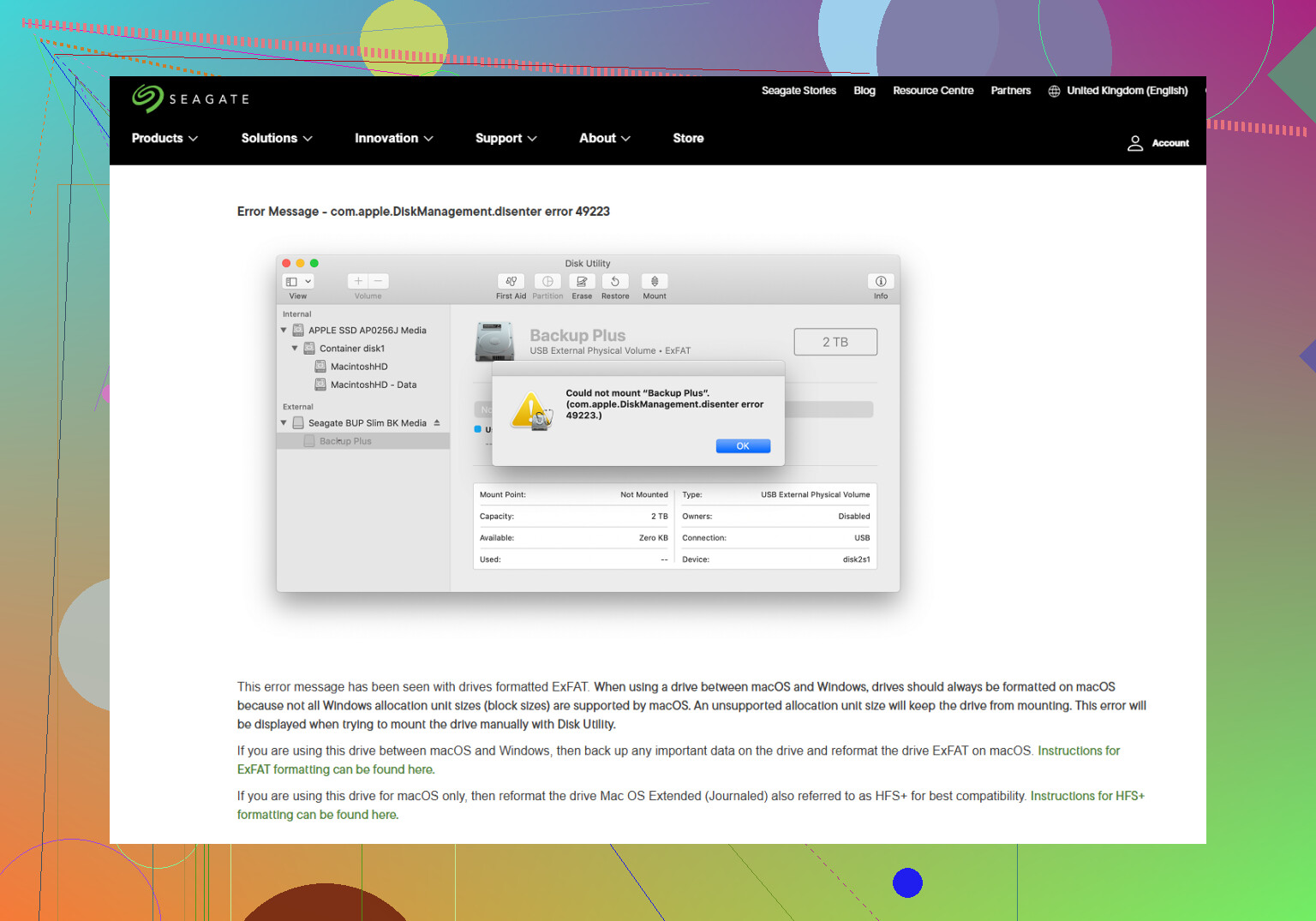
Se l’unità è una Seagate, vale la pena dare un’occhiata anche a questa pagina su come risolvere gli errori di Utility Disco e di montaggio Seagate su macOS.
E sì, se ti servono solo i file e la cronologia dei backup è importante, Disk Drill è una scelta sensata prima di altri tentativi di riparazione. Soprattutto se il disco continua a generare errori disenter e si rifiuta di montarsi normalmente. Prima i dati, poi la pulizia.
Una cosa che controllerei, che @nachtdromer, @vrijheidsvogel e @mikeappsreviewer hanno toccato solo indirettamente, è se il disco viene bloccato da macOS per regole di privacy o di proprietà, non solo per metadati danneggiati.
Apri Terminale ed esegui:
log show --last 10m --predicate 'process == 'diskarbitrationd' OR process == 'DiskManagement'
Se vedi errori ripetuti in stile negazione, prova questo:
sudo diskutil enableOwnership /Volumes/YourDriveName
Controlla anche se Spotlight si blocca sul disco. Ho visto volumi di backup esterni rallentare il comportamento di montaggio perché l’indicizzazione va fuori strada subito dopo la connessione:
sudo mdutil -i off /Volumes/YourDriveName
Se il nome del volume non esiste perché non è mai stato montato, salta quella parte.
Piccolo disaccordo con l’approccio del riparare presto: se questa è la tua unica cronologia di Time Machine, eviterei cicli ripetuti di First Aid. Un solo passaggio di verifica pulito va bene. Cinque no. I dischi di backup spesso si guastano gradualmente, e ogni tentativo in più è un’altra occasione per una corruzione peggiore.
Un altro aspetto spesso trascurato è l’alimentazione. Non solo la qualità del cavo. Alcuni dischi portatili si montano bene su un Mac e falliscono su un altro perché il bus USB non fornisce abbastanza energia. Usa una dock alimentata o un hub alimentato una volta, solo per fare una prova.
Se ti serve solo accedere ai file, clona o recupera prima di tentare di correggere. Disk Drill è utile qui perché può analizzare dischi che macOS si rifiuta di montare.
Pro di Disk Drill:
- Bravo a leggere dischi Mac non montabili
- Interfaccia semplice
- Può mostrare in anteprima i file recuperabili
Contro di Disk Drill:
- Le scansioni profonde possono richiedere un’eternità
- La qualità del recupero dipende da quanto è danneggiato il file system
- Funzionalità a pagamento se ti serve il recupero completo
Se il disco inizia a fare clic, si spegne mentre gira o scompare da diskutil list, fermati subito. A quel punto non è più un problema software.