Mitt iPhone-bildebibliotek er fullt av dupliserte bilder etter synkronisering og gjenoppretting fra sikkerhetskopi, og det tar opp mye lagringsplass. Jeg trenger hjelp til å finne ut hvordan jeg kan slå sammen dupliserte bilder på iPhone uten å slette feil bilder eller miste viktige minner.
Hvis du prøver å rydde opp i bildebiblioteket på en iPhone, ville jeg startet med det innebygde verktøyet før jeg legger til noe annet.
Åpne Bilder. Gå ned til Verktøy, eller Samlinger > Verktøy på nyere iOS-versjoner. Trykk på Dubletter. Trykk deretter på Velg, Velg alle og Slå sammen.
Apple beholder én kopi og fjerner de ekstra. Den beholder også metadataene den har tilgjengelig. Én ting jeg la merke til etter en stor import, er at delen for Dubletter ikke fylles opp med en gang. iOS skanner i bakgrunnen, så det tar litt tid. Jeg måtte la det være i fred og sjekke senere.
Der den kommer til kort er enkelt. Den ser etter identiske filer. Hvis to bilder ser nesten like ut, men ble tatt hver for seg, behandler iPhone dem vanligvis som forskjellige elementer. Så seriebilder, nesten-treff eller tre bilder av den samme hunden tatt med ett sekunds mellomrom blir ofte ikke rørt. Jeg støtte virkelig på dette. Jeg slo sammen alt, og biblioteket mitt så fortsatt oppblåst ut.
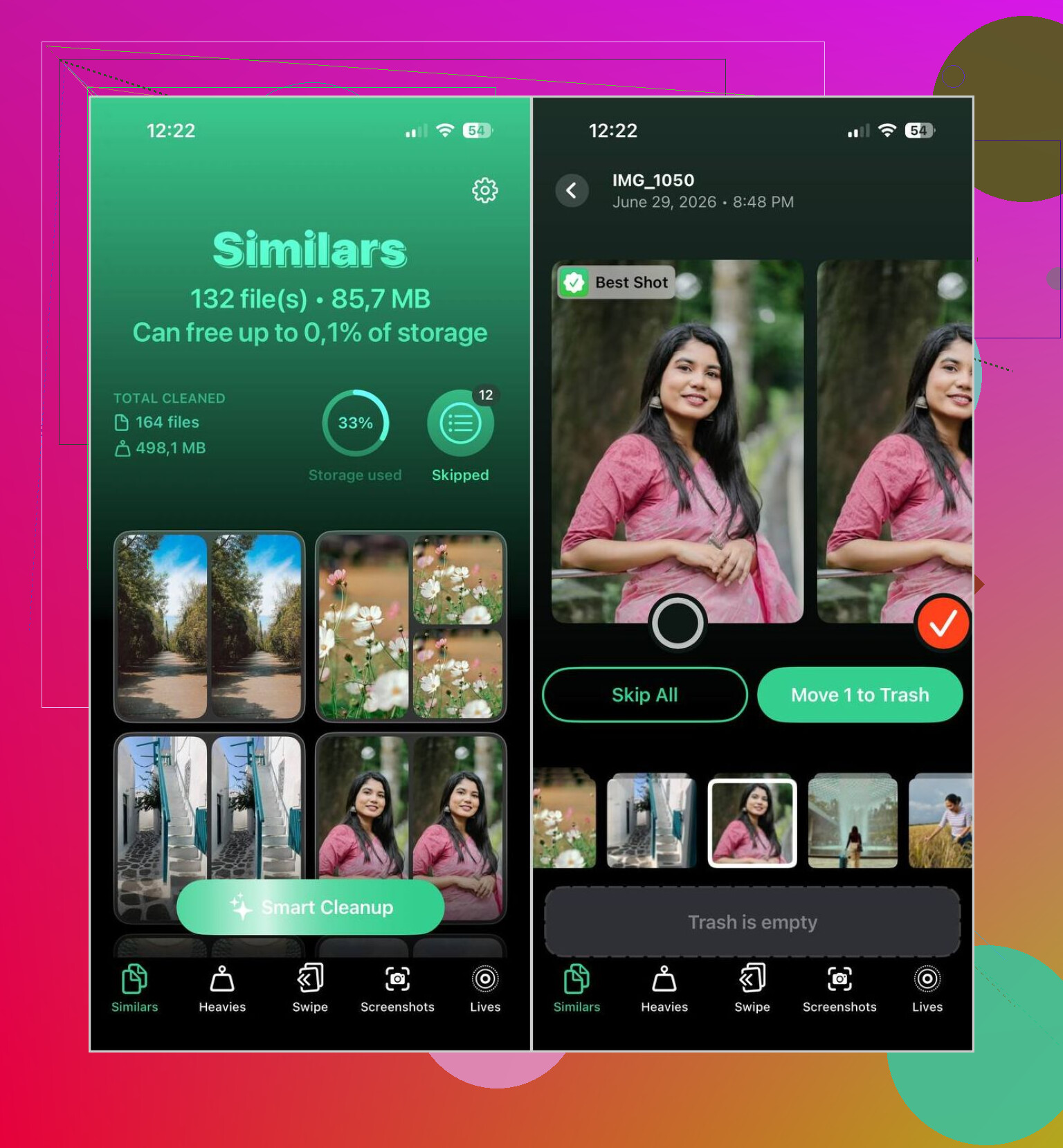
Derfor byttet jeg til Clever Cleaner for andre runde. Bildebiblioteket mitt hadde vokst til titusenvis av bilder, og mesteparten av rotet var lignende bilder, ikke ekte dubletter.
Det som skilte seg ut for meg, var hvordan den sammenligner bildeinnholdet i stedet for bare å sjekke om filene samsvarer byte for byte. Den grupperer nesten identiske bilder sammen, velger det den mener er det beste, og lar deg beholde valget eller overstyre det selv. Hvis biblioteket ditt er stort, sparer dette mye dum manuell sortering.
Slik pleier jeg vanligvis å gå gjennom det:
- Installer Clever Cleaner.
- La den skanne bildebiblioteket ditt.
- Åpne fanen Lignende.
- Bruk Smart Cleanup, eller gå gjennom gruppe for gruppe selv.
- Legg tilbake alt du vil beholde.
- Fullfør oppryddingen.
- Tøm Nylig slettet hvis du vil ha tilbake lagringsplassen med en gang.
Etter min erfaring var AI-valgene stort sett solide. Jeg sjekket fortsatt hver bunke i et minutt før jeg slettet ting, mest av vane. Likevel måtte jeg sjelden endre bildet den hadde valgt å beholde.
Noen ekstra verktøy viste seg også å være nyttige, ikke bare delen for opprydding av dubletter.
- Heavies viser de største bildene og videoene først, noe som hjalp meg med å finne det som tok opp lagringsplass.
- Videokomprimering krymper store videoer slik at du kan beholde dem uten å betale hele størrelsesprisen.
- Skjermbilder samler gamle skjermbilder på ett sted, noe som gjorde oppryddingen raskere for meg.
- Lives konverterer Live Photos til stillbilder når du ikke bryr deg om bevegelsesdelen.
- Swipe gir deg en raskere sorteringsflyt måned for måned, noe som føltes mindre smertefullt enn å grave gjennom biblioteket manuelt.
Hvis problemet ditt er eksakte dubletter, er Bilder-appen nok. Hvis rotet ditt kommer fra fem nesten identiske bilder av den samme kvitteringen, kjæledyret, solnedgangen eller parkeringsskiltet, ville jeg forventet at det innebygde alternativet bommer på mye. Det var min erfaring, i alle fall.
Hvis duplikatene dukket opp etter en synkronisering eller gjenoppretting, ville jeg sjekket kilden først. Å slå sammen på iPhone løser symptomet, ikke årsaken.
Se først på disse innstillingene.
- Innstillinger > Bilder > iCloud-bilder. Sørg for at du ikke synkroniserte fra iTunes Finder og iCloud samtidig.
- På en Mac eller PC, sjekk om de samme bildene ble importert to ganger til Bilder eller kopiert til DCIM mer enn én gang.
- Hvis Delte album er på, bekreft at du ikke lagrer de samme bildene tilbake i bildebiblioteket ditt.
Jeg er litt uenig med @mikeappsreviewer på ett punkt. Ryddeapper fra tredjeparter hjelper, men jeg ville ikke begynt å slette nesten like bilder før jeg stopper kilden til dupliseringen. Hvis du hopper over dette, kommer rotet tilbake.
For opprydding, gjør det i denne rekkefølgen.
- La iPhone fullføre indekseringen i et døgn.
- Fjern eksakte duplikater i Bilder.
- Kjør deretter Clever Cleaner for restene, mest lignende bilder og importerte filer som ser ut som duplikater.
- Tøm Nylig slettet.
Hvis bildebiblioteket ditt er enormt, bruk lagringsdata til å gå etter det verste først. Gå til Innstillinger > Generelt > iPhone-lagring > Bilder. Hvis Bilder bruker 40GB og duplikatrydding bare frigjør 2GB, er det større problemet ofte videoer, seriebilder eller gjentatte WhatsApp-lagringer.
Hvis du også vil ha et solid verktøy for å finne duplikatbilder på iPhone og rydde lagring raskt, er denne tråden verdt å se på:
beste iPhone-app for å slette duplikatbilder og frigjøre lagringsplass
En ting til. Å slå sammen bilder fungerer ikke som å slå sammen kontakter. Det beholder én fil og fjerner resten. Så ta sikkerhetskopi først hvis noen bilder er viktige. Lærte det på den harde måten, lol.
Ærlig talt ville jeg vært litt forsiktig med ordet «slå sammen» her, fordi på iPhone betyr det egentlig bare «behold én, kast resten». Det er ikke noen magisk bildefusjonsgreie.
Én ting jeg vil legge til det @mikeappsreviewer og @kakeru sa: hvis duplikatene kom fra et rot med gjenoppretting/synkronisering, er den raskeste løsningen noen ganger ikke opprydding, men å stoppe den dårlige synkroniseringssløyfen først. Hvis Finder-synkronisering, iCloud-bilder, Google Foto og automatisk lagring fra WhatsApp alle gjør sitt eget, kan du slette duplikater hele dagen og de kommer bare tilbake. Superirriterende.
Det som hjalp meg var å sjekke:
- Innstillinger > Bilder > slå av arbeidsflyter i stil med «Kopier til Mac/PC» hvis de fortsatt er i bruk
- automatisk lagring i WhatsApp/Telegram
- Google Foto sin oppførsel for duplikatkopiering
- delte album som lagres tilbake i biblioteket
Bruk også søk før du sletter ting manuelt:
- søk etter dato
- søk etter sted
- søk etter filtype som skjermbilder, selfier, kvitteringer
Det gjør det lettere å oppdage kilden til duplikatene i stedet for å tilfeldig nuking bilder.
Jeg er litt uenig i ideen om «bare bruk Apple først» hvis biblioteket ditt er fullstendig kaos. Apples duplikatgjenkjenning kan være merkelig treg, og noen ganger overser den åpenbart rot i flere dager. Hvis du også vil rydde opp i lignende bilder, er Clever Cleaner sannsynligvis det bedre andre trinnet, spesielt for store biblioteker.
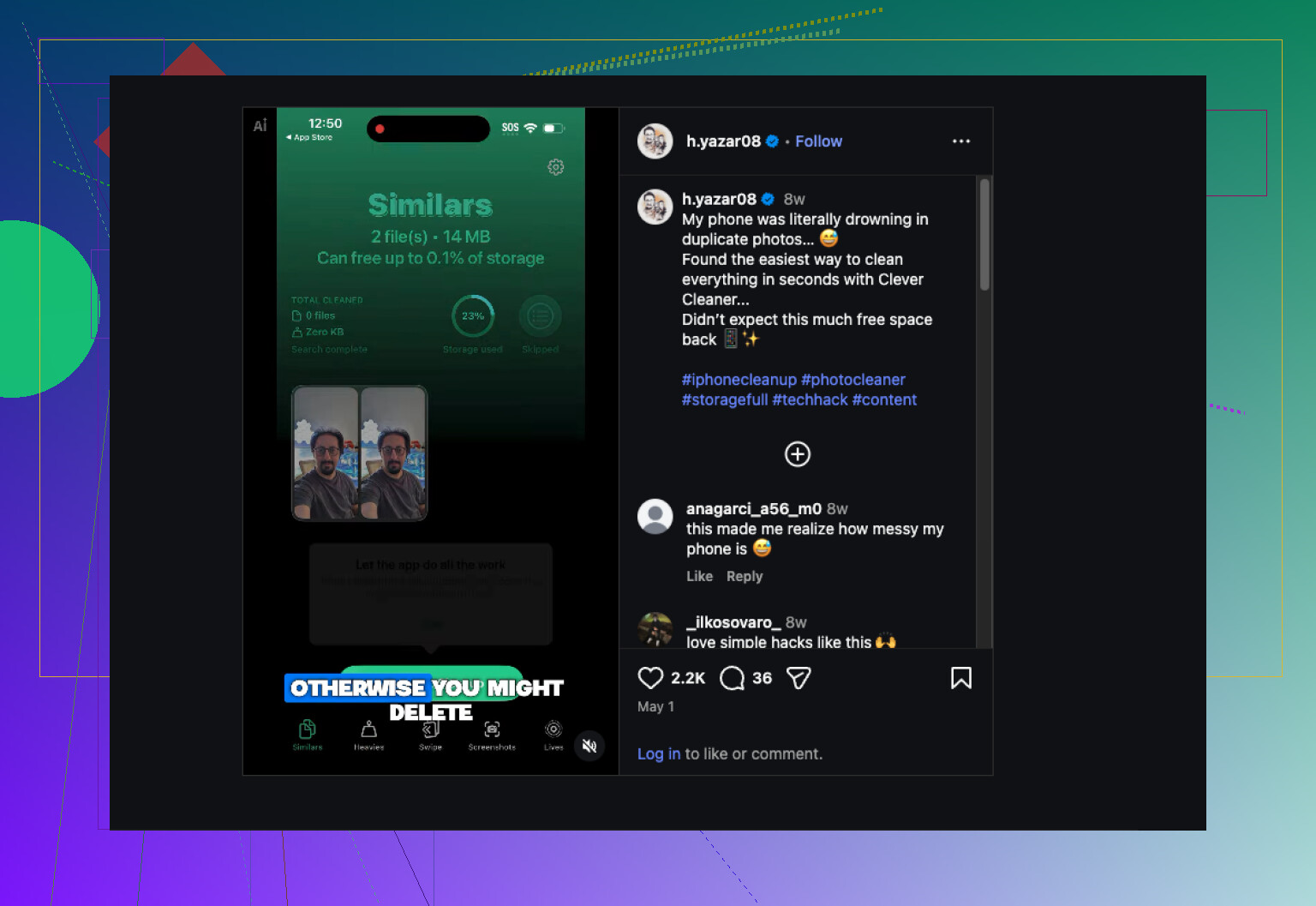
Og hvis du vil ha et raskt visuelt eksempel på hvordan folk rydder opp i dupliserte bilder på iPhone, er dette faktisk nyttig:
se denne demonstrasjonen av opprydding av dupliserte bilder for iPhone
Viktig: etter sletting må du tømme Nylig slettet, ellers vises ikke lagringsbesparelsen med én gang. Den delen lurer folk hver eneste gang.
Jeg ville lagt til én vinkel som de andre bare så vidt var innom: sjekk om duplikatene faktisk er synkroniserte elementer kontra lokale elementer. Hvis noen bilder sier Fra min Mac eller ble synkronisert via Finder/iTunes, kan de vanligvis ikke slås sammen på samme måte som vanlige bibliotekelementer før den synkroniseringskoblingen er fjernet. Derfor ser noen duplikater, men ingen nyttig Slå sammen-funksjon.
Jeg er også litt uenig i tanken om at dette alltid først og fremst er et oppryddingsproblem. Noen ganger er det smarteste trekket å teste med 20 til 30 duplikatsett før du rører hele biblioteket. Hvis sammenslåingene blir værende, fortsett. Hvis de dukker opp igjen etter lading over natten eller etter at du kobler til datamaskinen på nytt, er kilden fortsatt aktiv.
En praktisk måte å bekrefte det på:
- Slå sammen en liten gruppe.
- Start iPhone på nytt.
- Koble til Wi‑Fi og strøm igjen.
- Sjekk på nytt om noen timer.
Hvis de kommer tilbake, er ikke opprydding den egentlige løsningen.
Når det gjelder verktøy, dekket @kakeru, @shizuka og @mikeappsreviewer hovedalternativene. For en ekstra gjennomgang er Clever Cleaner nyttig hvis problemet ditt ikke bare er eksakte kopier, men også visuelt lignende rot.
Fordeler med Clever Cleaner:
- fanger opp bilder som ligner og som Apple kan overse
- raskere for store biblioteker
- nyttig også for opprydding av skjermbilder og store mediefiler
Ulemper:
- du må fortsatt gå nøye gjennom resultatene
- valgene av beste bilde er ikke alltid favorittbildet ditt
- mindre nyttig hvis duplikatene dine hovedsakelig skyldes pågående synkroniseringsfeil
Én ting til som folk glemmer: hvis duplikatene kom fra redigerte bilder, portretter eller HDR-versjoner, kan de se dupliserte ut, men er teknisk sett forskjellige filer. Jeg ville ikke masseslettet dem før du har bekreftet hvilken versjon du faktisk vil ha.