Jeg tømte papirkurven på Mac-en min ved et uhell og oppdaget at viktige filer fortsatt lå der, inkludert dokumenter og bilder jeg trenger til jobb. Jeg ser etter en pålitelig måte å gjenopprette slettet innhold fra papirkurven på Mac uten å gjøre situasjonen verre. Finnes det noen trygge metoder eller verktøy som faktisk fungerer?
Jeg ville sluttet å bruke Macen med en gang. Lukk apper. Ikke lagre noe. La den stå i et minutt.
Her er den dårlige delen. Å tømme Papirkurv på macOS sletter vanligvis ikke fildataene med en gang. Systemet fjerner indeksoppføringen og markerer plassen som ledig. Filene dine ligger ofte fortsatt på SSD-en til nye data havner i de blokkene. Så hver appstart, nettleserfane, nedlasting, skriving til hurtigbuffer, alt dette øker sjansen for å overskrive det du vil ha tilbake. I tillegg bruker SSD-er i Macer TRIM. Den oppryddingen kjører i bakgrunnen og tømmer slettede blokker for vedlikehold av disken. Så ja, tid betyr noe.
Sjekk de enkle tingene først
- Skytjenester
Hvis filene lå i iCloud, Dropbox eller Google Drive, koble først Macen fra Wi-Fi. Sjekk deretter disse tjenestene fra telefonen din eller en annen enhet. Hver av dem har et område for Nylig slettet, og filer blir ofte liggende der i opptil 30 dager. - Bilder eller Notater
Hvis det som forsvant lå i Bilder eller Notater, åpne disse appene og se i Nylig slettet. Apple pleier vanligvis å beholde disse elementene i omtrent 30 til 40 dager. - Time Machine
Hvis du noen gang har slått på Time Machine, sjekk det nå. Åpne det fra menylinjen og gå tilbake til tidligere i dag. Selv uten at sikkerhetskopidisken er tilkoblet, beholder macOS noen ganger lokale øyeblikksbilder for de siste 24 timene.
Hvis disse sjekkene ikke fører fram, er dette det neste jeg ville gjort.
Disk Drill pleier å være den praktiske løsningen her, spesielt på nyere Apple Silicon-Macer. Mange gratis gjenopprettingsapper møter en vegg på grunn av Apples lagringskryptering, og de leser ikke den interne disken godt nok til å hjelpe.
Hvordan jeg ville håndtert gjenopprettingen
- Ikke installer det på MacBookens interne disk
Denne delen er viktigst. Last ned Disk Drill på en annen datamaskin, kopier det til en USB-minnepinne, og kjør det derfra. Å installere programvare på MacBooken skriver data til SSD-en, og du kan slette nøyaktig de filene du prøver å gjenopprette. Litt brutalt, men sant. - Lag først et fullstendig diskbilde
Før du skanner, opprett et bit-for-bit-bilde av disken og lagre det på en ekstern disk. Dette gir deg en frossen kopi av disken i dens nåværende tilstand. Hvis første gjennomgang ikke finner noe, eller du vil prøve andre skanneinnstillinger senere, jobber du fra bildet i stedet for å berøre den originale SSD-en igjen. Jeg ville ikke hoppet over dette. - Skann bildet, ikke den aktive disken
Pek Disk Drill mot diskbildet du opprettet, og la det gå gjennom de rå sektorene. Større disker tar lengre tid. La det være i fred og la skanningen fullføres. - Forhåndsvis før du betaler
Selve skanningen er gratis. Du får forhåndsvisninger av det den finner, bilder, dokumenter, videoer, miniatyrbilder, hele pakken. Så du kan se om filene er intakte før du bruker penger på Pro-lisensen for å gjenopprette dem. - Gjenopprett til en ekstern disk
Hvis gjenopprettingen fungerer, lagre de gjenopprettede filene på en USB-disk eller ekstern harddisk. Ikke skriv dem tilbake til MacBookens interne lagring.
Hvis programvaregjenoppretting mislykkes
Hvis skanningen ikke finner noe nyttig, eller bare ødelagte fragmenter, ville jeg sett på et datagjenopprettingslaboratorium. Programvare har sine begrensninger. Gjenopprettingsfirmaer jobber nærmere maskinvaren og håndterer dette hele dagen. Mange av dem tilbyr først en gratis evaluering, og gir deg deretter et pristilbud før de gjør det betalte arbeidet. Behandlingstiden er ofte noen dager til en uke. Kostnaden er den vanskelige delen. Jeg har sett at de fleste saker havner et sted rundt $500 til $2,000, avhengig av hvor rotete det er. Hvis filene betyr mye, er det i det minste verdt å få et pristilbud.
Jeg vil legge til én ting til det @mikeappsreviewer sa. Før du går rett til gjenopprettingsprogramvare, sjekk versjonshistorikken i appene du brukte.
For jobbdokumenter, åpne Word, Excel, Pages, Numbers, Google Docs og Adobe-apper. Mange av dem beholder AutoRecovery, midlertidige lagringer eller skybasert versjonshistorikk selv etter at originalfilen ble slettet. For bilder, sjekk Meldinger, Mail-vedlegg, Slack-nedlastinger og appspesifikke eksportmapper. Jeg har sett folk miste en fil fra Papirkurv, og så finne den samme filen lagret i en appmappe 10 minutter senere.
Ikke stol for mye på lokale øyeblikksbilder heller hvis du aldri satte opp sikkerhetskopier. Folk blander ofte dette sammen.
Hvis filene også er borte fra apphistorikken, er Disk Drill et solid neste steg for gjenoppretting av slettede filer fra Papirkurv på Mac. Det viktigste er hvor du lagrer de gjenopprettede filene. Legg dem på en ekstern disk, ikke på Macen din.
Dette er også en grei rask gjennomgang hvis du vil ha en visuell forklaring:
Trinn for gjenoppretting av slettede filer fra Papirkurv på Mac
Hvis dokumentene er verdt penger eller har tidsfrister, slutt å bruke Macen nå. Hvert minutt skader sjansene dine. Trist, men sant.

Jeg er stort sett enig med @mikeappsreviewer og @nachtdromer, men jeg ville lagt til ett ekstra perspektiv før du gjør en grundig skanning: se etter duplikatkopier som macOS og apper stille etterlater seg.
Sjekk disse stedene:
- Finder-søk etter det nøyaktige filnavnet, pluss delvise navn
~/Library/Containers/for midlertidige data fra sandkasseapper~/Library/Application Support/~/Library/Autosave Information/- Mail Downloads-mappen
- Vedlegg i Meldinger
- Nylige filer i Forhåndsvisning hvis du åpnet dokumentene tidligere
Mange filer som er slettet fra Papirkurv er faktisk ikke din siste kopi. Spesielt dokumenter og eksporterte bilder. Folk glemmer at de la ved filen i Mail eller la den inn i Slack, og får så panikk uten grunn. Har vært der, gjorde den dumme tingen jeg også.
Én ting jeg er litt uenig i: lokale øyeblikksbilder er ikke noe jeg ville stolt særlig på i dette spesifikke tilfellet med mindre du allerede vet at sikkerhetskopier var aktive. En hyggelig overraskelse hvis de finnes, men ikke plan A.
Hvis ingenting av det gir resultater, så ja, Disk Drill er sannsynligvis det mest praktiske Mac-verktøyet å prøve for gjenoppretting fra Papirkurv. Bare ikke gjenopprett tilbake til den interne disken. Det er den delen folk roter til hele tiden.
Også verdt å lese hvis du vil ha mer virkelighetsnær diskusjon om gjenoppretting fra Mac Papirkurv:
ekte Reddit-råd for å gjenopprette tømt Papirkurv på Mac
Kortversjon:
- Slutt å bruke Mac-en.
- Søk etter app-lagde kopier og autolagringer.
- Sjekk nettsøppelkurven i skyen fra en annen enhet.
- Hvis du fortsatt ikke finner noe, bruk Disk Drill og lagre gjenopprettede filer eksternt.
- Hvis filene er verdt alvorlige penger, hopp over gjør-det-selv og ring et laboratorium.
Hvis TRIM allerede har ryddet disse blokkene, kan programvaregjenoppretting være tøft. Ikke umulig, bare mye mindre morsomt enn internett får det til å høres ut.
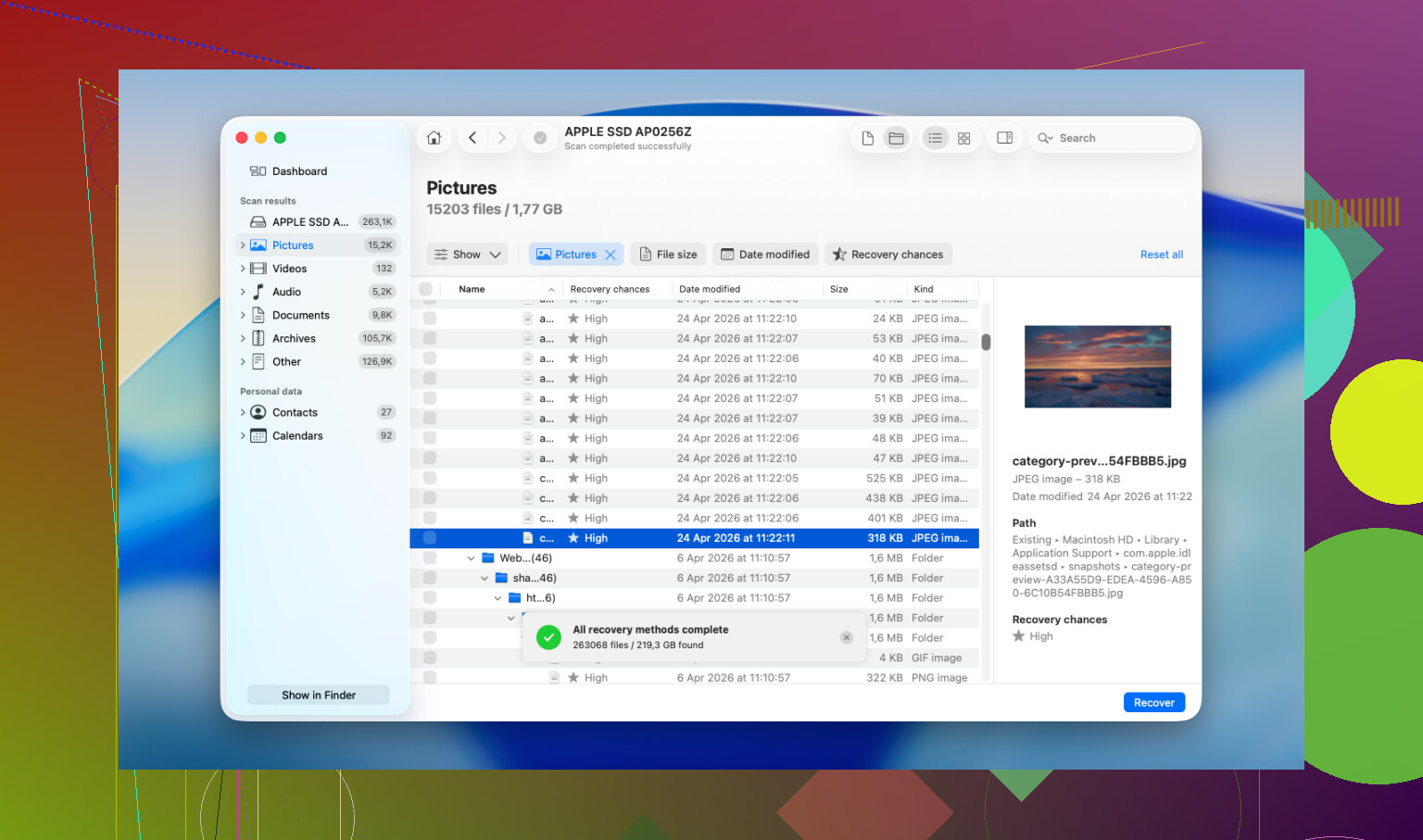
En liten uenighet med @nachtdromer, @hoshikuzu og @mikeappsreviewer: etter en tømt Papirkurv-hendelse på en moderne Mac SSD ville jeg ikke brukt for lang tid på å grave gjennom skjulte Bibliotek-mapper med mindre du allerede vet hvilken app som opprettet filen. Det søket kan skape flere skrivinger og sløse bort det beste gjenopprettingsvinduet.
Det jeg heller ville lagt til:
- Sjekk andre Mac-er/iPhone/iPad knyttet til samme Apple-ID. Noen ganger finnes filen fortsatt i Filer, i synkroniseringshistorikken til iCloud Drive eller i nylige elementer i en app på en annen enhet som ennå ikke har synkronisert endringer.
- Hvis dokumentene noen gang ble skrevet ut, sjekk appens nylige elementer og skriverkø-relaterte midlertidige kopier.
- For bilder, se i eksterne redigeringsprogrammer som Lightroom, Pixelmator, Photoshop-kataloger eller eksporterte prosjektmapper. Katalogapper refererer ofte til originaler eller beholder forhåndsvisninger.
Hvis ingenting av det hjelper, er Disk Drill det praktiske valget.
Fordeler
- God filsignaturskanning for bilder/dokumenter
- Håndterer APFS bedre enn mange billige Mac-verktøy
- Kan forhåndsvise funn før gjenoppretting
- Arbeidsflyt med diskavbildning er nyttig
Ulemper
- Gjenoppretting på SSD-er med TRIM aktivert er usikkert
- Dype skanninger gir mange søppelfilnavn
- Betalt gjenopprettingsnivå
- Beste resultater krever vanligvis en annen ekstern disk
Så ja, bruk Disk Drill hvis filene er verdifulle, men ha realistiske forventninger. Hvis de slettede filene lå på den interne SSD-en og det har gått lang tid, kan programvare for gjenoppretting bare finne fragmenter. Hvis dette haster med en frist, ville jeg hoppet over mer eksperimentering og gått rett til et gjenopprettingslaboratorium.