Jeg slettet ved et uhell viktige dokumenter fra MacBook-en min, og nå finner jeg dem ikke i Papirkurv eller blant nylige filer. Noen av disse slettede filene på Mac er arbeidsrelaterte, og jeg trenger virkelig hjelp til å finne ut den beste måten å gjenopprette dem på før de er borte for godt.
Jeg ville fortsatt prøvd. Å tømme Papirkurv fjerner den enkle angremuligheten, men det betyr ikke at filen forsvant fra disken med en gang. Ganske ofte blir dataene liggende der til macOS skriver over dem. Haken er SSD-er. På nyere Mac-er blir slettede blokker ofte tømt raskt, mye raskere enn de gamle harddiskene jeg brukte for mange år siden.
Første trekk, slutt å bruke Mac-en. Jeg mener det. Ikke last ned ting, ikke installer apper, ikke rediger store filer, ikke kjør en macOS-oppdatering fordi hvorfor ikke. Hver skriving senker sjansene dine.
Hva jeg ville sjekket først
Før du kaster gjenopprettingsprogramvare på det, ville jeg gått gjennom det innebygde i macOS.
1. Time Machine
Hvis Time Machine var slått på før slettingen, er dette vanligvis den ryddigste løsningen.
- Åpne mappen der filen pleide å være.
- Start Time Machine.
- Gå tilbake til en sikkerhetskopi fra før du slettet den.
- Velg filen og gjenopprett den.
Når dette fungerer, fungerer det godt. Du får vanligvis tilbake det opprinnelige filnavnet, mappen og metadataene uten rar opprydding etterpå.
2. APFS-øyeblikksbilder
Denne blir ofte oversett. Selv om du aldri har koblet til en Time Machine-disk, lager macOS ofte lokale APFS-øyeblikksbilder før oppdateringer og enkelte systemendringer. Jeg har sett folk gjenopprette ting derfra når de trodde de ikke hadde noen sikkerhetskopi i det hele tatt.
Åpne Diskverktøy, klikk på systemvolumet ditt, og se etter tilgjengelige øyeblikksbilder. Hvis du finner ett fra før slettingen, monter det og kopier de manglende filene ut manuelt.
Litt irriterende, men verdt å sjekke.
3. Gjenopprettingsprogramvare
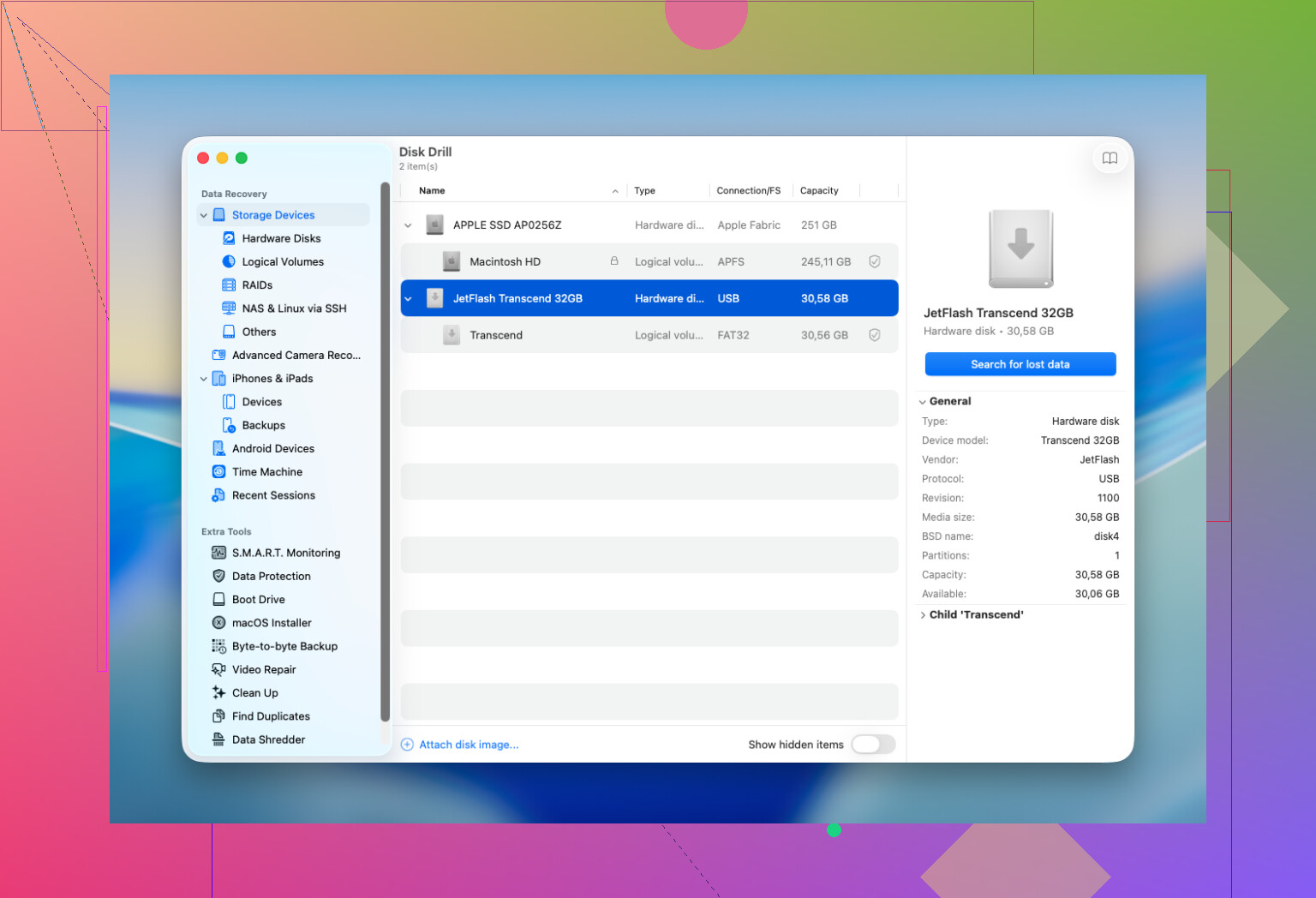
Hvis sikkerhetskopier og øyeblikksbilder ikke gir resultater, ville jeg gått videre til skanneprogramvare. Disk Drill er vanligvis der jeg begynner. Det samler noen få skannetyper i én arbeidsflyt, fungerer med gjeldende macOS-versjoner og lar deg forhåndsvise filer før gjenoppretting. For meg betyr forhåndsvisning mye. Hvis filen åpnes i forhåndsvisning, er sjansene dine vanligvis bedre.
Noen få regler her, og disse lærte jeg på den harde måten:
- Installer gjenopprettingsappen på en annen disk hvis du har en.
- Gjenopprett filene til en annen disk, ikke tilbake til det samme Mac-volumet du skanner.
- Sjekk forhåndsvisningene nøye. En fil med god forhåndsvisning har oftere større sjanse for å bli gjenopprettet i brukbar stand.
4. Når jeg ville stoppet og brukt et gjenopprettingslaboratorium
Ved vanlig utilsiktet sletting ville jeg vanligvis ikke gått rett til et laboratorium. Jeg ville spart det til tilfeller som disse:
- Filene er viktige nok til at et mislykket gjør-det-selv-forsøk føles for risikabelt.
- Disken oppfører seg feil, tilfeldige frakoblinger, lesefeil, rare lyder, eller den vises ikke i macOS.
- Mac-en fikk væskeskade, strømskade eller en annen form for skade.
- Gjenopprettingsverktøyet fullfører ikke en skanning, eller det kan ikke lese disken i det hele tatt.
Et ordentlig laboratorium har verktøy og metoder du ikke har hjemme. Den dårlige delen er prisen. Det kan være noen hundre dollar, eller det kan bli mye høyere. Jeg har sett folk bli overrasket over det veldig fort.
Den delen folk tar feil om
Det finnes ikke en fast tidsfrist der du får tre dager, eller to uker, eller hva som helst. Det som betyr noe, er om de slettede blokkene ble overskrevet, eller tømt av TRIM. Så de som lykkes best, er vanligvis de som slutter å bruke Mac-en med en gang og sjekker sikkerhetskopier eller starter en skanning umiddelbart.
Hvis dette var min maskin, ville jeg gått i denne rekkefølgen: Time Machine, deretter APFS-øyeblikksbilder, deretter en gjenopprettingsskanning. De fleste vellykkede Mac-gjenopprettinger jeg har sett, havnet i én av disse tre veiene.
Hvis Papirkurv er tom, ville jeg sjekket én ting folk ofte hopper over. Synkroniseringshistorikk i skyen.
Hvis dokumentene dine lå i iCloud Drive, Dropbox, OneDrive eller Google Drive, logg inn på nettversjonen og sjekk slettede filer der. De fleste beholder slettede elementer i 15 til 30 dager. Gjenoppretting av iCloud Drive-data er en av de raskere løsningene på Mac fordi filen fortsatt kan finnes på Apples servere selv når Finder ikke viser noe.
Jeg er litt uenig med @mikeappsreviewer om snapshots som første manuelle sjekk for de fleste. De hjelper, klart, men for arbeidsdokumenter ville jeg først sett på gjenoppretting på appnivå. Word, Excel, Pages og Adobe-apper beholder ofte AutoRecovery- eller midlertidige kopier. Søk i disse mappene:
~/Library/Containers
~/Library/Application Support
~/Library/Autosave Information
/tmp
Åpne også appen du brukte og sjekk Arkiv, Åpne nylige, Gjenopprett ulagret eller Versjonshistorikk. Folk overser dette hele tiden.
Hvis Spotlight oppfører seg merkelig, tving frem et direkte søk i Terminal:
mdfind ‘filnavn’
find ~/ -name ‘del_av_filnavn’ 2>/dev/null
Hvis filen er borte fra sikkerhetskopi, skyen og appgjenoppretting, så ja, bruk Disk Drill. Det er et av de bedre verktøyene for filgjenoppretting på Mac fordi du får forhåndsvisninger før gjenoppretting, og det sparer tid. Gjenopprett til en ekstern disk, ikke den interne SSD-en. Den delen betyr mye.
For en rask forklaring er denne videoguiden om Mac-verktøy for filgjenoppretting enkel å skanne.
Rask rekkefølge jeg ville brukt:
- Slettede filer i skyen.
- Appens mapper for automatisk lagring.
- Søk i Terminal.
- Disk Drill-skanning.
- Profesjonelt laboratorium hvis disken har feil eller ikke kan monteres.
Hvis dette er arbeidsfiler, slutt å bruke Mac-en til noe annet til du har prøvd dette.
En ting jeg vil legge til til det @mikeappsreviewer og @andarilhonoturno sa: sjekk om filene noen gang ble flyttet, ikke slettet. Høres dumt ut, men på Mac skjer dette ofte med dra-og-slipp til Skrivebord, Nedlastinger eller en appbeholdermappe. I Finder klikker du på Arkiv > Finn og bytter søkeområdet til Denne Macen, og sorterer deretter etter Endringsdato og Type. Jeg har sett savnede dokumenter bare ligge på feil sted.
Hvis du også bruker Pages, Numbers, Keynote eller Office, se etter filversjoner. På macOS lagrer noen apper dokumenttilstander separat fra selve den åpenbare filen. Høyreklikk på dokumentet hvis du finner en eldre kopi og sjekk om du kan bla gjennom versjoner. Ikke det samme som autolagring, bare en litt annen vinkling.
Jeg ville også sjekket e-postvedleggene dine og Slack-/Teams-nedlastinger hvis dette var arbeidsdokumenter. Folk gjenskaper tapte filer på den måten hele tiden.
Hvis ingenting av det gir noe resultat, så ja, bruk Disk Drill og skann stasjonen i skrivebeskyttet modus hvis mulig, og gjenopprett til en ekstern disk. Jeg er litt uenig i å gjøre Terminal-søk til høyeste prioritet med mindre du husker en del av filnavnet. Ellers kan det være bortkastet tid.
Nyttig lesning også: Reddit-diskusjon om gjenoppretting av slettede filer fra en MacBook.
Én vinkel som mangler fra @andarilhonoturno, @espritlibre og @mikeappsreviewer: sjekk appens eget «tilbakestill»-system gjennom macOS-dokumentversjonering. Hvis du fortsatt har en eldre kopi av filen, åpne den og bruk Arkiv > Gå tilbake til > Bla gjennom alle versjoner. Det kan gjenopprette innhold selv når det «slettede» elementet egentlig var et dokument som ble erstattet eller overskrevet.
Jeg ville også sjekket disse to stedene folk ofte glemmer:
-
~/Library/Mobile Documents/
Noen ganger er iCloud-relaterte filer fortsatt bufret her selv når Finder ser tom ut. -
~/Library/Group Containers/
Office-apper og noen Adobe-verktøy lagrer gjenopprettbare biter der.
Liten uenighet i at snapshots bør være en høyt prioritert sjekk for alle. Nyttig, ja, men på nyere Mac-er bryr jeg meg vanligvis mer om hvorvidt filen ble overskrevet, erstattet eller ikke synkronisert, heller enn fullstendig slettet.
Hvis du kommer til skanning, er Disk Drill et solid Mac-alternativ.
Fordeler:
- God støtte for forhåndsvisning
- Enkelt grensesnitt
- Finner mange dokumenttyper
- Fungerer også bra for eksterne disker
Ulemper:
- Dypskanninger kan ta lang tid
- Gjenopprettingskvaliteten avhenger sterkt av SSD TRIM
- Beste resultater krever vanligvis en annen disk for å lagre gjenopprettede filer
Det er også verdt å sjekke om arbeidssystemet ditt har MDM eller selskapets sikkerhetskopieringsverktøy som kjører stille i bakgrunnen. Mange administrerte Mac-er sikkerhetskopierer Skrivebord og Dokumenter uten at brukerne er klar over det.