Jeg slettet ved et uhell viktige filer fra harddisken min og tømte deretter papirkurven før jeg innså at jeg fortsatt trengte dem. Disse dokumentene og bildene er veldig viktige, og jeg prøver å finne den beste måten å gjenopprette slettede filer fra en Windows-PC på uten å gjøre situasjonen verre. Hvilke gjenopprettingstrinn eller hvilken programvare bør jeg prøve først?
Jeg har sett mange avskrive en disk altfor raskt når filene fortsatt lå der, urørt. Å miste tilgang er ikke det samme som å miste selve dataene. Jeg lærte dette på den harde måten etter å ha slettet en mappe med bilder jeg brydde meg om. Den første magefølelsen er panikk. Prøv å ikke gjøre det ennå. Når bilder slettes fra en intern eller ekstern harddisk, forsvinner de ikke på stedet. Filsystemet fjerner referansene til disse filene og markerer plassen som ledig, slik at nye data kan overskrive den senere.
Så det første trekket betyr mer enn noe annet. Slutt å bruke disken med en gang. Hvis de slettede bildene var på en ekstern disk, løs den ut på riktig måte og koble den fra. La den være i fred til du vet hva neste steg er. Hvis de var på din primære interne systemdisk, er situasjonen mer presset. Operativsystemet ditt fortsetter å skrive midlertidige filer, logger, cache og annet rusk i bakgrunnen. Hvis du lar maskinen være på, øker du sjansen for å overskrive de slettede bildene. I beste fall slår du av datamaskinen, tar ut den interne disken og kobler den til en annen PC som en sekundær disk. Intern eller ekstern, samme regel. Jo mer du bruker disken, desto større er sjansen for at du overskriver de nøyaktige sektorene der bildene fortsatt finnes. Når nye data først havner der, har gjenopprettingsprogramvare ingen sjanse.
Hvis disken fortsatt snurrer normalt, monteres som vanlig og ikke gjør noe alarmerende, er programvare for datagjenoppretting vanligvis den praktiske veien. Jeg ville ikke hoppet rett til et dyrt gjenopprettingslaboratorium ved en vanlig utilsiktet sletting.
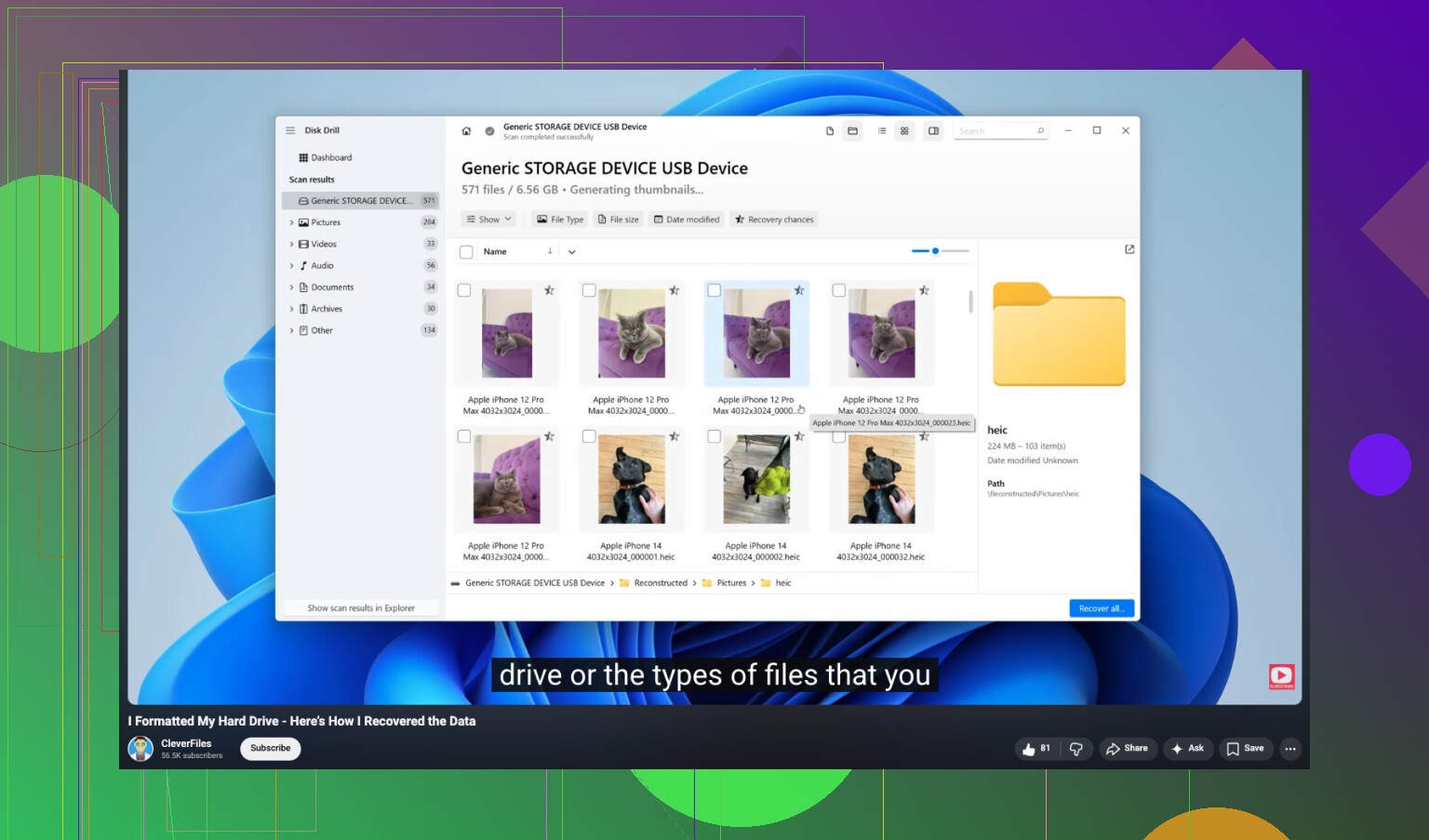
Jeg har prøvd en haug med gjenopprettingsapper over tid på stasjonære disker og små eksterne disker. Av dem alle fungerte Disk Drill best for meg med bilder. Oppsettet er lett å følge, noe som hjelper når du allerede er stresset, og skanningen gjør en god jobb med å fange opp rå bilde- og videoformater. Du kan installere det, skanne og forhåndsvise resultater gratis. Hvis forhåndsvisningen åpnes og bildet ser normalt ut, er filen vanligvis intakt.
- Installer det et annet sted. Legg programvaren på en annen disk. Ikke installer den på den samme interne eller eksterne disken der bildene ble slettet. Du vil ha null ekstra skrivinger til problemdisken.
- Lag et diskbilde først. Dette er det tryggeste grepet jeg kjenner til. Bruk programvaren til å lage et fullstendig byte-for-byte-bilde av disken og lagre det på en frisk disk. Det gir deg et øyeblikksbilde av disken i dens nåværende tilstand.
- Skann bildet, ikke den originale disken. Når bildefilen er ferdig, kjør gjenoppretting mot bildet. Dette unngår ekstra slitasje på den fysiske disken og fjerner risikoen for å endre noe ved en feil.
- Gjenopprett filer til en annen enhet. La skanningen fullføres helt. Filtrer etter bildefiler og sjekk hva som kan gjenopprettes. Når du lagrer de gjenopprettede bildene, send dem til en annen disk, ikke tilbake til den de kom fra.
Det finnes tilfeller der programvare er feil valg. Jeg ville sluttet å prøve gjør-det-selv-gjenoppretting og gått til et laboratorium hvis noe av dette gjelder.
- Disken lager dårlige lyder. Klikking, piping, skraping eller slipelyder peker vanligvis mot mekanisk svikt.
- Disken gjør ingenting i det hele tatt. Ingen oppspinning, ingen aktivitetslampe, ingen tegn til liv. Det betyr ofte et elektrisk problem inne i enheten.
- Systemet oppdager den ikke noe sted. Hvis Diskbehandling eller lignende verktøy ikke ser disken selv etter kabelbytte og portendringer, ville jeg mistenkt maskinvareproblemer.
- Korrupsjonen er for alvorlig. Hvis gjenopprettingsprogramvare ikke kan kommunisere med filsystemet eller få riktig tilgang til disken, er du forbi de enkle løsningene.
Gjenopprettingslaboratorier har renromsoppsett og verktøy de fleste ikke har hjemme. Det koster mye, ja, men hvis bildene betyr noe og den interne eller eksterne disken svikter fysisk, er en profesjonell tjeneste det tryggere valget.
Jeg håper du får bildene tilbake. Jeg vet hvor vondt dette føles. Etter gjenoppretting, sett opp sikkerhetskopier på ordentlig denne gangen. Selv bare én ekstra kopi på en annen disk sparer masse stress. Hvis du fortsatt står midt i det, legg ut hvilken type disk du har og hvordan symptomene ser ut.
Hvis du tømte Papirkurven, er filene dine borte fra Windows-visningen, men ikke alltid borte fra stasjonen. Sjekk først de enkle tingene før du skanner noe.
-
Se etter sikkerhetskopier.
Windows Filhistorikk, OneDrive-versjonshistorikk, Google Drive, Dropbox, gamle USB-sikkerhetskopier, e-postvedlegg. Office-dokumenter finnes ofte også i midlertidige mapper eller autosave-mapper. -
Sjekk Tidligere versjoner.
Høyreklikk på mappen der filene lå, Egenskaper, Tidligere versjoner. Hvis Systemgjenoppretting eller Filhistorikk var aktivert, kan du kanskje hente tilbake en eldre kopi raskt. -
Hvis stasjonen er en SSD, handle raskt, men hold forventningene i sjakk.
Jeg er litt uenig med @mikeappsreviewer her. Det er smart å slutte å bruke den, men på SSD-er sletter TRIM ofte slettede blokker raskere enn folk forventer. Sjansen for gjenoppretting faller kraftig etter sletting, spesielt hvis Windows har vært på i flere timer. -
Kjør gjenoppretting fra en annen stasjon.
Disk Drill er et solid valg for dette fordi det forhåndsviser filer godt og sorterer dokumenter og bilder ryddig. Recuva er greit for raske sjekker, men jeg har hatt dårligere resultater med dype skanninger. Lagre gjenopprettede filer på en annen stasjon, ikke den samme. Folk gjør denne feilen hele tiden. -
Hvis filene var dokumenter, søk etter filsignaturer og midlertidige navn.
DOCX, XLSX, PDF, JPG, PNG. Noen ganger er filnavnene borte, men innholdet er fortsatt der.
Hvis du vil ha en gjennomgang, er denne videoen grei for gjenoppretting fra formatert stasjon, og de samme ideene gjelder også for slettede filer:
se denne guiden om gjenoppretting av data fra harddisk på YouTube
Hvis stasjonen klikker, fryser eller forsvinner fra BIOS, stopp. Programvare vil ikke fikse en sviktende stasjon.
Jeg ville lagt til én ting som verken @mikeappsreviewer eller @chasseurdetoiles egentlig la nok vekt på: sjekk om filene noen gang ble synkronisert et eller annet dumt praktisk sted. Mye som er slettet for godt ligger fortsatt i papirkurven i OneDrive, søppelkurven i Google Drive, Adobe-skyen, til og med WhatsApp/Desktop-eksporter hvis bilder ble delt tidligere. Folk glemmer dette heeele tiden.
Og ikke anta at tom papirkurv betyr det samme på alle lagringsenheter. Hvis filene lå på en USB-minnepinne, et SD-kort eller en nettverksressurs, hopper Windows noen ganger over papirkurven helt. Det er viktig fordi sjansene for gjenoppretting faktisk kan være forskjellige avhengig av filsystemet og enhetstypen.
Min rekkefølge ville vært:
- Slutt å lagre noe nytt.
- Sjekk sky/synkronisering/versjonshistorikk.
- Se etter app-spesifikk gjenoppretting:
- Word AutoRecover
- Excel midlertidige filer
- Photoshop/LR-kataloger
- PDF-redigerere med cacher for autolagring
- Hvis ingenting dukker opp, bruk gjenopprettingsprogramvare.
Disk Drill er et av de bedre alternativene for gjenoppretting av slettede filer på Windows fordi det håndterer både dokumenter og bilder godt, og forhåndsvisningsfunksjonen hjelper deg å unngå å gjenopprette søppel. Jeg er ikke helt enig i rådet om alltid å slå av PC-en umiddelbart hvis du ikke er komfortabel med å åpne disker og flytte rundt på maskinvare. For mange vanlige brukere er den største risikoen å få panikk og gjøre det hele til et rot. Bare slutt å bruke den disken, installer Disk Drill på en annen disk hvis mulig, skann, og gjenopprett deretter til et annet sted.
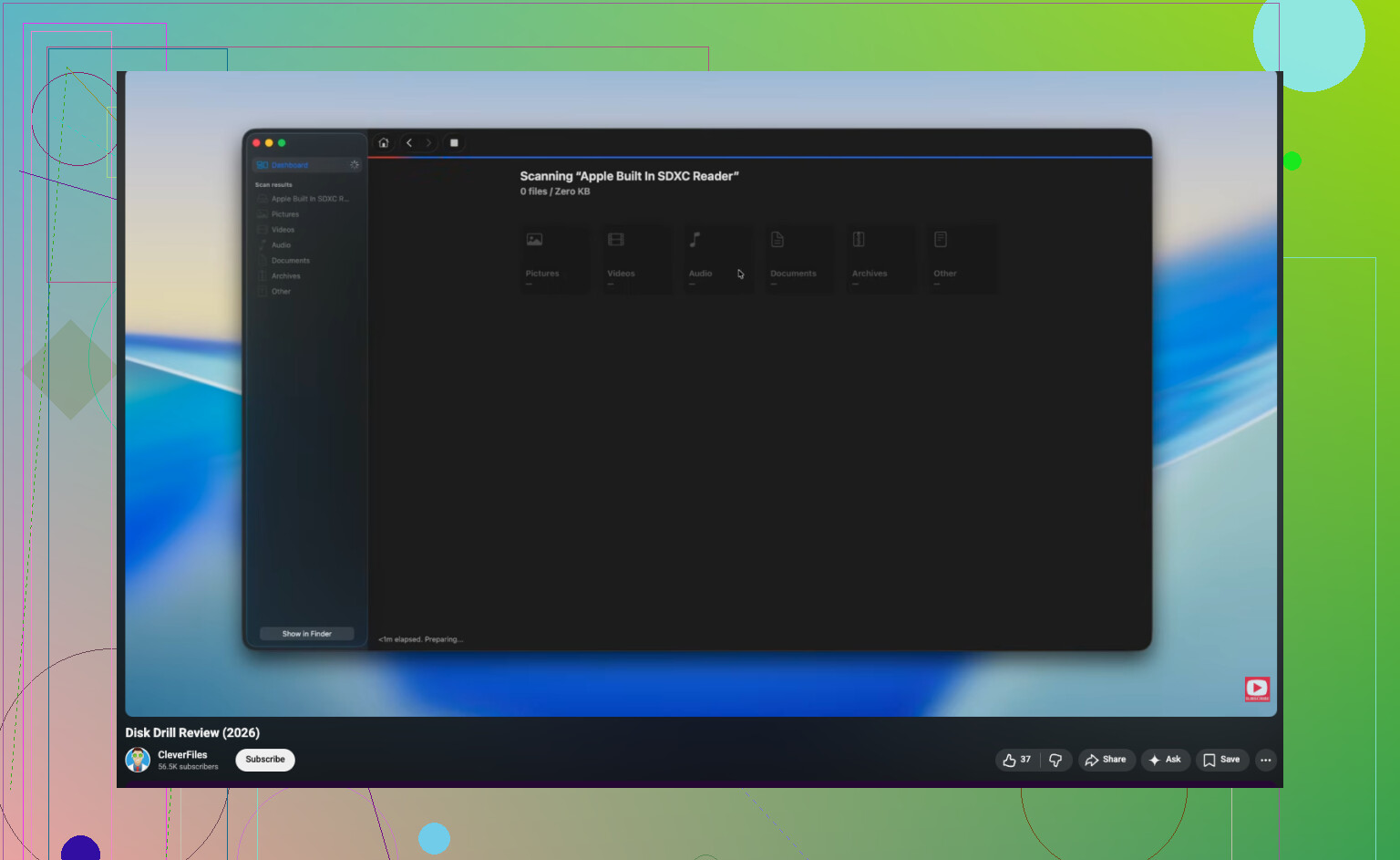
Hvis du vil ha en solid oversikt før du prøver det, er denne enkle gjennomgangen av Disk Drill-gjenoppretting verdt å se på.
En ting til: hvis disken din er en SSD, kan sjansene for gjenoppretting være ganske dårlige på grunn av TRIM. Ikke umulig, bare dårligere. Hvis det er en vanlig HDD, er sjansene dine som regel bedre.
Et perspektiv jeg vil legge til til det @chasseurdetoiles, @sonhadordobosque og @mikeappsreviewer dekket: sjekk om filene fortsatt er indeksert et sted selv om originalene er borte. Windows Search, nylige filer i Office, Lightroom-kataloger, Adobes lister over nylige filer og miniatyrbuffer kan avsløre den opprinnelige banen, det nøyaktige filnavnet eller en duplikateksport du hadde glemt at fantes. Det er viktig fordi gjenoppretting er mye enklere når du vet hva du leter etter.
Jeg er også litt uenig i det generelle rådet om å slå den av umiddelbart for alle. Hvis de slettede filene lå på samme Windows-disk og du ikke er komfortabel med å fjerne maskinvare, kan en klønete avslutnings- og omstartssløyfe være like rotete. Bedre regel: slutt å opprette nye data, stopp installasjoner på den disken, og jobb fra en annen disk eller en annen PC hvis du kan.
Et praktisk triks folk hopper over:
- Sjekk skjulte mapper som
C:\Users\YourName\AppData - Søk etter filendelser, ikke filnavn
- Se etter eksporterte kopier i Messenger, Telegram, WhatsApp Desktop eller fotoredigeringsprogrammer
Hvis du trenger programvare, er Disk Drill et rimelig valg.
Fordeler:
- God støtte for forhåndsvisning
- Enkel filtrering etter filtype
- Kan gjenopprette fra mange vanlige utilsiktede slettinger
Ulemper:
- Dype skanninger kan gi mange navn uten mening
- De beste funksjonene kan kreve betaling
- SSD-gjenoppretting etter TRIM er fortsatt usikkert, ingen app kan magisk fikse det
En ting til: hvis filene var kryptert med BitLocker og disktilstanden endret seg, kan gjenoppretting bli mye vanskeligere veldig raskt. I så fall, klon først, og test deretter gjenoppretting på klonen.