Jeg slettet ved et uhell viktige filer permanent på Windows 11-PC-en min og har allerede tømt papirkurven. Disse dokumentene og bildene er veldig viktige, og jeg trenger å vite om det finnes en sikker måte å gjenopprette dem på. Jeg setter pris på råd om de beste alternativene for filgjenoppretting i Windows 11 før jeg gjør situasjonen verre.
Hei,
Jeg har opplevd dette på Windows 11, og ja, slettet for godt betyr ikke alltid borte for godt. En fil blir ofte liggende på disken til noe annet tar plassen dens. Så hvis den forsvant fra Papirkurven, er det fortsatt en sjanse.
Før jeg rørte gjenopprettingsprogramvare, sjekket jeg de kjedelige tingene først. Det har spart meg for tid mer enn én gang.
- Papirkurven. Høres åpenbart ut, men jeg har sett filer havne der når jeg var sikker på at jeg brukte Shift+Delete.
- OneDrive-papirkurven, hvis Skrivebord, Dokumenter eller Bilder ble synkronisert.
- Sikkerhetskopier i Filhistorikk.
- Tidligere versjoner på mappen der filen lå.
- Enhver gammel sikkerhetskopikilde, ekstern SSD, USB-minnepinne, skykonto eller en annen PC der du kopierte filen tidligere.
Det viktigste er dette. Slutt å skrive til disken hvis du kan. Ikke installer tilfeldige apper på den. Ikke last ned store filer. Ikke flytt rundt på ting. Hver skriving senker sjansene dine fordi Windows kan gjenbruke de samme sektorene. På SSD-er gjør TRIM dette verre. Når TRIM først rydder de slettede blokkene, blir gjenoppretting mye styggere, noen ganger umulig.
Hvis ingen av sikkerhetskopi- eller papirkurvsjekkene gir noe resultat, ville jeg gått videre til gjenopprettingsprogramvare.
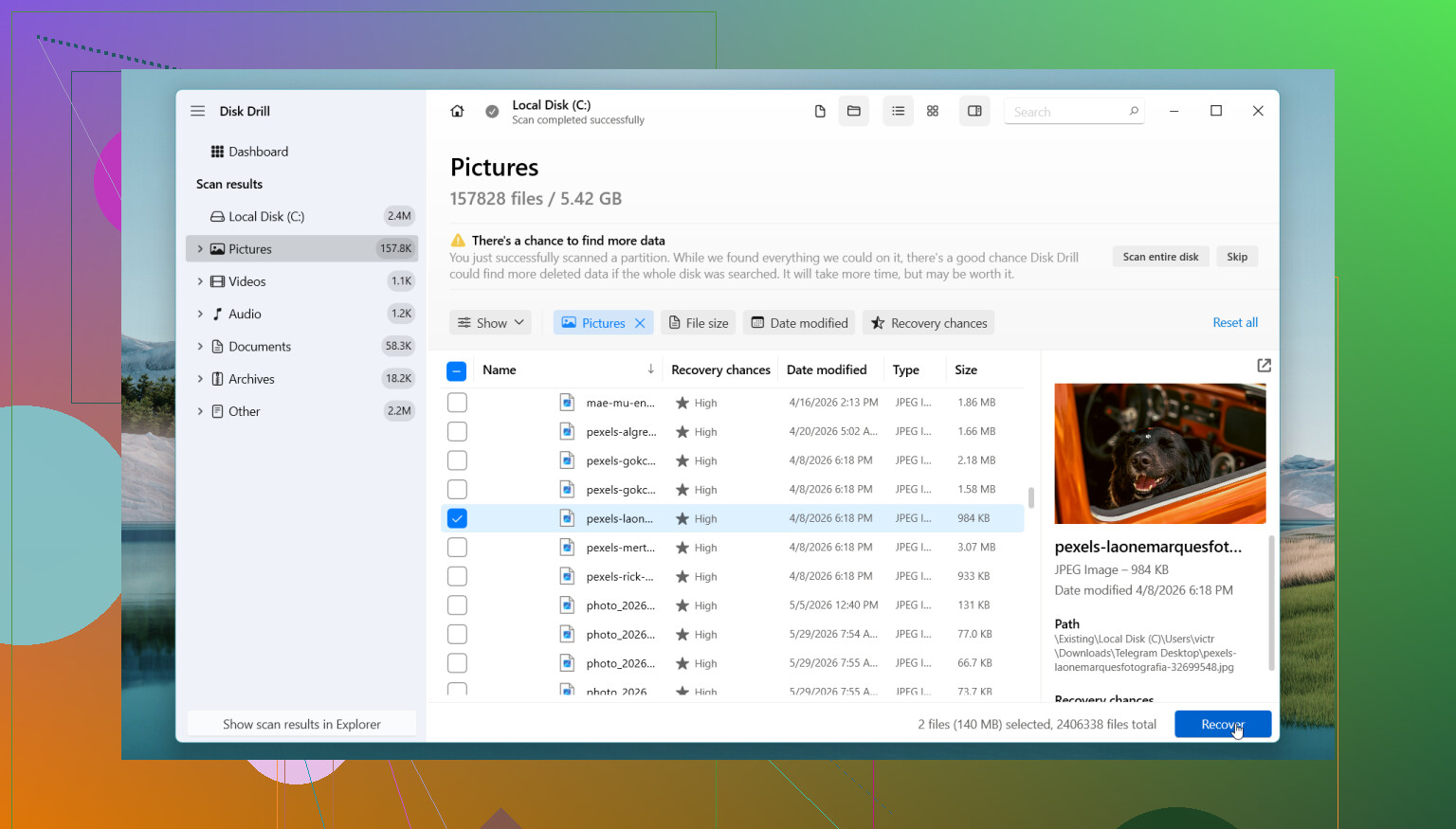
Jeg ville startet med Disk Drill. Jeg brukte det på en sekundær disk etter at jeg slettet feil mappe, og det var enklere å sortere gjennom enn mange av de andre verktøyene jeg prøvde. Det skanner slettede filer, formaterte volumer, og i noen tilfeller beholder det de gamle navnene og mappestrukturen, noe som sparer mye opprydding senere.
Trinnene er enkle nok:
- Installer Disk Drill på en annen disk, ikke den der filene ble slettet.
- Start det og velg den berørte disken.
- Trykk på Søk etter tapte data og la skanningen fullføres.
- Bruk søk og filtre for å snevre inn listen.
- Forhåndsvis filer når alternativet vises.
- Gjenopprett dem til en annen disk, ikke tilbake til den samme.
Gratisversjonen for Windows lar deg skanne og forhåndsvise uten begrensninger, og den gjenoppretter opptil 100 MB. For små dokumenter eller noen få bilder er det nok til å teste om skanningen fant de riktige tingene før du bruker penger.
Hvis du vil ha en gratis løsning, fungerer PhotoRec fortsatt. Jeg brukte det en gang på et SD-kort. Det hentet tilbake en haug med filer, men navnene var borte og mappestrukturen var ødelagt. Så ja, det gjenoppretter data, men det tar tid å sortere rotet.
Det finnes tilfeller der jeg ville sluttet å gjøre dette selv og overlatt det til andre:
- Disken klikker, skraper eller lager en annen merkelig lyd.
- Windows slutter å se disken i det hele tatt.
- Disken kobler seg fra og til igjen av seg selv.
- SSD-en eller HDD-en ser fysisk skadet ut.
- Filene er viktige nok til at ett feiltrinn ikke er verdt risikoen.
- Gjenopprettingsverktøy skanner disken og finner ikke noe nyttig.
Når maskinvaren begynner å oppføre seg rart, har mer gjør det selv-leting en tendens til å gjøre ting verre. Jeg har sett folk fortsette å prøve skanninger på en døende disk og ende opp med mindre å gjenopprette enn de startet med. På det tidspunktet er et gjenopprettingsverksted det tryggere valget.
Så sjekk først alle sikkerhetskopieringsveier du hadde glemt at du hadde. Hvis ingenting dukker opp, hold diskbruken nær null og skann raskt. Sjansene dine er bedre når disken ikke har blitt brukt tungt i timevis etter slettingen.
Begynn med det Windows holder utenfor den vanlige sletteflyten. Åpne Windows-sikkerhet, deretter Beskyttelseshistorikk. Beskyttelse mot løsepengevirus og Kontrollert mappetilgang kan noen ganger blokkere lagring eller flytte filer på rare måter, og folk tar feil og tror det er sletting. Sjekk også den skjulte mappen C:$Recycle.Bin fra en administratorkonto. Sjeldent, men jeg har sett filer sitte fast der.
Jeg er litt uenig med @mikeappsreviewer på ett punkt. Hvis de slettede filene lå på system-SSD-en din og du fortsatte å bruke Windows 11 i flere timer, reduserer SSD TRIM sjansen for gjenoppretting raskt. På HDD-er holder sjansene seg bedre lenger. Så typen lagringsenhet betyr mye.
Hvis du hadde Storage Sense aktivert, kan Windows også ha ryddet midlertidige kopier og gamle gjenopprettingsdata. Sjekk denne kommandoen i Ledetekst som administrator:
vssadmin list shadows
Hvis du ser skyggekopier, kan verktøy som ShadowExplorer noen ganger hente eldre filversjoner selv når Tidligere versjoner ikke viser noe.
For innebygd gjenoppretting, prøv Windows File Recovery fra Microsoft Store. Det er gratis, kun kommandolinje, og fungerer best hvis du kjenner filtyper eller mappebane. Eksempel:
winfr C: D:\Recovery /regular /n \Users\YourName\Documents*.docx
Gjenopprett til en annen stasjon, ikke C:.
Hvis du vil ha en enklere skanning med forhåndsvisninger, er Disk Drill fortsatt et av de ryddigere alternativene på Windows 11. Bedre grensesnitt, raskere sortering, mindre gjetting. Test med forhåndsvisning først så du ikke kaster bort tid.
Det er også verdt å sjekke denne videoguiden for å gjenopprette slettede filer på Windows 11:
se denne gjennomgangen av gjenoppretting av slettede filer i Windows
Hvis filene er uerstattelige, slutt å prøve ulike ting etter 1 eller 2 skanninger. Gjentatte skrivinger og nye skanninger er hvordan folk gjør en dårlig situasjon verre.
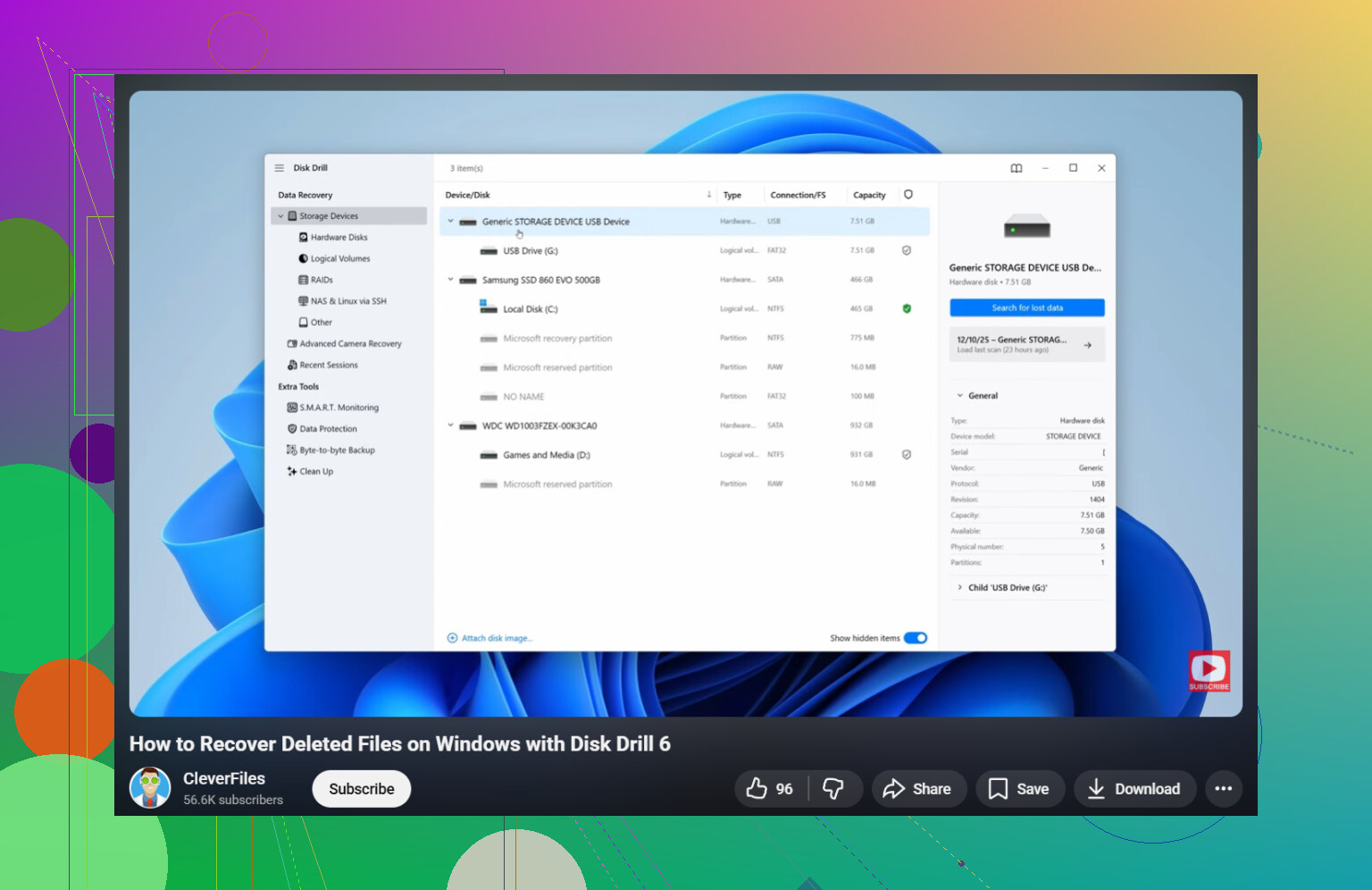
Hvis filene er virkelig viktige, ville jeg faktisk lagt til én ting som verken @mikeappsreviewer eller @sognonotturno understreket godt nok: lag et byte-for-byte-bilde av disken først hvis du kan. Spesielt hvis dette er en HDD eller en aldrende SSD. Da skanner du kopien, ikke originalen, og du får bare én sjanse til å unngå å gjøre ting verre.
Noen ekstra sjekker som er lette å overse:
- Office-apper har noen ganger AutoRecover-kopier i midlertidige mapper
- Photoshop, noen PDF-redigerere og fotoapper beholder sin egen nyere/midlertidige cache
- Hvis filene var vedlagt i en e-post eller chat, søk i Outlook, Gmail, Teams, WhatsApp desktop, Discord osv.
- Søk i Windows med en del av filnavnet pluss:
.tmp.asd.wbk~
Jeg er også litt uenig i rådet om å “bare skanne så fort som mulig” hvis du ikke er komfortabel med å gjøre dette. Panikk-klikkingen er slik folk overskriver data. Senk tempoet, bekreft stasjonsbokstaven, og gjenopprett deretter til en annen disk.
Hvis du vil ha lesbare tips fra fellesskapet om gjenoppretting av permanent slettede filer i Windows 11, er den tråden også verdt å skumme gjennom.
Når det gjelder faktisk programvare, gir Disk Drill mening fordi forhåndsvisninger hjelper med å bekrefte at filene er intakte før gjenoppretting. Det betyr mer enn folk tror. Hvis forhåndsvisningen er ødelagt, kan filen være tapt. Bare ikke installer det på samme disk som du prøver å gjenopprette fra. Litt åpenbart, men folk gjør det likevel.
Hvis ingenting dukker opp og dette var system-SSD-en din, er sjansene ærlig talt ikke fantastiske. Ikke umulig, bare … ikke særlig gode.