Jeg slettet ved et uhell flere viktige filer fra min eksterne harddisk med exFAT og trenger hjelp til å gjenopprette dem. Jeg har ikke lagret noe nytt på disken ennå fordi jeg er bekymret for å overskrive de slettede dataene. Hva er den tryggeste måten å gjenopprette filer fra en harddisk med exFAT etter utilsiktet sletting?
Første ting: slutt å bruke disken med en gang. Hvis dette bare er en utilsiktet sletting på en ekstern exFAT-disk, kan filene fortsatt være mulige å gjenopprette, men hver ny skriving til den disken senker sjansene dine.
Jeg hadde en lignende skrekkopplevelse med en exFAT-disk etter å ha slettet en mappe jeg trodde jeg allerede hadde kopiert. En stund var jeg sikker på at den var borte for godt. Det som hjalp var å ikke gjøre noe med disken før jeg var klar til å gjenopprette filene.
Med exFAT sletter ikke sletting av filer vanligvis de faktiske dataene med en gang. Filsystemet markerer for det meste bare plassen som ledig. Så filene kan ofte bygges opp igjen med mindre noe nytt blir skrevet over det samme området.
Gjør dette først
Ikke:
- Kopier noe nytt til stasjonen.
- Formater den, selv om Windows ber deg om det.
- Kjør CHKDSK før du har gjenopprettet filene.
- Installer gjenopprettingsverktøy på den samme stasjonen du prøver å gjenopprette fra.
Koble i stedet fra stasjonen til du er klar til å arbeide med den. Når du kobler den til igjen, bruk en Windows-PC hvis mulig. Hvis det er en ekstern harddisk, bør du også være oppmerksom på merkelige symptomer som klikkelyder, skrapelyder eller konstante frakoblinger. Det endrer hvor risikabel gjør-det-selv-gjenoppretting er.
Sjekk de enkle tingene før du skanner
Noen ganger er filene faktisk ikke slettet. Windows viser dem kanskje bare ikke riktig.
Noen raske ting det er verdt å prøve:
- Søk etter navnet på den manglende mappen eller filen i Windows-søk.
- Slå på Vis skjulte filer i Filutforsker.
- Hvis du er komfortabel med Ledetekst, kan du bruke
attribtil å fjerne skjulte attributter fra filer og mapper.
Hvis ikke noe av dette får filene tilbake, ville jeg gått videre til programvare for gjenoppretting.
Gjenoppretting av slettede filer
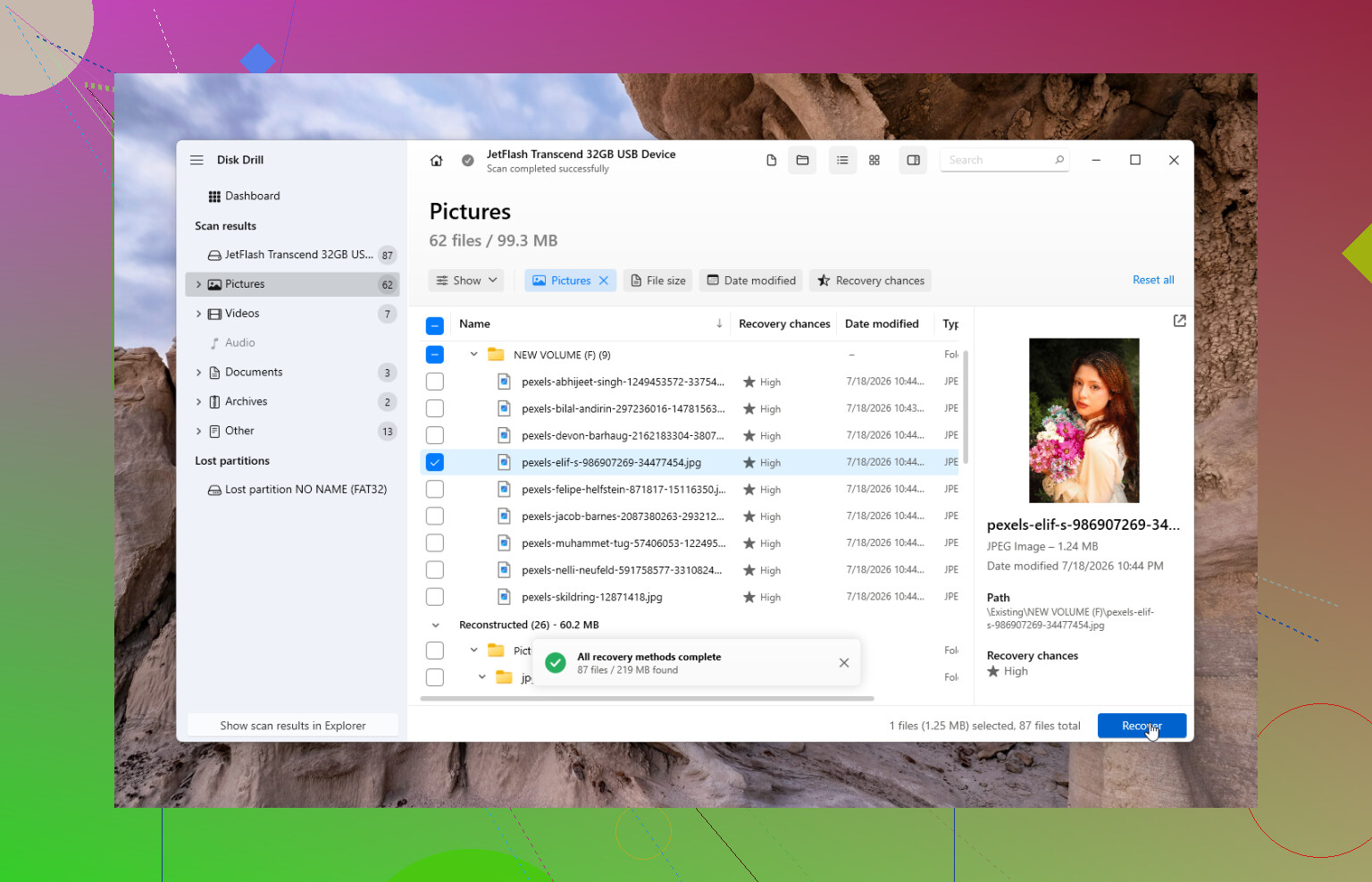
Disk Drill var verktøyet som fungerte best for meg. Det var enkelt å bruke, og i mitt tilfelle gjenopprettet det nesten alt jeg hadde slettet.
Den tryggeste arbeidsflyten er:
- Installer Disk Drill på datamaskinens hovedsystemdisk, ikke på den berørte eksterne disken.
- Hvis disken virker ustabil, lag et diskbilde først og skann det bildet i stedet for å skanne den fysiske disken om og om igjen.
- Velg exFAT-disken i Disk Drill.
- Kjør Universal Scan.
- Vent til skanningen er ferdig.
- Forhåndsvis filene du bryr deg om.
- Gjenopprett dem til en annen disk. Lagre aldri gjenopprettede filer tilbake på den opprinnelige disken.
Windows-versjonen lar deg også gjenopprette opptil 100 MB gratis, noe som er nyttig hvis du bare vil bekrefte at filene faktisk kan gjenopprettes før du betaler for noe.
Andre verktøy det er verdt å kjenne til
Disk Drill er vanligvis det første jeg ville foreslått for slettede filer, mest fordi det er enklere for vanlige brukere.
Hvis problemet er en skadet partisjon snarere enn enkel sletting, kan TestDisk være svært bra. Det er gratis og har eksistert i evigheter, men det er mer teknisk og ikke noe jeg ville kalt nybegynnervennlig.
Dessuten, hvis du har Filhistorikk, OneDrive eller en annen sikkerhetskopi som kan inneholde filene, bør du sjekke det først. Å gjenopprette fra en sikkerhetskopi er vanligvis raskere og tryggere enn å skanne disken.
Hvis Windows sier at stasjonen må formateres
Hvis du ser en melding som:
Du må formatere stasjonen før du kan bruke den.
Ikke formater den ennå.
Hvis stasjonen fortsatt vises i Diskbehandling med riktig størrelse, kan det bare være filsystemkorrupsjon. Det kan ofte gjenopprettes med programvare, selv om Windows selv ikke kan åpne stasjonen normalt.
Men jeg ville sluttet å prøve egen gjenoppretting hvis stasjonen:
- klikker eller skraper,
- kobler fra under skanninger,
- viser feil kapasitet,
- ikke vises på flere datamaskiner,
Dette er tegn på at selve maskinvaren kan være i ferd med å svikte, og gjentatte skanninger kan gjøre ting verre.
Når et gjenopprettingslaboratorium gir mer mening
Hvis disken ble mistet i gulvet, ble våt, ikke vil spinne riktig, eller stadig kobler fra, er programvare sannsynligvis ikke den tryggeste løsningen. Et profesjonelt gjenopprettingslaboratorium er et bedre alternativ for den typen feil.
Gode laboratorier tilbyr vanligvis en gratis vurdering og jobber ofte etter prinsippet “ingen data, ingen betaling”. Kostnaden kan variere mye, men ligger ofte et sted rundt $300 til godt over $1,000 avhengig av hva som er galt. Dyrt, ja, men noen ganger verdt det for familiebilder, arbeidsfiler eller noe du virkelig ikke kan erstatte.
Hvis dette bare er tilfeldig sletting eller logisk korrupsjon, er sjansene dine mye bedre, spesielt hvis du slutter å bruke disken umiddelbart. Det var det som reddet filene mine, og det er fortsatt det første rådet jeg ville gitt for en exFAT-disk.
Om dette er en roterende harddisk, SSD eller minnepinne, har mye å si. På en vanlig ekstern HDD kan utilsiktet sletting fra exFAT ofte gjenopprettes hvis ingenting har blitt skrevet etterpå. På noen SSD-er eller flash-enheter kan TRIM/discard-oppførsel gjøre slettede filer umulige å gjenopprette mye raskere, selv om du personlig ikke kopierte noe nytt til den.
Jeg er enig i rådet om å slutte å bruke den, men jeg ville vært litt strengere: ikke bla gjennom disken bare for å sjekke, ikke la fotoapper indeksere den, og ikke la Windows reparere den. Hvis filene er viktige, lag først et diskbilde av disken til en annen disk, og skann deretter diskbildet. På den måten har du ikke slitt på den eneste kopien hvis disken begynner å oppføre seg merkelig eller den første skanningen er dårlig.
Disk Drill er greit hvis du vil ha et penere grensesnitt og forhåndsvisninger, men ikke vurder suksess bare ut fra om det viser de gamle mappenavnene. Gjenopprettinger av slettet exFAT kan komme tilbake med manglende navn eller rotete mapper, spesielt etter en dypskanning. Se etter filtype, størrelse og dato, og gjenopprett deretter til en helt separat disk. Hvis du bare trenger bilder/videoer/dokumenter og ikke bryr deg om filnavn, kan et gratis verktøy som PhotoRec også være verdt å prøve, selv om det er langt mindre hyggelig å sortere gjennom etterpå.
Ikke la noe gjenopprettingsprogram, Windows-ledetekst eller reparasjonsverktøy skrive endringer til det exFAT-volumet før du har kopiert de gjenopprettbare dataene et annet sted.
Det litt irriterende med exFAT er at en vanlig sletting kan etterlate filinnholdet der, men registreringen rundt disse filene kan være skjør. Så ja, det tidligere rådet om å slutte å bruke disken er riktig, men jeg ville også vært forsiktig med raske kontroller. Å åpne disken i Utforsker kan i noen situasjoner opprette miniatyrbilde- eller cacheaktivitet, og noen verktøy vil tilby å reparere disken før gjenoppretting. Avslå det foreløpig.
Jeg ville hoppet over alt som endrer disken, inkludert attributtkommandoer, CHKDSK, formatering, partisjonsreparasjon eller gjenoppretting på stedet. Hvis filene faktisk ble slettet, vil endring av skjulte/systemattributter ikke få dem tilbake uansett. Den typen kontroll er mer nyttig når filer finnes, men er usynlige. Ved et tilfelle av utilsiktet sletting vil du ha skrivebeskyttet skanning, ikke opprydding.
Min foretrukne rekkefølge ville være:
- Koble fra disken til du har en annen disk klar.
- Sørg for at måldisken har nok plass til alt du vil gjenopprette.
- Hvis de slettede filene betyr mye, klon eller lag et image av exFAT-disken først.
- Skann imaget, eller skann originalen bare hvis du aksepterer risikoen.
- Gjenopprett til en annen fysisk disk.
- Åpne noen få gjenopprettede filer før du antar at jobben er gjort.
Det siste trinnet blir ofte oversett. Et gjenopprettingsprogram kan vise filnavn og mappestrukturer som ser perfekte ut, men noen gjenopprettede filer kan fortsatt være korrupte, ufullstendige eller fra en eldre slettet kopi. For dokumenter, åpne dem. For bilder, sjekk forhåndsvisninger i full størrelse, ikke bare miniatyrbilder. For videoer, spol gjennom midten og slutten, fordi begynnelsen kan spille av mens resten er skadet.
Disk Drill er greit for denne typen jobb hvis du vil ha et grafisk verktøy og forhåndsvisninger, spesielt hvis du ikke er komfortabel med gjenoppretting via kommandolinjen. Jeg ville likevel behandlet det som et skanne- og kopieringsverktøy, ikke som noe som skal reparere originaldisken. Installer det på den interne disken din, gjenopprett til en annen disk, og unngå å lagre skanneøkter eller gjenopprettede data tilbake til exFAT-disken.
Et lite forbehold: ikke forvent at det gjenopprettede resultatet alltid ser ut som den gamle mappen din. Med exFAT, spesielt etter en dypere skanning, kan du få filer gruppert etter type med generiske navn. Det betyr ikke at gjenopprettingen mislyktes. Det kan bare bety at informasjonen i mappeoppføringen gikk tapt eller var ufullstendig. Sortering etter filstørrelse, filtype og endringsdato kan være mer nyttig enn å lete etter det gamle mappenavnet.
Hvis dette er en ekstern SSD eller en minnepinne, ville jeg senket forventningene. @nachtschatten sitt poeng om TRIM er viktig. Noen enheter tømmer slettede blokker raskt, og når det først har skjedd, vil programvare stort sett finne tomme data eller ødelagte rester av filer. Med en roterende USB-harddisk er utilsiktet sletting uten nye skrivinger vanligvis en langt bedre situasjon.
Hvis Windows dukker opp med du må formatere denne disken, lukk det. Hvis disken klikker, forsvinner under skanninger, blir veldig treg eller viser feil kapasitet, stopp. Da er problemet kanskje ikke bare sletting lenger. Gjentatte fullskanninger på en sviktende disk kan gjøre en gjenopprettbar situasjon verre.
For en HDD som ikke svikter der du ganske enkelt slettet filer og deretter sluttet å bruke den, er sjansene dine ganske gode. Det tryggeste praktiske grepet er å lage et image først, skanne som nummer to, gjenopprette et annet sted, verifisere de gjenopprettede filene, og først deretter bestemme hva du skal gjøre med originaldisken.
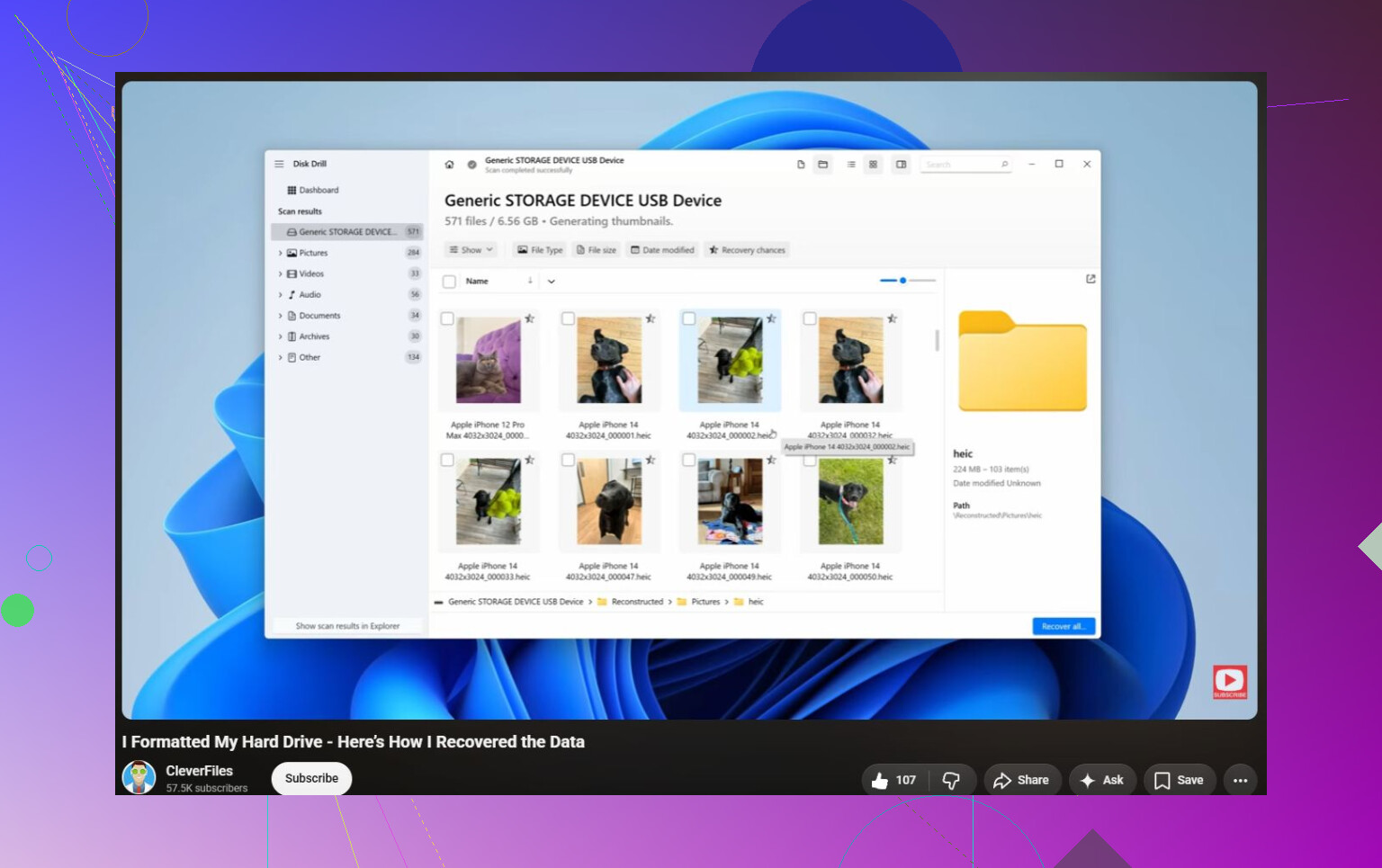
Forvent at skanningen finner noen filer, men ikke nødvendigvis med de opprinnelige navnene eller i de opprinnelige mappene.
Filene jeg ville vært mest bekymret for, er store videoer, arkiver og databasefiler, fordi hvis de var fragmenterte, kan gjenopprettingsprogramvare kanskje bare rekonstruere deler av dem. Bruk Disk Drill eller et annet verktøy til å forhåndsvise først, gjenopprett bare til en annen disk, og ikke stol på en gjenopprettet fil før du faktisk åpner den.