Jeg kom ved et uheld til at tømme Papirkurven på min Mac og indså, at der stadig lå vigtige filer i den, herunder dokumenter og billeder, som jeg skal bruge til arbejde. Jeg leder efter en pålidelig måde at gendanne slettet indhold fra Papirkurven på Mac uden at gøre situationen værre. Er der nogen sikre metoder eller værktøjer, der faktisk virker?
Jeg ville stoppe med at bruge Macen med det samme. Luk apps. Gem ikke noget. Lad den stå et minut.
Her er den dårlige del. Tømning af Papirkurv på macOS sletter normalt ikke fildataene med det samme. Systemet fjerner indeksopføringen og markerer pladsen som ledig. Dine filer ligger ofte stadig på SSD'en, indtil nye data skrives til de blokke. Så hver app-start, browserfane, download, cache-skrivning, alt sammen øger risikoen for at overskrive det, du vil have tilbage. Oven i det bruger SSD'er i Mac-computere TRIM. Den oprydning kører i baggrunden og rydder slettede blokke af hensyn til drevvedligeholdelse. Så ja, tiden betyder noget.
Tjek de nemme ting først
- Cloud-konti
Hvis filerne lå i iCloud, Dropbox eller Google Drive, skal du først afbryde Macen fra Wi-Fi. Tjek derefter disse tjenester fra din telefon eller en anden enhed. Hver af dem har et område for Slettet for nylig, og filer bliver ofte liggende der i op til 30 dage. - Billeder eller Noter
Hvis det, der forsvandt, var i Billeder eller Noter, skal du åbne disse apps og kigge i Slettet for nylig. Apple gemmer normalt disse elementer i omkring 30 til 40 dage. - Time Machine
Hvis du nogensinde har slået Time Machine til, så tjek det nu. Åbn det fra menulinjen, og gå tilbage til tidligere i dag. Selv uden at backupdrevet er tilsluttet, gemmer macOS nogle gange lokale snapshots for de seneste 24 timer.
Hvis disse tjek ikke fører nogen vegne, er dette det næste, jeg ville gøre.
Disk Drill er ofte den praktiske løsning her, især på nyere Apple Silicon-Macs. Mange gratis gendannelsesapps rammer en mur på grund af Apples lagerkryptering, og de kan ikke læse det interne drev godt nok til at hjælpe.
Hvordan jeg ville håndtere gendannelsen
- Installer det ikke på MacBookens interne drev
Denne del er vigtigst. Download Disk Drill på en anden computer, kopiér det til et USB-flashdrev, og kør det derfra. Installation af software på MacBooken skriver data til SSD'en, og du kan komme til at overskrive præcis de filer, du prøver at gendanne. Lidt brutalt, men sandt. - Lav først et komplet diskimage
Før du scanner, skal du oprette et byte-for-byte-image af drevet og gemme det på en ekstern disk. Det giver dig en fastfrossen kopi af drevet i dets nuværende tilstand. Hvis den første gennemgang overser noget, eller du senere vil prøve andre scanningsindstillinger, arbejder du ud fra imaget i stedet for at røre den originale SSD igen. Det ville jeg ikke springe over. - Scan imaget, ikke det aktive drev
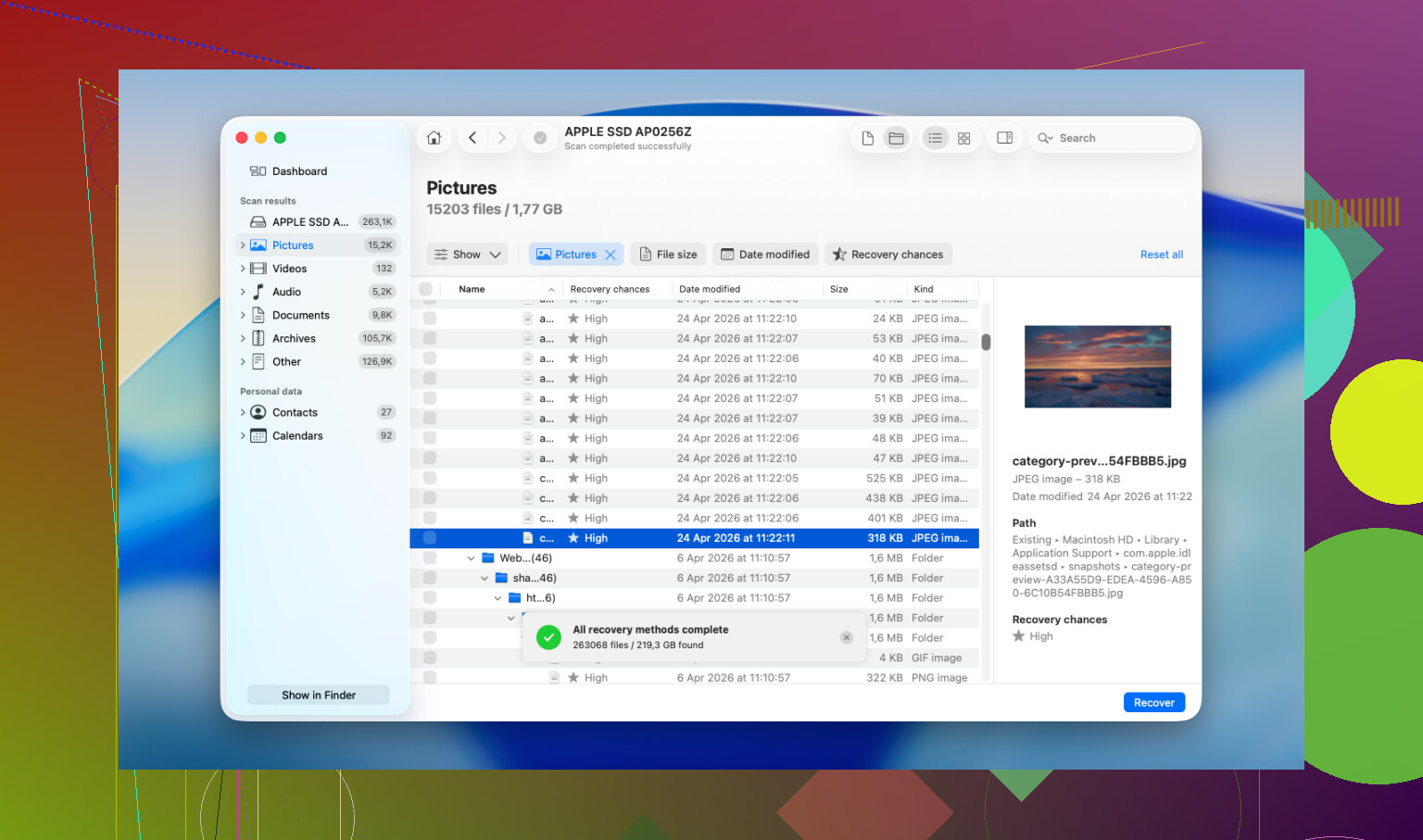
Peg Disk Drill mod det diskimage, du har oprettet, og lad det gennemgå de rå sektorer. Større drev tager længere tid. Lad det være i fred, og lad scanningen blive færdig. - Forhåndsvis før du betaler
Selve scanningen er gratis. Du får forhåndsvisninger af det, den finder, fotos, dokumenter, videoer, miniaturer, det hele. Så kan du se, om filerne er intakte, før du bruger penge på Pro-licensen for at gendanne dem. - Gendan til et eksternt drev
Hvis gendannelsen virker, skal du gemme de gendannede filer på et USB-drev eller en ekstern harddisk. Skriv dem ikke tilbage til MacBookens interne lager.
Hvis softwaregendannelse mislykkes
Hvis scanningen ikke finder noget brugbart, eller kun ødelagte fragmenter, så ville jeg kigge på et datagendannelseslaboratorium. Software har sine begrænsninger. Gendannelsesfirmaer arbejder tættere på hardwaren og håndterer den slags hele dagen. Mange af dem tilbyder først en gratis vurdering og giver dig derefter et tilbud, før de udfører det betalte arbejde. Behandlingstiden er ofte et par dage til en uge. Prisen er den svære del. Jeg har set de fleste sager ende et sted omkring $500 til $2,000, afhængigt af hvor rodet det er. Hvis filerne betyder meget, er det i det mindste værd at få et tilbud.
Jeg vil tilføje én ting til det, som @mikeappsreviewer sagde. Før du går direkte til gendannelsessoftware, så tjek versionshistorikken inde i de apps, du brugte.
For arbejdsdokumenter skal du åbne Word, Excel, Pages, Numbers, Google Docs og Adobe-apps. Mange af dem gemmer AutoRecovery, midlertidige gemninger eller versionshistorik i skyen, selv efter at den oprindelige fil blev slettet. For fotos skal du tjekke Beskeder, Mail-vedhæftninger, Slack-downloads og app-specifikke eksportmapper. Jeg har set folk miste en fil fra Papirkurv og så finde den samme fil cachelagret i en app-mappe 10 minutter senere.
Regn heller ikke for meget med lokale snapshots, hvis du aldrig har sat sikkerhedskopiering op. Det forveksler mange.
Hvis filerne også er væk fra apphistorikken, så er Disk Drill et solidt næste skridt til gendannelse af slettede filer fra Papirkurv på Mac. Det vigtigste er, hvor du gemmer de gendannede filer. Læg dem på et eksternt drev, ikke på din Mac.
Dette er også en udmærket hurtig gennemgang, hvis du gerne vil have en visuel guide:
Trin til gendannelse af slettede filer fra Papirkurv på Mac
Hvis dokumenterne er penge eller deadlines værd, så stop med at bruge Mac’en nu. Hvert minut forringer dine chancer. Trist men sandt.

Jeg er for det meste enig med @mikeappsreviewer og @nachtdromer, men jeg ville tilføje én ekstra vinkel, før du laver en dyb scanning: kig efter dubletkopier, som macOS og apps stille og roligt efterlader.
Tjek disse steder:
- Finder-søgning efter det præcise filnavn samt delvise navne
~/Library/Containers/for midlertidige data fra sandboxede apps~/Library/Application Support/~/Library/Autosave Information/- Mail Downloads-mappen
- Vedhæftninger i Beskeder
- Previews seneste filer, hvis du tidligere har åbnet dokumenterne
Mange filer, der er slettet fra Papirkurv, er faktisk ikke din sidste kopi. Især dokumenter og eksporterede billeder. Folk glemmer, at de vedhæftede filen i Mail eller lagde den i Slack, og så går de i panik uden grund. Har selv været der og gjort noget dumt også.
Én ting er jeg lidt uenig i: lokale snapshots er ikke noget, jeg ville regne særlig meget med i denne konkrete situation, medmindre du allerede ved, at sikkerhedskopier var aktive. En fin overraskelse, hvis de findes, men ikke plan A.
Hvis intet af det giver noget, så ja, er Disk Drill nok det mest praktiske Mac-værktøj til gendannelse fra Papirkurv at prøve. Bare lad være med at gendanne tilbage til det interne drev. Det er den del, folk ødelægger alll for tit.
Også værd at læse, hvis du vil have mere virkelighedsnær diskussion om gendannelse fra Mac Papirkurv:
ægte Reddit-råd til gendannelse af tømt Papirkurv på Mac
Kort version:
- Stop med at bruge Mac’en.
- Søg efter kopier lavet af apps og autosave-filer.
- Tjek cloud-tjenesters web-papirkurv fra en anden enhed.
- Hvis der stadig ikke er noget, så brug Disk Drill og gem de gendannede filer eksternt.
- Hvis filerne er mange penge værd, så spring gør-det-selv over og ring til et laboratorium.
Hvis TRIM allerede har ryddet de blokke, kan softwaregendannelse være hård. Ikke umuligt, bare meget mindre sjovt, end internettet får det til at lyde.
En lille uenighed med @nachtdromer, @hoshikuzu og @mikeappsreviewer: efter en tømt papirkurv-hændelse på en moderne Mac SSD ville jeg ikke bruge for lang tid på at grave gennem skjulte Bibliotek-mapper, medmindre du allerede ved, hvilken app der oprettede filen. Den søgning kan skabe flere skrivninger og spilde det bedste gendannelsesvindue.
Det, jeg i stedet ville tilføje:
- Tjek andre Macs/iPhone/iPad knyttet til det samme Apple-id. Nogle gange findes filen stadig i Arkiver, iCloud Drive-synkroniseringshistorik eller appens seneste emner på en anden enhed, som endnu ikke har synkroniseret ændringer.
- Hvis dokumenterne nogensinde blev udskrevet, så tjek appens seneste emner og printerkøens relaterede midlertidige kopier.
- For billeder, kig i eksterne redigeringsapps som Lightroom, Pixelmator, Photoshop-kataloger eller eksporterede projektmapper. Katalog-apps refererer ofte til originaler eller gemmer forhåndsvisninger.
Hvis intet af det hjælper, er Disk Drill det praktiske træk.
Fordele
- God filsignatur-scanning til billeder/dokumenter
- Håndterer APFS bedre end mange billige Mac-værktøjer
- Kan forhåndsvise fund før gendannelse
- Arbejdsgang med disk image er nyttig
Ulemper
- Gendannelse på TRIM-aktiverede SSD’er er usikkert
- Dybe scanninger returnerer mange ubrugelige filnavne
- Betalt gendannelsesniveau
- De bedste resultater kræver normalt et andet eksternt drev
Så ja, brug Disk Drill, hvis filerne er værdifulde, men afstem forventningerne korrekt. Hvis de slettede filer lå på den interne SSD, og der er gået lang tid, kan softwaregendannelse muligvis kun finde fragmenter. Hvis dette er kritisk for en deadline, ville jeg springe mere eksperimenteren over og gå direkte til et gendannelseslaboratorium.