Jeg kom ved et uheld til at slette vigtige dokumenter fra min MacBook, og nu kan jeg ikke finde dem i Papirkurv eller blandt de seneste filer. Nogle af disse slettede filer på Mac er arbejdsrelaterede, og jeg har virkelig brug for hjælp til at finde den bedste måde at gendanne dem på, før de er væk for altid.
Jeg ville stadig prøve. At tømme Papirkurv fjerner den nemme fortrydelsesmulighed, men det betyder ikke, at filen forsvandt fra drevet med det samme. Meget ofte ligger dataene der stadig, indtil macOS skriver over dem. Hagen er SSD'er. På nyere Mac-computere bliver slettede blokke ofte ryddet hurtigt, meget hurtigere end de gamle harddiske med roterende plader, jeg brugte for mange år siden.
Første skridt, stop med at bruge Mac'en. Jeg mener det. Download ikke noget, installer ikke apps, rediger ikke store filer, kør ikke en macOS-opdatering bare fordi hvorfor ikke. Hver skrivning sænker dine chancer.
Hvad jeg ville tjekke først
Før du kaster datagendannelsessoftware efter det, ville jeg gennemgå de indbyggede muligheder i macOS.
1. Time Machine
Hvis Time Machine var slået til før sletningen, er dette som regel den reneste løsning.
- Åbn den mappe, hvor filen plejede at være.
- Start Time Machine.
- Gå tilbage til en sikkerhedskopi fra før du slettede den.
- Vælg filen, og gendan den.
Når dette virker, virker det godt. Du får som regel det oprindelige filnavn, den oprindelige mappe og metadata tilbage uden mærkelig oprydning bagefter.
2. APFS-snapshots
Denne bliver ofte overset. Selv hvis du aldrig har tilsluttet et Time Machine-drev, opretter macOS ofte lokale APFS-snapshots før opdateringer og nogle systemændringer. Jeg har set folk gendanne ting derfra, når de troede, at de slet ikke havde nogen backup.
Åbn Diskværktøj, klik på din systemdisk, og se efter tilgængelige snapshots. Hvis du finder et fra før sletningen, så montér det og kopiér de manglende filer ud manuelt.
Lidt irriterende, men værd at tjekke.
3. Gendannelsessoftware
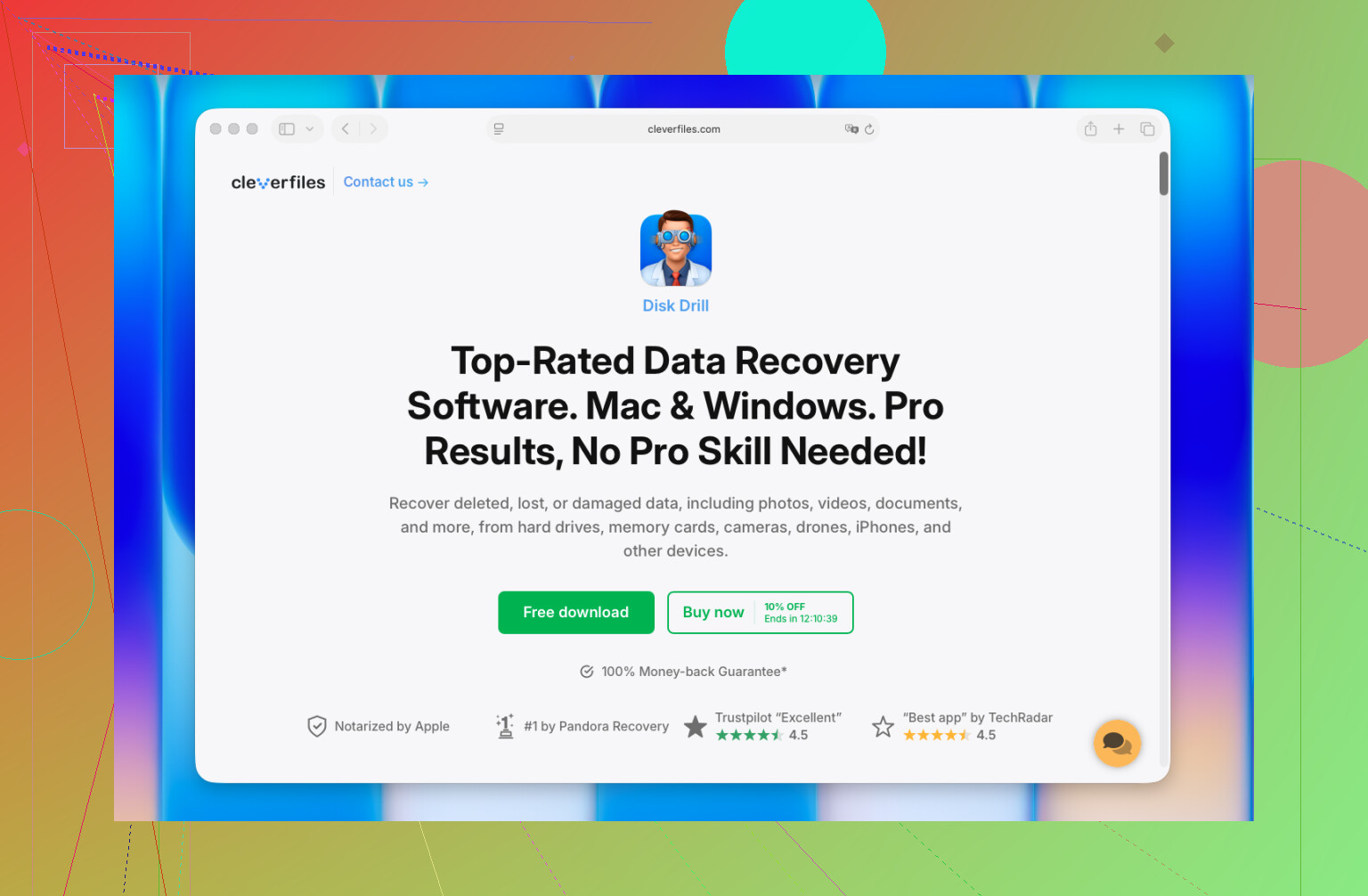
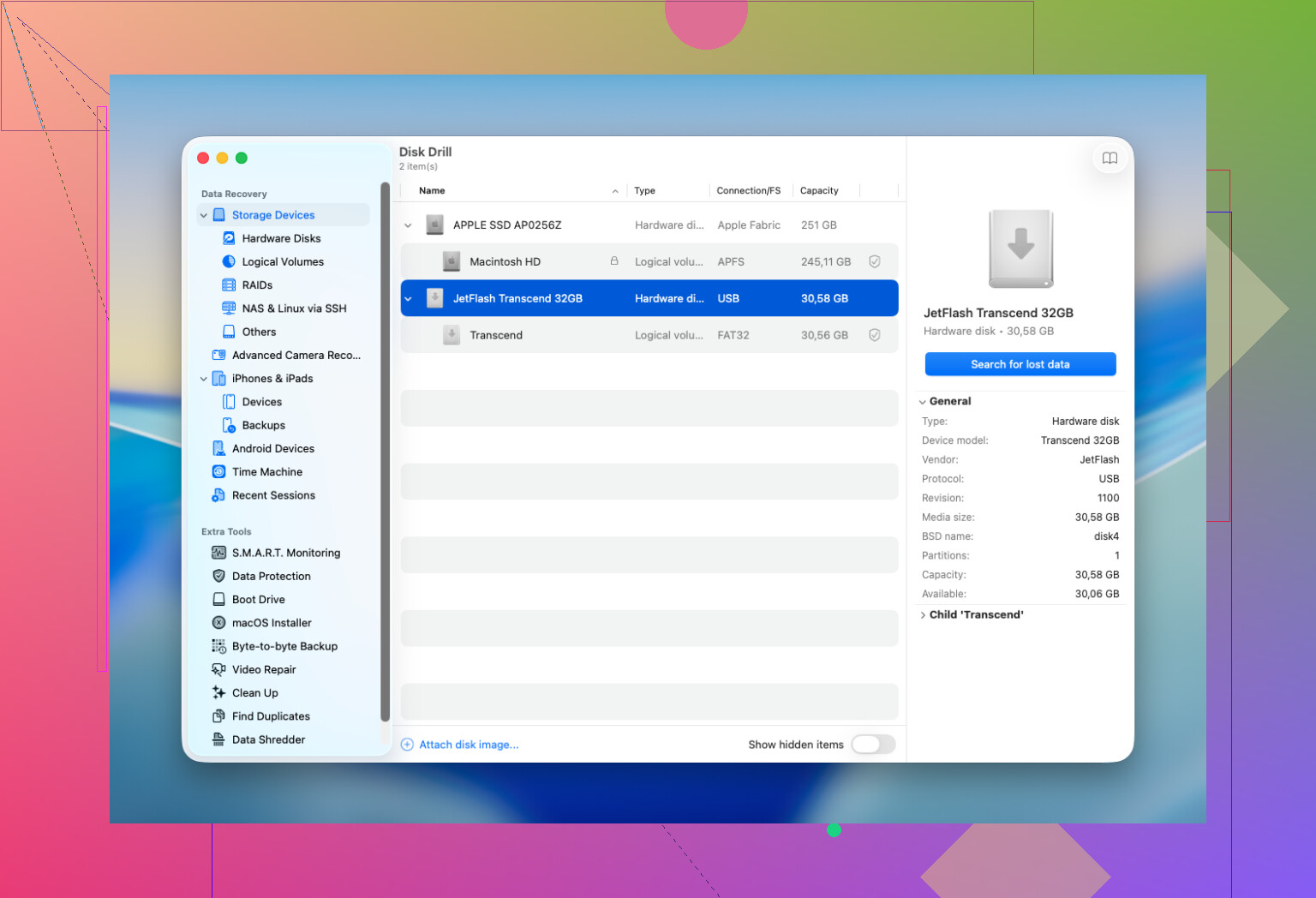
Hvis sikkerhedskopier og snapshots ikke giver noget resultat, ville jeg gå videre til scanningssoftware. Disk Drill er som regel der, jeg starter. Det samler et par scanningstyper i én arbejdsgang, fungerer med aktuelle macOS-versioner og lader dig forhåndsvise filer før gendannelse. For mig betyder forhåndsvisning meget. Hvis filen kan åbnes i forhåndsvisning, er chancerne som regel bedre.
Et par regler her, og dem lærte jeg på den hårde måde:
- Installer gendannelsesappen på et andet drev, hvis du har et.
- Gendan filerne til et andet drev, ikke tilbage på det samme Mac-drev, du scanner.
- Tjek forhåndsvisninger omhyggeligt. En fil med en god forhåndsvisning bliver oftere gendannet i brugbar stand.
4. Hvornår jeg ville stoppe og bruge et gendannelseslaboratorium
Ved almindelig utilsigtet sletning ville jeg normalt ikke gå direkte til et laboratorium. Jeg ville gemme det til tilfælde som disse:
- Filerne er vigtige nok til, at et mislykket gør-det-selv-forsøg føles for risikabelt.
- Disken opfører sig forkert, tilfældige afbrydelser, læsefejl, mærkelige lyde, eller den vises ikke i macOS.
- Macen har fået væskeskade, strømskade eller en anden form for skade.
- Gendannelsesværktøjet kan ikke fuldføre en scanning, eller det kan slet ikke læse disken.
Et ordentligt laboratorium har værktøjer og metoder, du ikke har derhjemme. Den dårlige del er prisen. Det kan være et par tusinde kroner, eller det kan stige meget højere. Jeg har set folk blive overraskede over det meget hurtigt.
Den del folk misforstår
Der findes ikke en fast tidsfrist, hvor du har tre dage eller to uger eller hvad som helst. Det afgørende er, om de slettede blokke blev overskrevet eller ryddet af TRIM. Så dem, der klarer sig bedst, er som regel dem, der stopper med at bruge Macen med det samme og tjekker sikkerhedskopier eller starter en scanning med det samme.
Hvis det var min maskine, ville jeg gøre det i denne rækkefølge: Time Machine, derefter APFS-øjebliksbilleder, derefter en gendannelsesscanning. De fleste vellykkede Mac-gendannelser, jeg har set, endte i en af de tre veje.
Hvis Papirkurv er tom, ville jeg tjekke én ting, som folk ofte springer over. Historik for cloudsynkronisering.
Hvis dine dokumenter lå i iCloud Drive, Dropbox, OneDrive eller Google Drive, så log ind på webversionen og tjek slettede filer der. De fleste gemmer slettede elementer i 15 til 30 dage. Gendannelse af iCloud Drive-data er en af de hurtigere løsninger på Mac, fordi filen muligvis stadig findes på Apples servere, selv når Finder ikke viser noget.
Jeg er en smule uenig med @mikeappsreviewer om snapshots som den første manuelle kontrol for de fleste. De hjælper, ja, men for arbejdsdokumenter ville jeg først kigge på gendannelse på app-niveau. Word, Excel, Pages og Adobe-apps gemmer ofte AutoRecovery- eller midlertidige kopier. Søg i disse mapper:
~/Library/Containers
~/Library/Application Support
~/Library/Autosave Information
/tmp
Åbn også den app, du brugte, og tjek Arkiv, Åbn seneste, Gendan ikke-gemte eller Versionshistorik. Folk overser det hele tiden.
Hvis Spotlight opfører sig mærkeligt, så fremtving en direkte søgning i Terminal:
mdfind ‘filename’
find ~/ -name ‘part_of_filename’ 2>/dev/null
Hvis filen er væk fra backup, cloud og app-gendannelse, så ja, brug Disk Drill. Det er et af de bedre værktøjer til filgendannelse på Mac, fordi du får forhåndsvisninger før gendannelse, og det sparer tid. Gendan til et eksternt drev, ikke din interne SSD. Den del betyder rigtig meget.
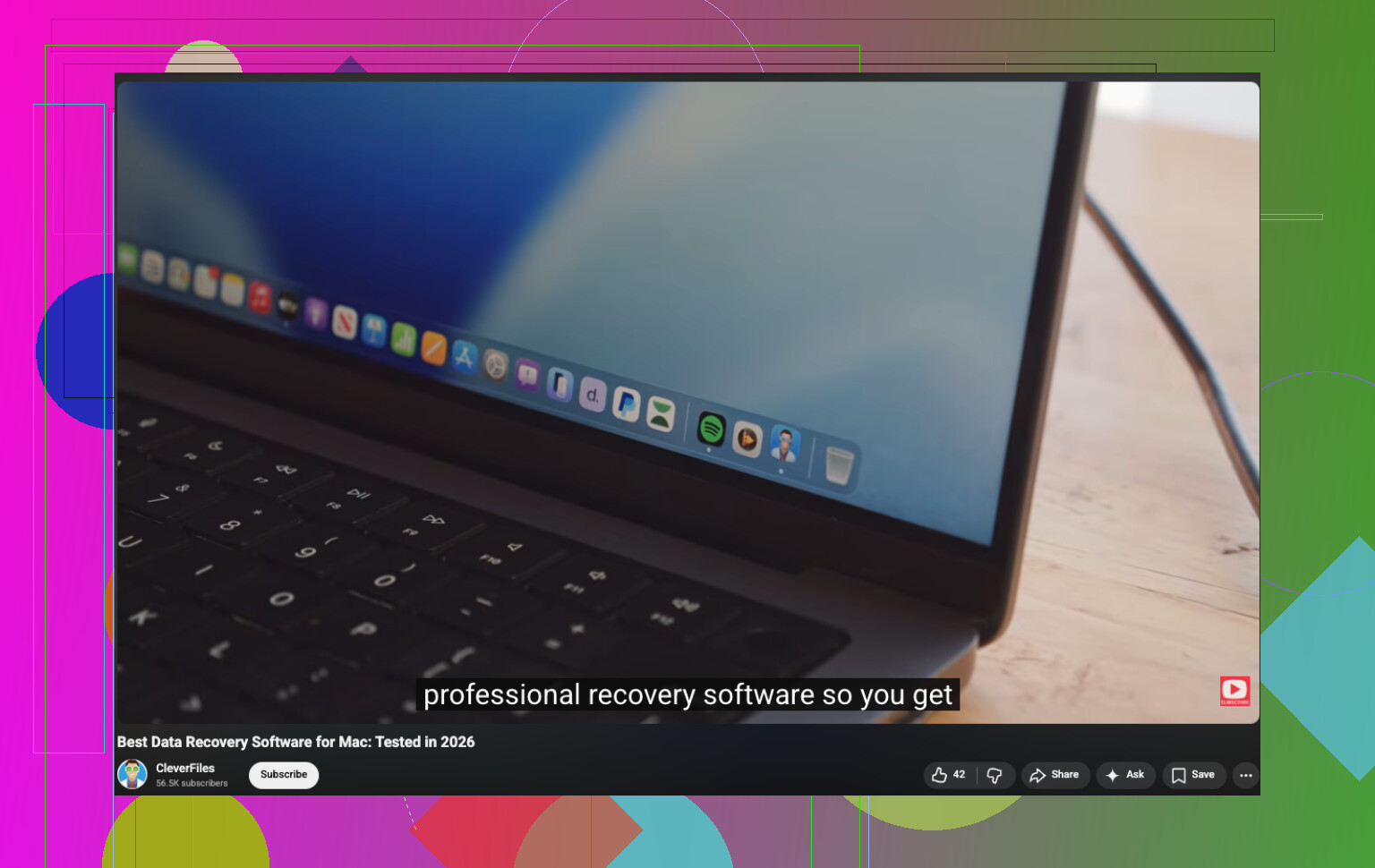
For en hurtig forklaring er denne videoguide til Mac-filgendannelsesværktøjer nem at skimme.
Hurtig rækkefølge, jeg ville bruge:
- Slettede filer i cloud.
- Appens mapper til automatisk lagring.
- Søgning i Terminal.
- Disk Drill-scanning.
- Professionelt laboratorium, hvis drevet har fejl eller ikke kan monteres.
Hvis det er arbejdsfiler, så stop med at bruge Mac’en til noget som helst andet, indtil du har prøvet det her.
En ting, jeg vil tilføje til det, som @mikeappsreviewer og @andarilhonoturno sagde: tjek, om filerne nogensinde blev flyttet og ikke slettet. Det lyder dumt, men på Mac sker det ofte med træk-og-slip til Skrivebord, Overførsler eller en app-containermappe. I Finder skal du klikke på Arkiv > Find og skifte søgeområdet til Hele denne Mac og derefter sortere efter Ændringsdato og Type. Jeg har set manglende dokumenter bare ligge det forkerte sted.
Hvis du også bruger Pages, Numbers, Keynote eller Office, så kig efter filversioner. På macOS gemmer nogle apps dokumenttilstande separat fra selve den åbenlyse fil. Højreklik på dokumentet, hvis du finder en ældre kopi, og tjek, om du kan gennemse versioner. Det er ikke det samme som autosave, bare en lidt anden vinkel.
Jeg ville også tjekke dine mailvedhæftninger og Slack-/Teams-overførsler, hvis det var arbejdsdokumenter. Folk genskaber mistede filer på den måde hele tiden.
Hvis intet af det giver noget, så ja, brug Disk Drill og scan drevet i skrivebeskyttet tilstand, hvis muligt, og gendan til en ekstern disk. Jeg er lidt uenig i at gøre Terminal-søgninger til højeste prioritet, medmindre du kan huske en del af filnavnet. Ellers kan det være spild af tid.
Nyttig læsning også: Reddit-diskussion om gendannelse af slettede filer fra en MacBook.
En vinkel, som @andarilhonoturno, @espritlibre og @mikeappsreviewer mangler: tjek appens eget gendannelsessystem via macOS-dokumentversionering. Hvis du stadig har en ældre kopi af filen, så åbn den og brug Arkiv > Vend tilbage til > Gennemse alle versioner. Det kan gendanne indhold, selv når det slettede element i virkeligheden var et erstattet eller overskrevet dokument.
Jeg ville også tjekke disse to steder, som folk ofte glemmer:
-
~/Library/Mobile Documents/
Nogle gange er iCloud-relaterede filer stadig cachelagret her, selv når Finder ser tom ud. -
~/Library/Group Containers/
Office-apps og nogle Adobe-værktøjer gemmer gendannelige data der.
Lille uenighed i forhold til at gøre snapshots til en højt prioriteret kontrol for alle. Nyttigt, ja, men på nyere Mac-computere går jeg som regel mere op i, om filen blev overskrevet, erstattet eller ikke synkroniseret, snarere end fuldt slettet.
Hvis du når til scanning, er Disk Drill en solid mulighed på Mac.
Fordele:
- God understøttelse af forhåndsvisning
- Enkel brugerflade
- Finder mange dokumenttyper
- Fungerer også godt med eksterne drev
Ulemper:
- Dybe scanninger kan tage lang tid
- Gendannelseskvaliteten afhænger meget af SSD TRIM
- De bedste resultater kræver som regel et andet drev til at gemme gendannede filer
Det er også værd at tjekke, om dit arbejdssystem har MDM eller virksomhedens backupværktøjer kørende lydløst i baggrunden. Mange administrerede Mac-computere sikkerhedskopierer Skrivebord og Dokumenter, uden at brugerne er klar over det.