Jeg kom ved et uheld til at slette vigtige filer fra min harddisk og tømte derefter Papirkurven, før jeg opdagede, at jeg stadig havde brug for dem. Disse dokumenter og billeder er virkelig vigtige, og jeg prøver at finde den bedste måde at gendanne slettede filer fra en Windows-pc uden at gøre situationen værre. Hvilke gendannelsestrin eller hvilket software bør jeg prøve først?
Jeg har set mange mennesker afskrive et drev alt for hurtigt, når filerne stadig lå der, urørte. At miste adgangen er ikke det samme som at miste selve dataene. Jeg lærte det på den hårde måde efter at have slettet en mappe med billeder, jeg gik op i. Den første mavefornemmelse er panik. Prøv ikke at gøre det endnu. Når billeder bliver slettet fra en intern eller ekstern harddisk, forsvinder de ikke med det samme. Filsystemet fjerner referencerne til disse filer og markerer pladsen som ledig, så nye data senere kan overskrive den.
Så det første skridt betyder mere end noget andet. Stop med at bruge drevet med det samme. Hvis de slettede billeder lå på et eksternt drev, så skub det korrekt ud og tag stikket ud. Lad det være i fred, indtil du ved, hvad dit næste skridt er. Hvis de lå på dit primære interne systemdrev, er situationen mere presset. Dit operativsystem bliver ved med at skrive midlertidige filer, logs, cache og andet skrammel i baggrunden. Hvis du lader maskinen køre, øger du sandsynligheden for at overskrive de slettede billeder. I bedste fald skal du slukke computeren, tage det interne drev ud og tilslutte det til en anden pc som et sekundært drev. Internt eller eksternt, samme regel. Jo mere du bruger disken, desto større er chancen for, at du overskriver de præcise sektorer, hvor billederne stadig findes. Når nye data først lander der, er gendannelsessoftware chanceløs.
Hvis drevet stadig snurrer normalt, monteres som sædvanligt og ikke gør noget alarmerende, er datagendannelsessoftware som regel den praktiske vej. Jeg ville ikke hoppe direkte til et dyrt gendannelseslaboratorium ved en almindelig utilsigtet sletning.
Jeg har prøvet en bunke gendannelsesapps gennem tiden på stationære drev og små eksterne drev. Af dem alle virkede Disk Drill bedst for mig med billeder. Layoutet er nemt at følge, hvilket hjælper, når man allerede er stresset, og scanningen er god til at finde rå billed- og videoformater. Du kan installere det, scanne og forhåndsvise resultater gratis. Hvis forhåndsvisningen åbner, og billedet ser normalt ud, er filen som regel intakt.
- Installer det et andet sted. Læg softwaren på et andet drev. Installer den ikke på den samme interne eller eksterne disk, hvor billederne blev slettet. Du vil have nul ekstra skrivninger til problem-drevet.
- Lav først et diskimage. Det er det sikreste træk, jeg kender. Brug softwaren til at oprette et fuldt byte-for-byte-image af drevet og gem det på en sund disk. Det giver dig et øjebliksbillede af drevet i dets nuværende tilstand.
- Scan imaget, ikke det oprindelige drev. Når imagefilen er færdig, så kør gendannelse mod imaget. Det undgår ekstra slid på det fysiske drev og fjerner risikoen for at ændre noget ved en fejl.
- Gendan filer til en anden enhed. Lad scanningen køre helt færdig. Filtrer efter billedfiler og tjek, hvad der kan gendannes. Når du gemmer de gendannede billeder, så læg dem på et andet drev, ikke tilbage på det, de kom fra.
Der er tilfælde, hvor software er det forkerte valg. Jeg ville stoppe med at forsøge gør-det-selv-gendannelse og gå til et laboratorium, hvis noget af dette gælder.
- Drevet laver dårlige lyde. Klikken, bippen, knasen eller skraben peger som regel på mekanisk fejl.
- Drevet gør slet ingenting. Ingen rotation, ingen aktivitetslampe, intet tegn på liv. Det betyder ofte et elektrisk problem inde i enheden.
- Systemet registrerer det ingen steder. Hvis Diskhåndtering eller lignende værktøjer ikke kan se drevet selv efter kabelskift og portændringer, ville jeg mistænke hardwareproblemer.
- Korruptionen er for alvorlig. Hvis gendannelsessoftware ikke kan kommunikere med filsystemet eller få ordentlig adgang til disken, er du forbi de nemme løsninger.
Gendannelseslaboratorier har cleanroom-opsætninger og værktøjer, som de fleste ikke har derhjemme. Det koster meget, ja, men hvis billederne betyder noget, og det interne eller eksterne drev fejler fysisk, er en professionel service det sikrere valg.
Jeg håber, du får billederne tilbage. Jeg ved, hvor slemt det føles. Efter gendannelsen skal du denne gang få sat rigtige backups op. Selv bare én ekstra kopi på et andet drev sparer en masse stress. Hvis du stadig står midt i det, så skriv, hvilken type drev du har, og hvordan symptomerne ser ud.
Hvis du tømte Papirkurven, er dine filer væk fra Windows-visningen, men ikke altid væk fra drevet. Tjek først de nemme ting, før du scanner noget.
-
Kig efter sikkerhedskopier.
Windows Filhistorik, OneDrive versionshistorik, Google Drive, Dropbox, gamle USB-sikkerhedskopier, mailbilag. Office-dokumenter findes ofte også i midlertidige mapper eller autosave-mapper. -
Tjek Tidligere versioner.
Højreklik på mappen, hvor filerne lå, vælg Egenskaber, Tidligere versioner. Hvis Systemgendannelse eller Filhistorik var slået til, kan du måske hurtigt hente en ældre kopi tilbage. -
Hvis drevet er en SSD, så skynd dig, men hold forventningerne i ro.
Jeg er lidt uenig med @mikeappsreviewer her. Det er smart at stoppe brugen, men på SSD’er sletter TRIM ofte slettede blokke hurtigere, end folk forventer. Chancerne for gendannelse falder kraftigt efter sletning, især hvis Windows har været tændt i flere timer. -
Kør gendannelse fra et andet drev.
Disk Drill er et solidt valg til dette, fordi det viser forhåndsvisninger af filer godt og sorterer dokumenter og billeder pænt. Recuva er fin til hurtige tjek, men jeg har haft dårligere resultater med dybe scanninger. Gem gendannede filer på et andet drev, ikke det samme. Folk laver denne fejl hele tiden. -
Hvis filerne var dokumenter, så søg efter filsignaturer og midlertidige navne.
DOCX, XLSX, PDF, JPG, PNG. Nogle gange er filnavnene væk, men indholdet er der stadig.
Hvis du vil have en gennemgang, er denne video fin til gendannelse fra et formateret drev, og de samme idéer gælder også for slettede filer:
se denne guide til gendannelse af harddiskdata på YouTube
Hvis drevet klikker, fryser eller forsvinder fra BIOS, så stop. Software kan ikke reparere et defekt drev.
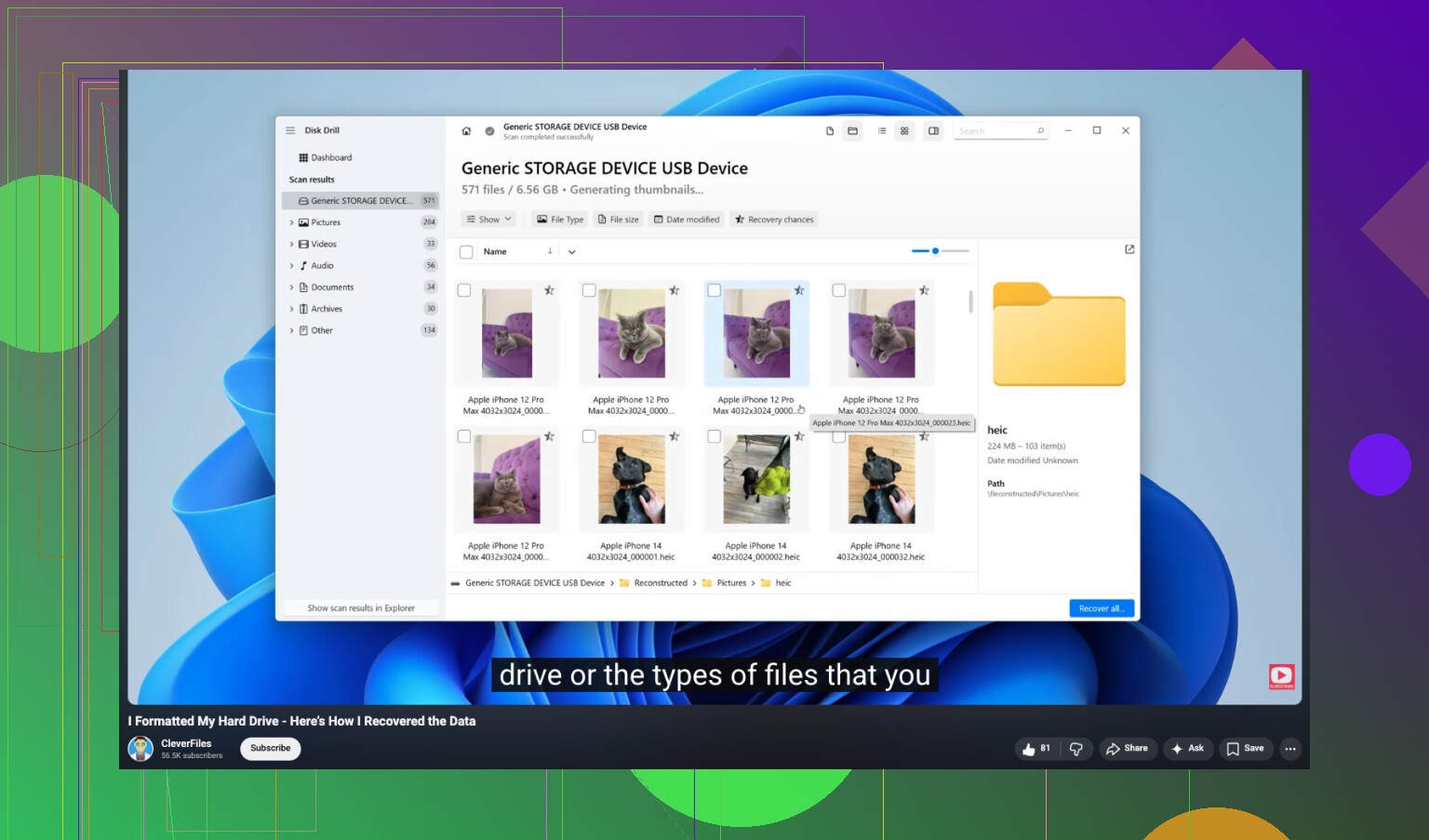
Jeg vil tilføje én ting, som hverken @mikeappsreviewer eller @chasseurdetoiles virkelig lagde nok vægt på: tjek, om filerne nogensinde blev synkroniseret et eller andet dumt praktisk sted. En masse ting, der er slettet for altid, ligger stadig i OneDrive-papirkurven, Google Drive-affald, Adobe-cloud, endda WhatsApp/Desktop-eksporter, hvis billeder blev delt før. Folk glemmer det her hele tiden.
Antag heller ikke, at tom Papirkurv betyder det samme på alle drev. Hvis filerne lå på et USB-stik, SD-kort eller netværksdrev, springer Windows nogle gange papirkurven helt over. Det er vigtigt, fordi chancerne for gendannelse faktisk kan være forskellige afhængigt af filsystemet og enhedstypen.
Min rækkefølge ville være:
- Stop med at gemme noget nyt.
- Tjek cloud/synkronisering/versionshistorik.
- Kig efter app-specifik gendannelse:
- Word AutoRecover
- Excel-midlertidige filer
- Photoshop/LR-kataloger
- PDF-redigeringsprogrammer med autosave-cache
- Hvis der ikke dukker noget op, så brug gendannelsessoftware.
Disk Drill er en af de bedre muligheder til gendannelse af slettede filer på Windows, fordi det håndterer både dokumenter og billeder godt, og forhåndsvisningsfunktionen hjælper dig med at undgå at gendanne skrald. Jeg er ikke helt enig i rådet om altid at slukke pc’en med det samme, hvis du ikke er tryg ved at åbne drev og flytte rundt på hardware. For mange almindelige brugere er den større risiko at gå i panik og skabe rod. Bare stop med at bruge det drev, installer Disk Drill på en anden disk, hvis muligt, scan, og gendan derefter til en anden placering.
Hvis du vil have et solidt overblik, før du prøver det, er denne nemme Disk Drill-gennemgang af gendannelse værd at se.
En ting mere: hvis dit drev er en SSD, kan chancerne for gendannelse være ret dårlige på grund af TRIM. Ikke umuligt, bare værre. Hvis det er en almindelig HDD, er dine chancer som regel bedre.
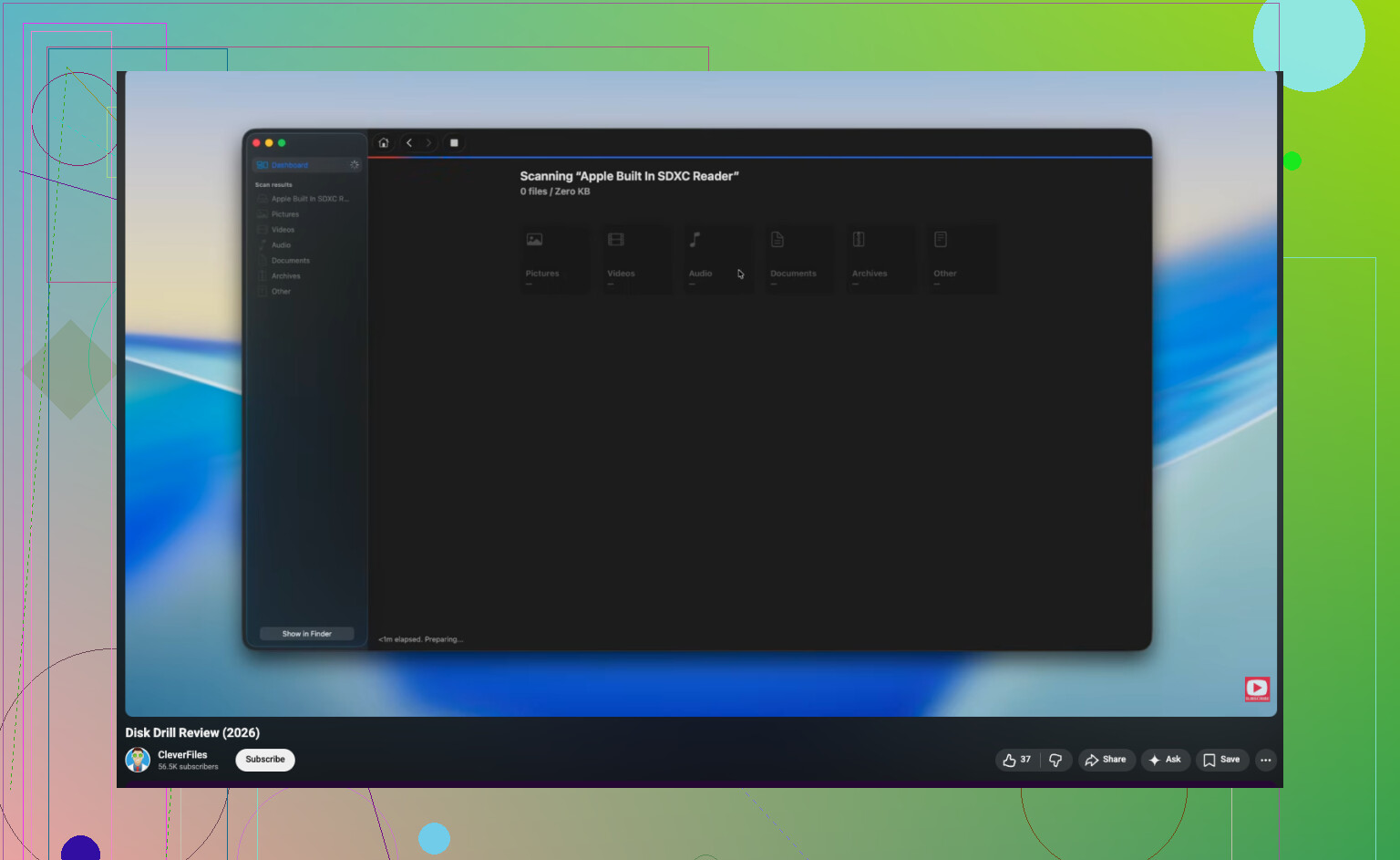
En vinkel, jeg ville tilføje til det, som @chasseurdetoiles, @sonhadordobosque og @mikeappsreviewer dækkede: tjek, om filerne stadig er indekseret et sted, selv om originalerne er væk. Windows Search, seneste filer i Office, Lightroom-kataloger, Adobes lister over seneste filer og miniaturecache kan afsløre den oprindelige sti, det præcise filnavn eller en duplikeret eksport, du havde glemt fandtes. Det betyder noget, fordi gendannelse er meget nemmere, når du ved, hvad du leder efter.
Jeg er også en smule uenig i det generelle råd om at slukke den med det samme for alle. Hvis de slettede filer lå på det samme Windows-drev, og du ikke er tryg ved at fjerne hardware, kan en klodset nedlukning og genstartsloop være lige så rodet. En bedre regel: stop med at oprette nye data, stop installationer på det drev, og arbejd fra en anden disk eller en anden pc, hvis du kan.
Et praktisk trick, som folk springer over:
- Tjek skjulte mapper som
C:\Users\YourName\AppData - Søg efter filendelser, ikke filnavne
- Se efter eksporterede kopier i Messenger, Telegram, WhatsApp Desktop eller billedredigeringsprogrammer
Hvis du har brug for software, er Disk Drill et rimeligt valg.
Fordele:
- God understøttelse af forhåndsvisning
- Nem filtrering efter filtype
- Kan gendanne fra mange almindelige utilsigtede sletninger
Ulemper:
- Dybe scanninger kan returnere mange navne af junkfiler
- De bedste funktioner kan kræve betaling
- SSD-gendannelse efter TRIM er stadig usikker, ingen app kan på magisk vis løse det
Én ting mere: Hvis filerne var krypteret med BitLocker, og drevets tilstand ændrede sig, kan gendannelse hurtigt blive grimmere. I så fald skal du først klone og derefter teste gendannelse på klonen.