Jeg har ved et uheld slettet vigtige filer permanent på min Windows 11-pc og har allerede tømt Papirkurven. Disse dokumenter og billeder er virkelig vigtige, og jeg har brug for at vide, om der er nogen måde at gendanne dem sikkert på. Jeg ville sætte pris på råd om de bedste muligheder for filgendannelse i Windows 11, før jeg gør situationen værre.
Hej,
Jeg har oplevet det på Windows 11, og ja, slettet permanent betyder ikke altid væk for altid. En fil ligger ofte stadig på drevet, indtil noget andet tager dens plads. Så hvis den forsvandt fra Papirkurven, er der stadig en chance.
Før jeg rørte gendannelsessoftware, tjekkede jeg de kedelige ting først. Det har sparet mig tid mere end én gang.
- Papirkurven. Det lyder åbenlyst, men jeg har set filer ende der, når jeg svor, at jeg brugte Shift+Delete.
- OneDrive-papirkurven, hvis dit Skrivebord, Dokumenter eller Billeder blev synkroniseret.
- Filhistorik-sikkerhedskopier.
- Tidligere versioner af mappen, hvor filen lå.
- Enhver gammel sikkerhedskopikilde, ekstern SSD, USB-nøgle, cloudkonto eller en anden pc, hvor du tidligere kopierede filen.
Det vigtigste er dette. Stop med at skrive til drevet, hvis du kan. Installer ikke tilfældige apps på det. Download ikke store filer. Flyt ikke rundt på ting. Hver skrivning sænker dine chancer, fordi Windows måske genbruger de samme sektorer. På SSD'er gør TRIM dette værre. Når TRIM først rydder de slettede blokke, bliver gendannelse meget grimmere, nogle gange umulig.
Hvis ingen af kontrollerne af sikkerhedskopi eller papirkurv giver noget, ville jeg gå videre til gendannelsessoftware.
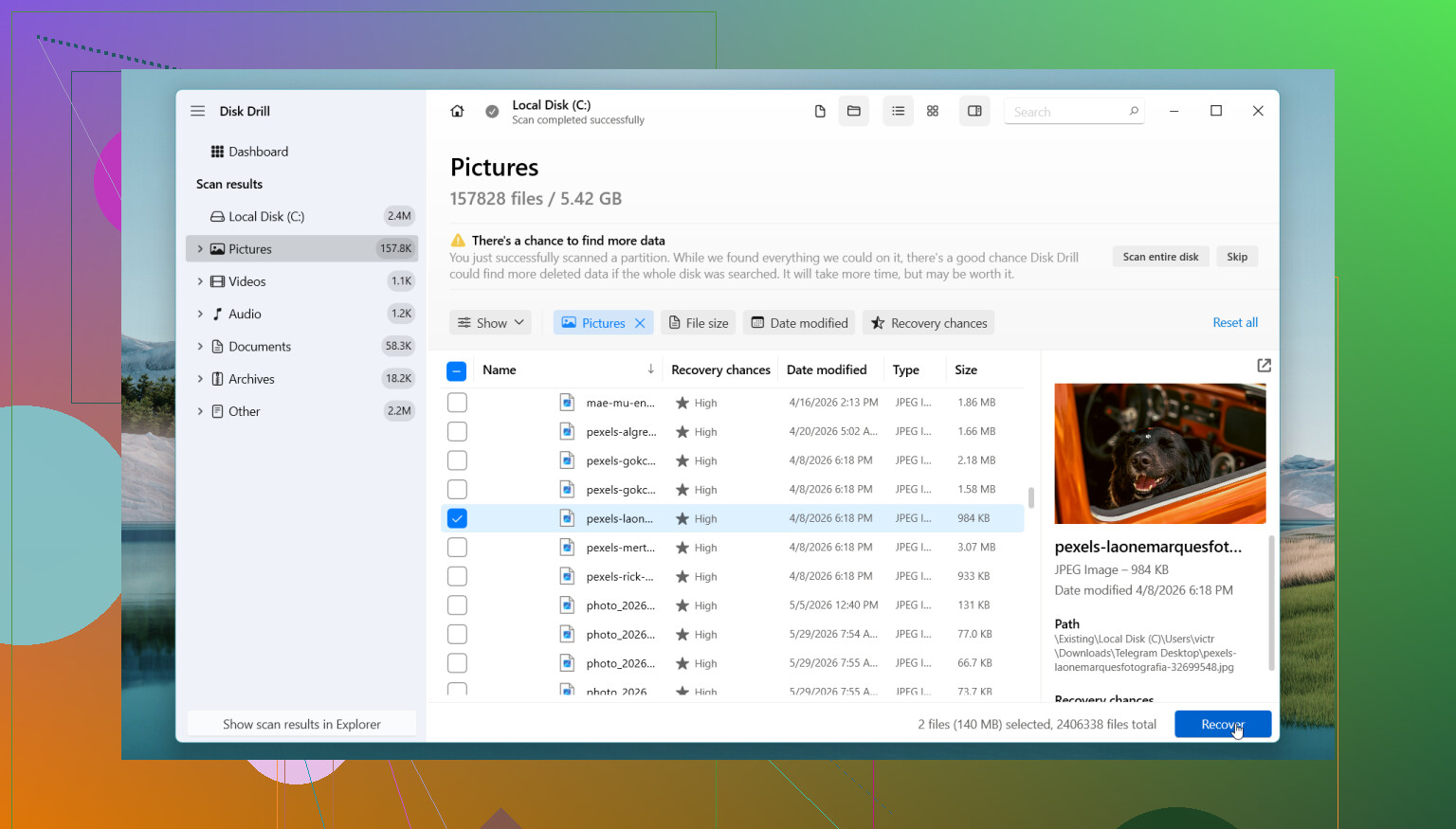
Jeg ville starte med Disk Drill. Jeg brugte det på et sekundært drev, efter jeg slettede den forkerte mappe, og det var lettere at sortere i end mange af de andre værktøjer, jeg prøvede. Det scanner slettede filer, formaterede diskenheder og bevarer i nogle tilfælde de gamle navne og mappestrukturen, hvilket sparer en masse oprydning senere.
Trinene er enkle nok:
- Installer Disk Drill på et andet drev, ikke det, hvor filerne blev slettet.
- Start det, og vælg det berørte drev.
- Tryk på Søg efter mistede data, og lad scanningen blive færdig.
- Brug søgning og filtre til at indsnævre listen.
- Forhåndsvis filer, når muligheden vises.
- Gendan dem til et andet drev, ikke tilbage til det samme.
Den gratis Windows-version lader dig scanne og forhåndsvise uden begrænsninger, og den gendanner op til 100 MB. For små dokumenter eller nogle få billeder er det nok til at teste, om scanningen fandt de rigtige ting, før du bruger penge.
Hvis du vil have en gratis løsning, virker PhotoRec stadig. Jeg brugte det engang på et SD-kort. Det hentede en bunke filer tilbage, men navnene var væk, og mappestrukturen var ødelagt. Så ja, det gendanner data, men det tager tid at sortere rodet.
Der er tilfælde, hvor jeg ville stoppe med selv at gøre dette og overlade det til andre:
- Drevet klikker, skurrer eller laver mærkelige lyde.
- Windows kan slet ikke længere se drevet.
- Drevet forsvinder og tilslutter igen af sig selv.
- SSD'en eller HDD'en ser fysisk beskadiget ud.
- Filerne er vigtige nok til, at et forkert træk ikke er risikoen værd.
- Gendannelsesværktøjer scanner drevet og finder intet brugbart.
Når hardwaren begynder at opføre sig mærkeligt, har mere gør det selv-roden rundt det med at gøre tingene værre. Jeg har set folk blive ved med at prøve scanninger igen på en døende disk og ende med mindre at gendanne, end de startede med. På det tidspunkt er et gendannelsesværksted det sikrere valg.
Så tjek først alle de backupveje, du har glemt, at du havde. Hvis der ikke dukker noget op, så hold brugen af drevet tæt på nul, og scan hurtigt. Dine chancer er bedre, når drevet ikke har været brugt intensivt i timevis efter sletningen.
Start med det, som Windows holder uden for det normale sletteforløb. Åbn Windows Sikkerhed, derefter Beskyttelseshistorik. Beskyttelse mod ransomware og Kontrolleret mappeadgang kan nogle gange blokere gemninger eller flytte filer på mærkelige måder, og folk forveksler det med sletning. Tjek også den skjulte mappe C:$Recycle.Bin fra en administratorkonto. Sjældent, men jeg har set filer sidde fast der.
Jeg er lidt uenig med @mikeappsreviewer på ét punkt. Hvis de slettede filer lå på din system-SSD, og du fortsatte med at bruge Windows 11 i flere timer, sænker SSD TRIM hurtigt chancerne for gendannelse. På HDD’er forbliver chancerne bedre i længere tid. Så din drevtype betyder rigtig meget.
Hvis du havde Storage Sense slået til, kan Windows også have ryddet midlertidige kopier og gamle gendannelsesdata. Tjek denne kommando i Kommandoprompt som administrator:
vssadmin list shadows
Hvis du ser skyggekopier, kan værktøjer som ShadowExplorer nogle gange hente ældre filversioner, selv når Tidligere versioner ikke viser noget.
Til indbygget gendannelse kan du prøve Windows File Recovery fra Microsoft Store. Det er gratis, kun kommandolinje, og fungerer bedst, hvis du kender filtyper eller mappesti. Eksempel:
winfr C: D:\Recovery /regular /n \Users\YourName\Documents*.docx
Gendan til et andet drev, ikke C:.
Hvis du vil have en nemmere scanning med forhåndsvisninger, er Disk Drill stadig en af de mere enkle muligheder på Windows 11. Bedre brugerflade, hurtigere sortering, mindre gætteri. Test med forhåndsvisning først, så du ikke spilder tid.
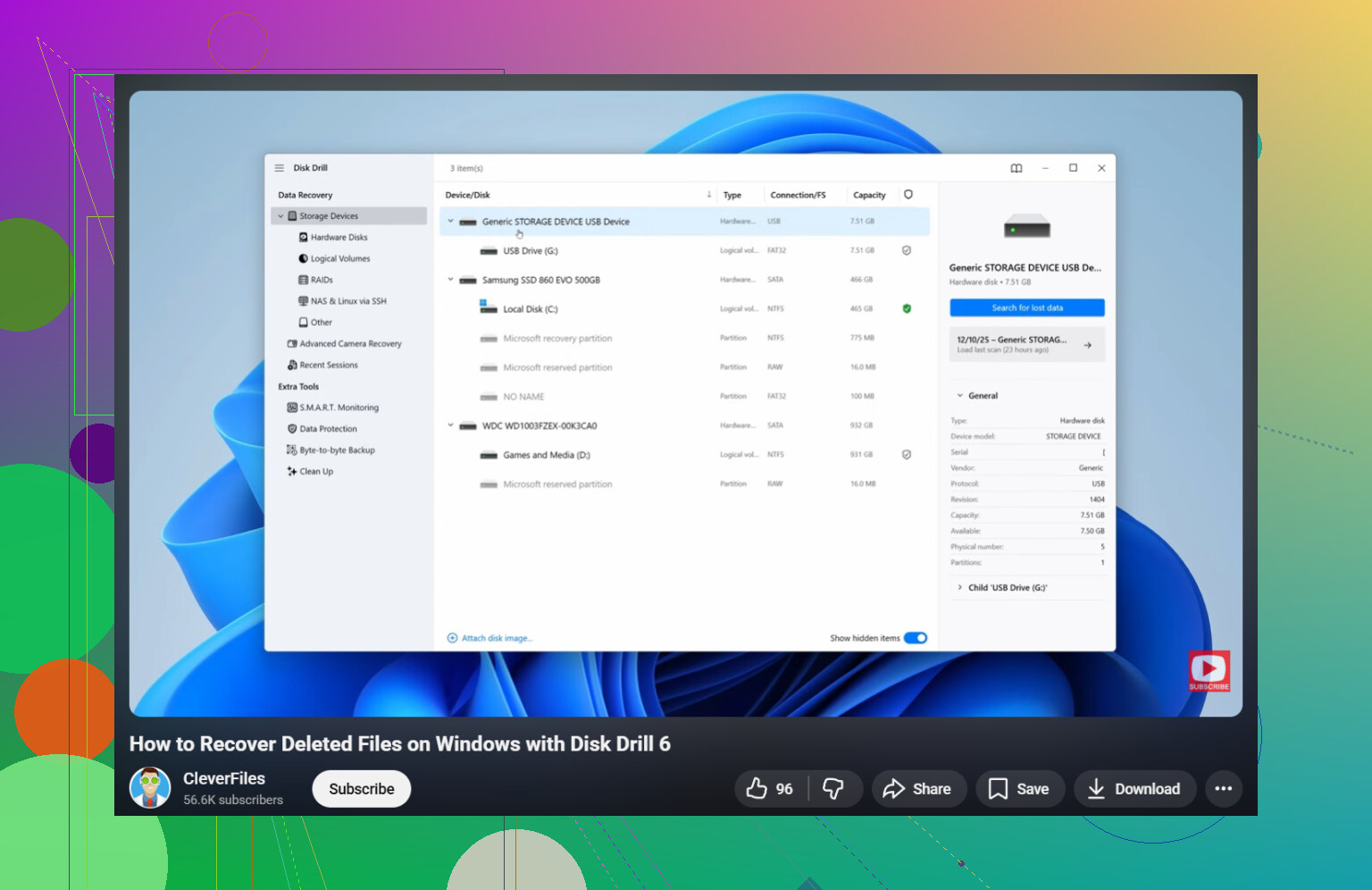
Det er også værd at tjekke denne videoguide til gendannelse af slettede filer på Windows 11:
se denne gennemgang af gendannelse af slettede filer i Windows
Hvis filerne ikke kan erstattes, så stop med at prøve forskellige ting efter 1 eller 2 scanninger. Gentagne skrivninger og genscanninger er sådan, folk gør en dårlig situation værre.
Hvis filerne er virkelig vigtige, ville jeg faktisk tilføje én ting, som hverken @mikeappsreviewer eller @sognonotturno pressede hårdt nok på med: lav først et byte-for-byte-image af drevet, hvis du kan. Især hvis dette er en HDD eller en aldrende SSD. På den måde scanner du kopien, ikke originalen, og du får kun én chance for at undgå at gøre tingene værre.
Et par ekstra tjek, som er nemme at overse:
- Office-apps har nogle gange AutoRecover-kopier i midlertidige mapper
- Photoshop, nogle PDF-redigeringsprogrammer og fotoapps gemmer deres egen seneste/temp-cache
- Hvis filerne var vedhæftet en e-mail eller chat, så søg i Outlook, Gmail, Teams, WhatsApp desktop, Discord osv.
- Søg i Windows med en del af filnavnet plus:
.tmp.asd.wbk~
Jeg er også en smule uenig i rådet om “bare scan hurtigst muligt”, hvis du ikke er tryg ved at gøre den slags. Panikklik er sådan, folk overskriver data. Sæt tempoet ned, bekræft drevbogstavet, og gendan derefter til en anden disk.
Hvis du vil have læsbare tips fra fællesskabet til gendannelse af permanent slettede filer i Windows 11, er den tråd også værd at skimme.
Når det gælder egentlig software, giver Disk Drill mening, fordi forhåndsvisninger hjælper med at bekræfte, at filerne er intakte, før de gendannes. Det betyder mere, end folk tror. Hvis forhåndsvisningen er ødelagt, kan filen være færdig. Bare installér det ikke på det samme drev, du prøver at gendanne fra. Lidt åbenlyst, men folk gør det alligevel.
Hvis der ikke dukker noget op, og dette var din system-SSD, så er chancerne ærligt talt ikke fantastiske. Ikke umuligt, bare… ikke gode.