Jeg kom ved et uheld til at slette flere vigtige filer fra min eksterne harddisk med exFAT og har brug for hjælp til at gendanne dem. Jeg har endnu ikke gemt noget nyt på drevet, fordi jeg er bekymret for at overskrive de slettede data. Hvad er den sikreste måde at gendanne filer fra en harddisk med exFAT efter utilsigtet sletning?
Første ting: stop med at bruge drevet med det samme. Hvis dette bare er en utilsigtet sletning på et eksternt exFAT-drev, kan filerne stadig kunne gendannes, men hver ny skrivning til det drev sænker dine chancer.
Jeg havde en lignende forskrækkelse med et exFAT-drev efter at have slettet en mappe, som jeg troede, jeg allerede havde kopieret. Et stykke tid var jeg sikker på, at den var væk for altid. Det, der hjalp, var ikke at gøre noget ved drevet, før jeg var klar til at gendanne filerne.
Med exFAT betyder sletning af filer normalt ikke, at de faktiske data straks bliver slettet. Filsystemet markerer for det meste bare pladsen som ledig. Så filerne kan ofte genskabes, medmindre noget nyt bliver skrevet over det samme område.
Gør dette først
Gør ikke følgende:
- Kopiér ikke noget nyt til drevet.
- Formatér det ikke, selv hvis Windows beder dig om det.
- Kør ikke CHKDSK, før du har gendannet filerne.
- Installer ikke gendannelsesværktøjer på det samme drev, som du forsøger at gendanne fra.
Afbryd i stedet drevet, indtil du er klar til at arbejde på det. Når du tilslutter det igen, skal du om muligt bruge en Windows-pc. Hvis det er en ekstern harddisk, skal du også være opmærksom på mærkelige symptomer som kliklyde, slibelyde eller konstante afbrydelser. Det ændrer, hvor risikabel gør-det-selv-gendannelse er.
Tjek de enkle ting før du scanner
Nogle gange er filerne faktisk ikke slettet. Windows viser dem måske bare ikke korrekt.
Et par hurtige ting, der er værd at prøve:
- Søg efter navnet på den manglende mappe eller fil i Windows Search.
- Slå Vis skjulte filer til i Stifinder.
- Hvis du er fortrolig med Kommandoprompt, kan du bruge
attribtil at fjerne skjulte attributter fra filer og mapper.
Hvis intet af det får filerne tilbage, ville jeg gå videre til gendannelsessoftware.
Gendannelse af slettede filer
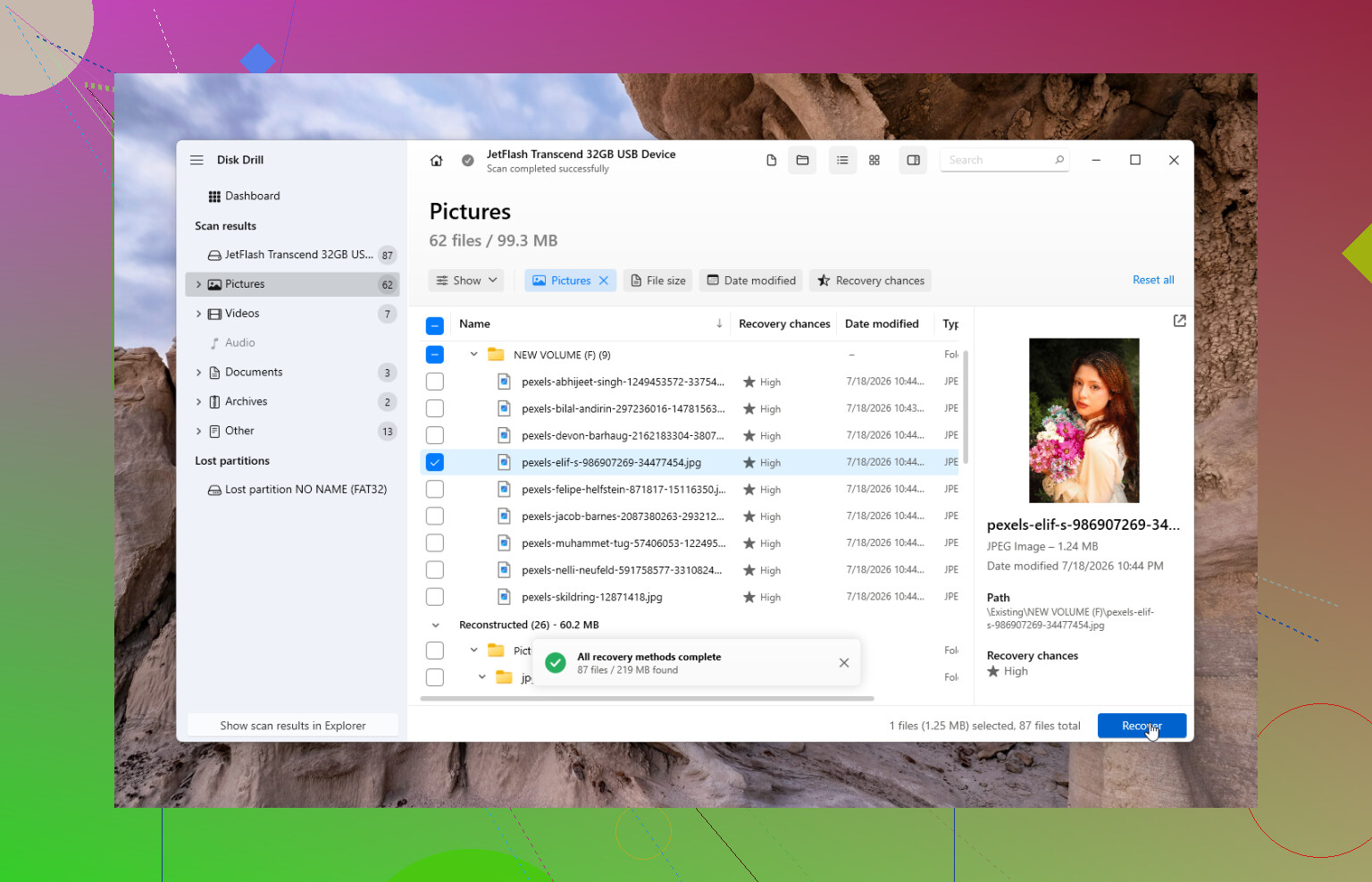
Disk Drill var det værktøj, der fungerede bedst for mig. Det var ligetil, og i mit tilfælde gendannede det næsten alt, jeg havde slettet.
Den sikreste arbejdsgang er:
- Installer Disk Drill på computerens primære systemdrev, ikke på det berørte eksterne drev.
- Hvis drevet virker ustabilt, så lav først et diskimage og scan dette image i stedet for at scanne det fysiske drev igen og igen.
- Vælg exFAT-drevet i Disk Drill.
- Kør Universal Scan.
- Vent på, at scanningen bliver færdig.
- Forhåndsvis de filer, du går op i.
- Gendan dem til et andet drev. Gem aldrig gendannede filer tilbage på det oprindelige drev.
Windows-versionen lader dig også gendanne op til 100 MB gratis, hvilket er nyttigt, hvis du bare vil bekræfte, at filerne faktisk kan gendannes, før du betaler for noget.
Andre værktøjer, der er værd at kende til
Disk Drill er som regel det første, jeg ville foreslå til slettede filer, mest fordi det er nemmere for almindelige brugere.
Hvis problemet er en beskadiget partition snarere end en simpel sletning, kan TestDisk være meget godt. Det er gratis og har eksisteret i evigheder, men det er mere teknisk og ikke noget, jeg ville kalde begyndervenligt.
Hvis du også har Filhistorik, OneDrive eller en anden sikkerhedskopi, der muligvis indeholder filerne, så tjek det først. Gendannelse fra en sikkerhedskopi er som regel hurtigere og sikrere end at scanne drevet.
Hvis Windows siger, at drevet skal formateres
Hvis du ser en meddelelse som:
Du skal formatere drevet, før du kan bruge det.
Formatér det ikke endnu.
Hvis drevet stadig vises i Diskhåndtering med den korrekte størrelse, kan det kun være filsystemkorruption. Det kan ofte gendannes med software, selv hvis Windows ikke selv kan åbne drevet normalt.
Men jeg ville stoppe med at prøve gør det selv-gendannelse, hvis drevet:
- klikker eller skurrer,
- forsvinder under scanninger,
- viser den forkerte kapacitet,
- ikke vises på flere computere,
Det er tegn på, at hardwaren selv kan være ved at svigte, og gentagne scanninger kan gøre tingene værre.
Når et gendannelseslaboratorium giver mere mening
Hvis drevet blev tabt, blev vådt, ikke vil rotere korrekt eller hele tiden afbryder forbindelsen, er software sandsynligvis ikke den sikreste løsning. Et professionelt gendannelseslaboratorium er den bedre mulighed ved den slags fejl.
Gode laboratorier tilbyder normalt en gratis vurdering og arbejder ofte efter princippet ingen data, intet gebyr. Prisen kan variere meget, men ligger ofte et sted omkring $300 til langt over $1,000 afhængigt af, hvad der er galt. Dyrt, ja, men nogle gange det værd for familiebilleder, arbejdsfiler eller noget som helst, du virkelig ikke kan erstatte.
Hvis det kun er utilsigtet sletning eller logisk korruption, er dine chancer meget bedre, især hvis du straks stopper med at bruge drevet. Det var det, der reddede mine filer, og det er stadig det første råd, jeg ville give for et exFAT-drev.
Om det er en roterende harddisk, SSD eller USB-nøgle, betyder rigtig meget. På en normal ekstern HDD kan utilsigtet sletning fra exFAT ofte gendannes, hvis der ikke er blevet skrevet noget bagefter. På nogle SSD’er eller flashdrev kan TRIM/discard-adfærd gøre slettede filer umulige at gendanne meget hurtigere, selv hvis du personligt ikke har kopieret noget nyt over på det.
Jeg er enig i rådet om at stoppe med at bruge det, men jeg ville være lidt strengere: gennemse ikke drevet bare for at tjekke, lad ikke fotoapps indeksere det, og lad ikke Windows reparere det. Hvis filerne betyder noget, så lav først et image af drevet til en anden disk, og scan derefter imaget. På den måde har du ikke mishandlet den eneste kopi, hvis drevet begynder at opføre sig mærkeligt, eller den første scanning er dårlig.
Disk Drill er fint, hvis du vil have en pænere brugerflade og forhåndsvisninger, men bedøm ikke kun succesen ud fra, om det viser de gamle mappenavne. Gendannelser af slettet exFAT kan komme tilbage med manglende navne eller rodede mapper, især efter en dyb scanning. Kig efter filtype, størrelse og dato, og gendan derefter til et helt separat drev. Hvis du kun har brug for fotos/videoer/dokumenter og er ligeglad med filnavne, kan et gratis værktøj som PhotoRec også være værd at prøve, selv om det er langt mindre behageligt at sortere igennem bagefter.
Lad ikke noget gendannelsesprogram, en Windows-prompt eller et reparationsværktøj skrive ændringer til det exFAT-drev, før du har kopieret de gendannelige data et andet sted hen.
Det lidt irriterende ved exFAT er, at en normal sletning kan efterlade filindholdet liggende der, men registreringen omkring disse filer kan være skrøbelig. Så ja, det tidligere råd om at stoppe brugen er rigtigt, men jeg ville også være forsigtig med hurtige kontroller. At åbne drevet i Stifinder kan i nogle situationer skabe miniature/cache-aktivitet, og nogle værktøjer vil tilbyde at reparere disken før gendannelse. Afvis det indtil videre.
Jeg ville springe alt over, der ændrer drevet, herunder attributkommandoer, CHKDSK, formatering, partitionsreparation eller gendannelse på stedet. Hvis filerne virkelig blev slettet, vil ændring af skjulte/systemattributter alligevel ikke bringe dem tilbage. Den slags kontrol er mere nyttig, når filer findes, men er usynlige. Ved et tilfælde med utilsigtet sletning ønsker du skrivebeskyttet scanning, ikke oprydning.
Min foretrukne rækkefølge ville være:
- Frakobl drevet, indtil du har et andet drev klar.
- Sørg for, at destinationsdrevet har nok plads til alt det, du vil gendanne.
- Hvis de slettede filer betyder meget, så klon eller lav først et image af exFAT-drevet.
- Scan imaget, eller scan kun originalen, hvis du accepterer risikoen.
- Gendan til et andet fysisk drev.
- Åbn nogle få gendannede filer, før du går ud fra, at arbejdet er gjort.
Det sidste trin bliver ofte overset. Et gendannelsesprogram kan vise filnavne og mappestrukturer, der ser perfekte ud, men nogle gendannede filer kan stadig være korrupte, ufuldstændige eller fra en ældre slettet kopi. For dokumenter, åbn dem. For billeder, tjek forhåndsvisninger i fuld størrelse, ikke kun miniaturer. For videoer, spol gennem midten og slutningen, fordi begyndelsen kan afspilles, mens resten er beskadiget.
Disk Drill er fint til den slags opgave, hvis du vil have et grafisk værktøj og forhåndsvisninger, især hvis du ikke er tryg ved kommandolinjebaseret gendannelse. Jeg ville dog behandle det som en scanner og kopimaskine, ikke som noget, der skal reparere den originale disk. Installer det på dit interne drev, gendan til en anden disk, og undgå at gemme nogen scanningssession eller gendannede data tilbage på exFAT-drevet.
Et lille forbehold: forvent ikke, at det gendannede resultat altid ser ud som din gamle mappe. Med exFAT, især efter en dybere scanning, kan du få filer grupperet efter type med generiske navne. Det betyder ikke, at gendannelsen mislykkedes. Det kan bare betyde, at oplysningerne i mappeposten gik tabt eller var ufuldstændige. Sortering efter filstørrelse, filtype og ændringsdato kan være mere nyttigt end at lede efter det gamle mappenavn.
Hvis dette er en ekstern SSD eller et flashdrev, ville jeg sænke forventningerne. @nachtschattens pointe om TRIM er vigtig. Nogle enheder rydder slettede blokke hurtigt, og når det først sker, vil software for det meste finde tomme data eller ødelagte filskaller. Med en roterende USB-harddisk er utilsigtet sletning uden nye skrivninger normalt en langt bedre situation.
Hvis Windows popper op med du skal formatere dette drev, så luk det. Hvis drevet klikker, forsvinder under scanninger, bliver meget langsomt eller viser den forkerte kapacitet, så stop. På det tidspunkt er problemet måske ikke længere sletning. Gentagne fulde scanninger på et svigtende drev kan gøre en gendannelig sag værre.
For en HDD, der ikke er ved at fejle, hvor du blot slettede filer og derefter stoppede med at bruge den, er dine chancer rimelige. Det sikreste praktiske træk er først at lave et image, derefter scanne, gendanne et andet sted, kontrollere de gendannede filer og først derefter beslutte, hvad du vil gøre med det originale drev.
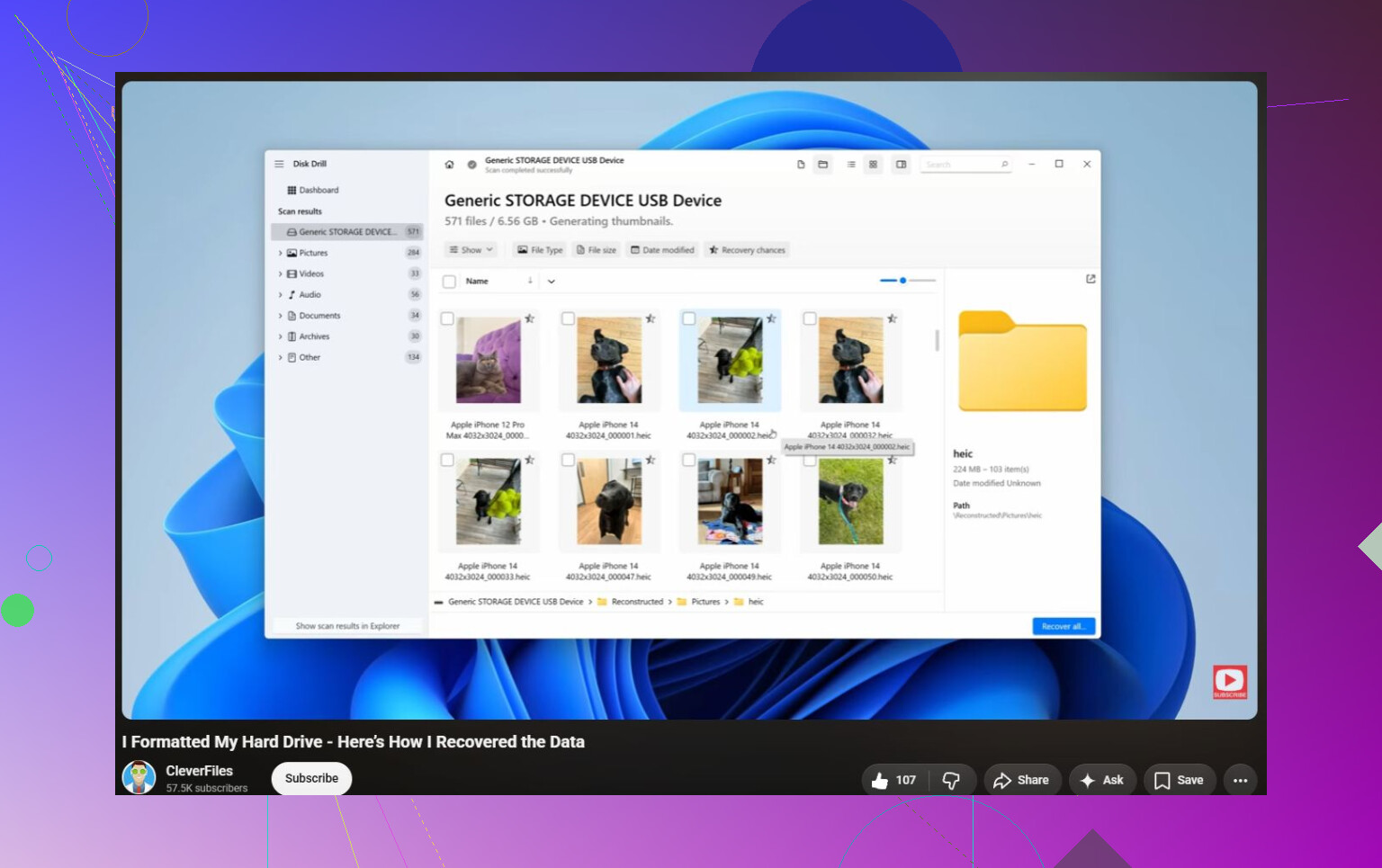
Forvent, at scanningen finder nogle filer, men ikke nødvendigvis med deres oprindelige navne eller mapper.
De filer, jeg ville være mest nervøs for, er store videoer, arkiver og databasefiler, fordi gendannelsessoftware muligvis kun kan genskabe en del af dem, hvis de var fragmenterede. Brug Disk Drill eller et andet værktøj til først at forhåndsvise dem, gendan kun til et andet drev, og stol ikke på en gendannet fil, før du faktisk åbner den.