Minnepinnen min sluttet plutselig å åpne seg etter at jeg flyttet viktige jobbdokumenter og familiebilder over på den. Nå sier datamaskinen min at stasjonen er skadet og ber meg formatere den, men jeg må gjenopprette filene uten å miste noe. Hva er de sikreste gjenopprettingstrinnene eller verktøyene å prøve?
Jeg har støtt på dette noen ganger, og den første skjermen fra Windows ser vanligvis verre ut enn skaden faktisk er. Du kobler til USB-en, Windows sier at den må formateres, eller den vises som RAW, eller den nekter å åpne. Jeg har fortsatt klart å hente filer fra stasjoner i den tilstanden.
Første ting, ikke formater den. Ikke kjør tilfeldige reparasjonsverktøy ennå heller. Jeg vet at meldingen står der og ber om en løsning, men hvis filene betyr noe, kommer gjenoppretting først. Reparasjon kommer senere. Hvis du skriver endringer til stasjonen for tidlig, gjør du jobben din vanskeligere selv.
Årsaken betyr mye. Hvis dette startet etter usikker fjerning, en kopieringsjobb som feilet halvveis, skade på filsystemet, skadelig programvare eller en merkelig appkrasj, ville jeg fortsatt prøvd gjenoppretting selv. Hvis minnepinnen er bøyd, blir varm fort, mister tilkoblingen hvert par sekunder, aldri vises i det hele tatt, eller inneholder ting du ikke kan miste, ville jeg stoppet der og sendt den til et gjenopprettingsverksted. Jeg har sett folk gjøre en dårlig situasjon til en død stasjon ved å presse en skadet USB for langt.
Hvis stasjonen fortsatt vises og du vil gå programvareveien, ville jeg startet med Disk Drill.
Hovedgrunnen er enkel. Den trenger ikke at Windows først leser filsystemet rent. På stasjoner merket som RAW eller utilgjengelige har den fortsatt en sjanse til å skanne enheten og hente filer fra rådataene. I min bruk gjorde den også en bedre jobb med å beholde filnavn og mapper enn noen av de andre verktøyene jeg prøvde. Forhåndsvisningen hjelper også, fordi du kan sjekke om filen åpnes før du kaster bort tid på å gjenopprette søppel.
Den delen jeg ikke ville hoppet over er Byte-to-Byte Backup-alternativet. Korrupte flash-stasjoner er ustabile. Én dag monteres de. Neste dag, ingenting. Jeg har hatt en som døde mellom to skanninger, uten spøk. Å lage et image først gir deg en frosset kopi av USB-en slik den eksisterer akkurat nå. Deretter jobber du fra imaget i stedet for å belaste den opprinnelige minnepinnen om og om igjen.
Dette er rekkefølgen jeg ville brukt:
- Installer Disk Drill på datamaskinen din. Ikke legg det på den dårlige USB-en.
- Koble til den korrupte USB-stasjonen.
- Åpne Disk Drill og gå til Byte-to-Byte Backup.
- Velg USB-en og lag en full image-sikkerhetskopi.
- Etter at imaget er ferdig, monter eller legg ved imaget inne i Disk Drill.
- Kjør skanningen på imaget, ikke på selve USB-en.
- Forhåndsvis filer og sjekk det viktigste stikkprøvevis.
- Gjenopprett alt til en annen stasjon.
Å jobbe fra imaget er det tryggere valget. Når imaget finnes, er gjenopprettingsforsøket ikke lenger avhengig av at USB-en oppfører seg fint i enda en time. Det betyr mer enn folk tror.
Etter at filene dine er trygge, ville jeg først da tuklet med reparasjoner:
- Kjør Windows Error Checking eller CHKDSK.
- Gi den en ny stasjonsbokstav hvis Windows ser den feil.
- Installer USB-enhetsdriverne på nytt hvis registreringen fortsetter å feile.
- Formater den og test kun med filer du kan kaste.
Hvis korrupsjonen kommer tilbake etter en formatering, filer forsvinner igjen, skriving feiler, eller stasjonen fortsetter å oppføre seg merkelig ved normal bruk, ville jeg pensjonert den. Flash-lagring slites ut. Når en USB begynner å gjøre dette mer enn én gang, slutter jeg å stole på den. Lærte det på den irriterende måten.
Ikke formater den.
Jeg er enig med @mikeappsreviewer i ett viktig punkt: slutt å skrive noe som helst til USB-en. Jeg er litt uenig i å kjøre CHKDSK tidlig. På en korrupt minnepinne fikser CHKDSK ofte filsystemet ved å slette ødelagte oppføringer. Flott for enheten, dårlig for bildene dine.
Gjør dette først.
- Prøv en annen USB-port og en annen PC.
- Åpne Diskbehandling i Windows. Sjekk om stasjonen viser riktig størrelse.
- Hvis den viser 0 byte, kobler til og fra, eller blir ekstremt treg, stopp. Det tyder på maskinvarefeil.
- Hvis den viser normal størrelse, bruk gjenopprettingsprogramvare før reparasjon. Disk Drill er et solid valg for gjenoppretting fra korrupt minnepinne fordi det leser skadede eller RAW-volumer bedre enn Windows Utforsker gjør.
- Gjenopprett filer til den interne disken din, ikke tilbake til USB-en.
Hvis Disk Drill finner mappestrukturen din og forhåndsviser bildene, er du i ganske god form. Hvis det bare finner rå JPG-filer og tilfeldige filnavn, er gjenoppretting fortsatt mulig, men filsystemet har fått en hardere smell.
Én sjekk til. I Enhetsbehandling, avinstaller USB Mass Storage Device, koble fra stasjonen, start på nytt, og koble den til igjen. Noen ganger er Windows problemet, ikke minnepinnen. Folk hopper over dette og kaster bort tid.
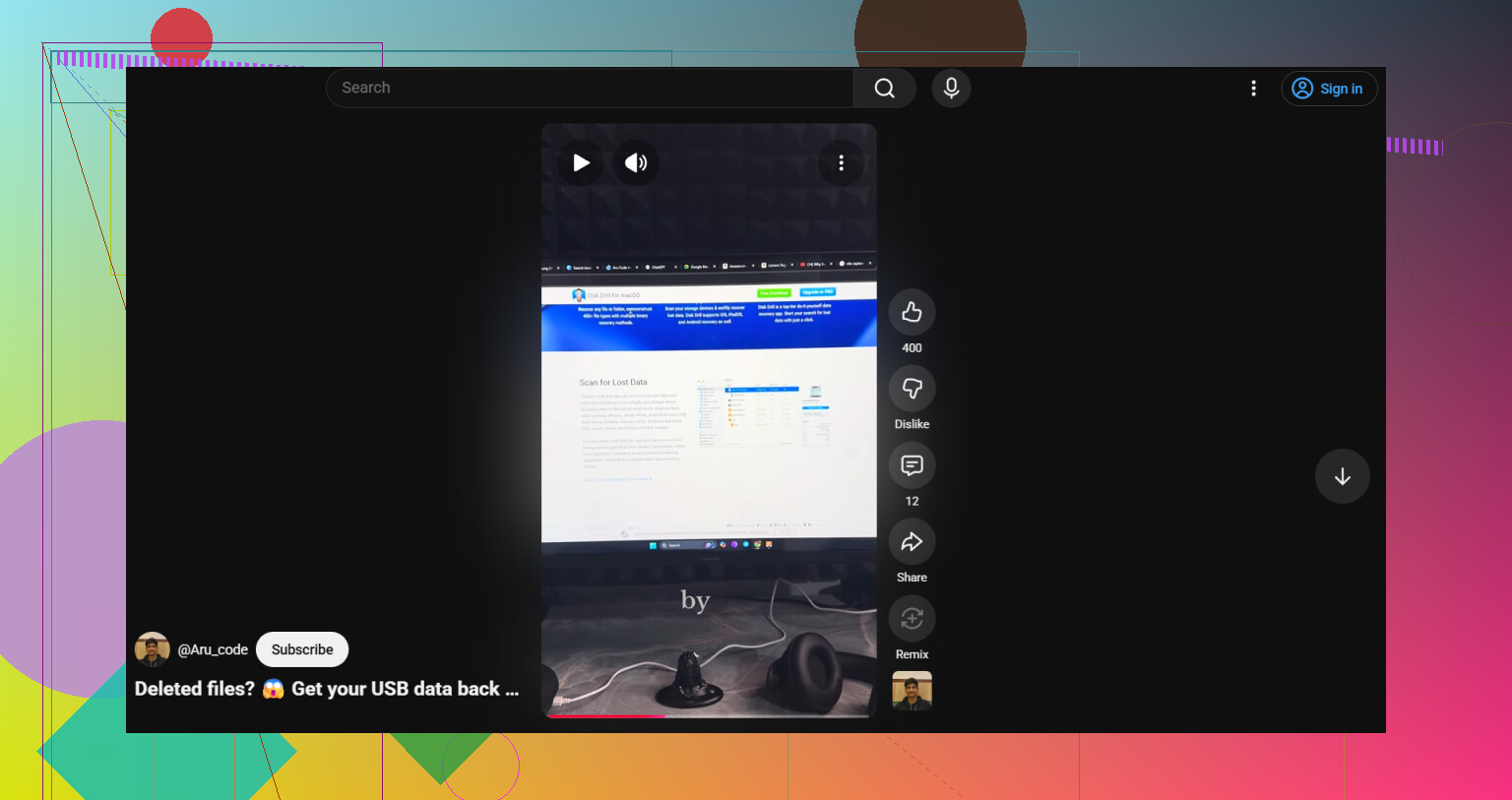
Hvis du vil ha en rask visuell guide, dekker denne videoveiledningen for gjenoppretting av data fra minnepinne den grunnleggende prosessen.
Etter gjenoppretting, formater stasjonen og test den med kopier av uviktige filer. Hvis den feiler igjen, kast den. USB-minnepinner dør stille, og så alt på en gang. Trist, men sant.
Ikke trykk på Formater. Den meldingen er i praksis at Windows trekker på skuldrene og sier, not my problem.
Jeg er stort sett enig med @mikeappsreviewer og @cazadordeestrellas, men jeg vil legge til én ting de egentlig ikke understreket nok: sjekk om dette er et filsystemproblem eller en døende USB-kontroller. Det er to veldig forskjellige kamper. Hvis minnepinnen viser riktig kapasitet i Diskbehandling og forblir tilkoblet stabilt i 5 til 10 minutter, er programvaregjenoppretting verdt å prøve. Hvis den stadig kobler fra, fryser Utforsker eller plutselig rapporterer en tullete størrelse, slutt å fikle med den. Hver ny tilkobling kan gjøre ting verre.
Dette ville jeg gjort før ethvert reparasjonsforsøk:
- Sjekk den i Diskbehandling, ikke bare i Filutforsker
- Prøv å lese den på en annen maskin, helst ikke med samme Windows-installasjon
- Hvis mulig, bruk en USB-hub med ekstern strøm eller en bakre port på hovedkortet, fordi svake porter også kan forårsake falsk korrupsjon
Jeg ville også unngått å ‘fikse’ den med CHKDSK på dette stadiet. Ja, noen ganger fungerer det. Noen ganger ‘fungerer’ det ved å trimme skadde katalogoppføringer, og så forsvinner tingene dine. Ikke akkurat fantastisk.
Hvis stasjonen er stabil nok, skann den med Disk Drill og gjenopprett til en annen stasjon. Det er den viktige delen. Aldri gjenopprett tilbake til samme USB-enhet. Disk Drill er vanligvis solid med korrupte minnepinner, RAW-partisjoner og skadde filtildelingstabeller, så det er et fornuftig første forsøk før du gjør noe destruktivt.
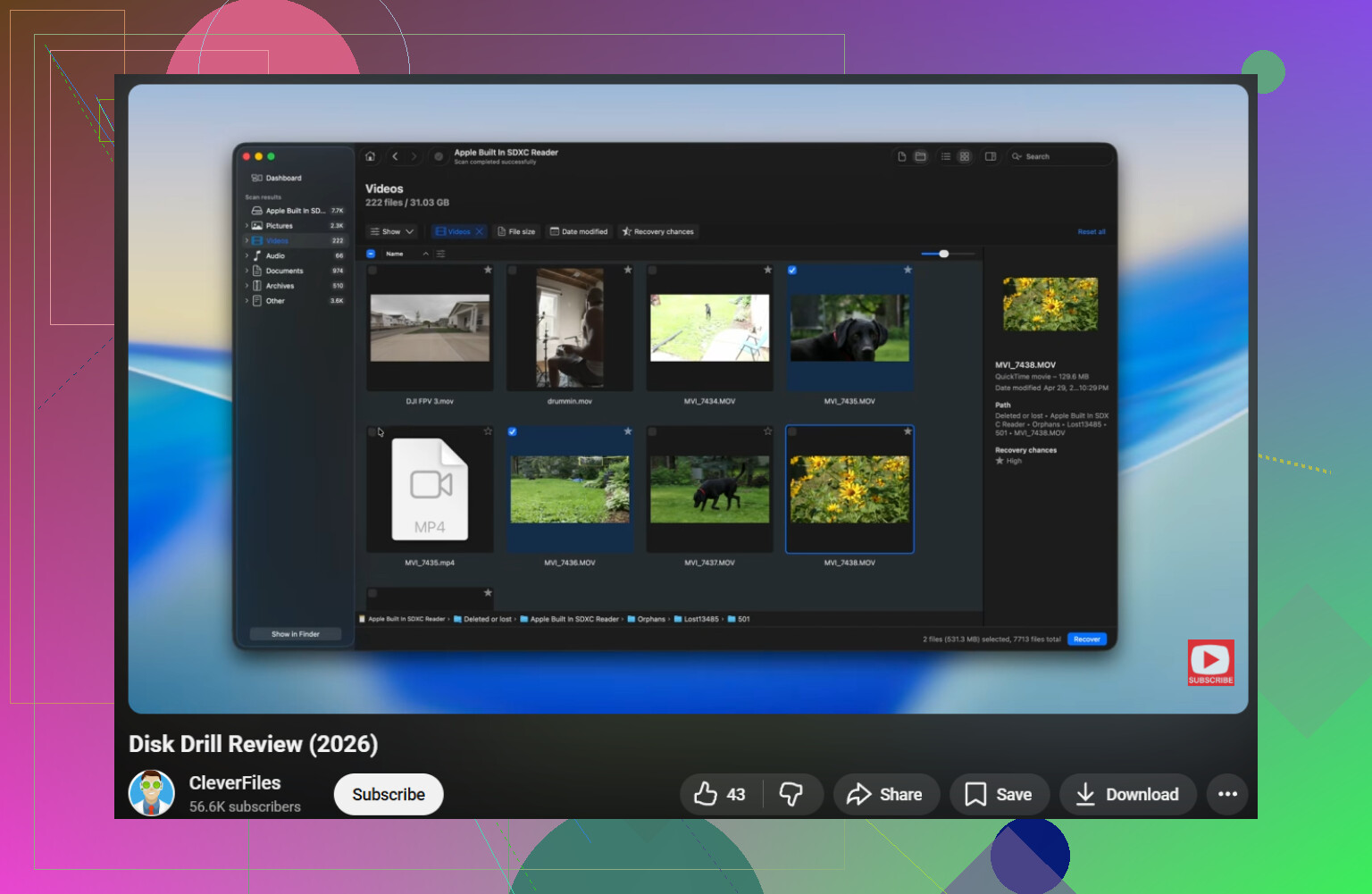
Hvis du også vil ha en lettfattelig Disk Drill-anmeldelse og gjennomgang av USB-gjenoppretting, gir den videoen en grei oversikt uten altfor mye fyll.
Én litt upopulær mening til: hvis dette virkelig er uerstattelige familiebilder og arbeidsdokumenter, ikke fortsett å ‘prøve ting’ i timevis. Hvis stasjonen i det hele tatt begynner å oppføre seg ustabilt, kan profesjonell gjenoppretting være billigere enn anger. USB-minnepinner er egentlig ganske dårlige for langtidslagring tbh.
Jeg er med @cazadordeestrellas og @voyageurdubois på å unngå formatering, men jeg vil si litt imot rådet om å prøve mange porter og PC-er hvis minnepinnen er ustabil. Hvis den kobler fra ved lett bruk, kan gjentatt inn- og utkobling være det som til slutt tar knekken på den.
Det jeg heller ville lagt til:
- Det er ikke mulig å sjekke SMART på de fleste USB-minnepinner, så ikke kast bort tid på å lete etter helsedata som vanligvis ikke finnes der.
- Hvis Linux er tilgjengelig, prøv å åpne stasjonen skrivebeskyttet fra en live-USB. Noen ganger sliter Windows med et skadet filsystem som Linux fortsatt kan montere godt nok til å kopiere filer.
- Hvis partisjonen mangler helt, se på partisjonsgjenoppretting, ikke bare filgjenoppretting.
Disk Drill gir mening her fordi det kan skanne enheten eller et image selv når Utforsker nekter å åpne den.
Fordeler:
- god støtte for RAW/skadede volumer
- forhåndsvisning hjelper med å filtrere bort søppel
- alternativet for byte-for-byte-image er oppriktig nyttig
Ulemper:
- dypere skanninger kan være trege
- grensene for gratis gjenoppretting avhenger av versjon/plattform
- rågjenoppretting kan miste opprinnelige filnavn
Jeg er også enig med @mikeappsreviewer, men bare frem til poenget om reparasjon etter gjenoppretting. Personlig ville jeg hoppet helt over CHKDSK med mindre de gjenopprettede dataene allerede er verifisert to ganger. På flash-stasjoner betyr reparasjon ofte opprydding ved sletting.
Hvis Disk Drill finner nesten ingenting og stasjonen fortsetter å koble til og fra, stopp med gjør-det-selv. Det er punktet hvor programvare vanligvis slutter å være til hjelp.