Jeg har brug for hjælp til at gendanne fotos fra et SD-kort, efter at det pludselig stoppede med at vise mine billeder. Det er vigtige familiefotos, og jeg er bekymret for, at de kan være blevet slettet, beskadiget eller gjort utilgængelige. Hvilke trin bør jeg tage først, og findes der en sikker gendannelsesmetode, som faktisk virker?
Jeg har set dette mange gange med SD-kort. Kortet ser tomt ud, og folk antager, at billederne er væk for altid. Meget ofte er de det ikke. Dataene bliver som regel på kortet, indtil nye filer tager deres plads. Hvis du opdagede det hurtigt og stoppede med at bruge kortet med det samme, er dine chancer stadig rimelige.
Hvis jeg skulle håndtere det, ville jeg starte med Disk Drill. Det er et af de lettere gendannelsesværktøjer, jeg har brugt, uden at skulle kæmpe med brugerfladen. Jeg har hentet filer tilbage med det fra kamera-SD-kort, microSD-kort fra telefoner, drone-lagring og nogle få kort, der pludselig var blevet ulæselige.
Det, der hjalp mig, var dette: det finder ikke kun filer, der blev slettet for fem minutter siden. Det scanner også kort efter formatering, kort der vises som RAW, og kort med skader på filsystemet. Det genkender almindelige billedtyper som JPG og PNG samt RAW-fotoformater fra Canon, Nikon, Sony og andre.
Hvad jeg ville gøre først
Tag SD-kortet ud af enheden, og stop med at bruge det.
Tilslut det til din computer med en kortlæser.
Åbn Disk Drill, og vælg SD-kortet fra listen.
Tryk på Søg efter mistede data.
Vent, til scanningen er færdig, og tjek derefter sektionen Billeder.
Forhåndsvis det, der dukker op.
Gem de gendannede filer et andet sted, ikke på det samme SD-kort.
Én ting, jeg lærte på den hårde måde, er, at forhåndsvisninger betyder noget. Hvis billedet åbner fint i scanningsresultaterne, plejer gendannelsen at gå meget bedre. Når forhåndsvisningen er ødelagt eller tom, er filen ofte beskadiget eller ufuldstændig. Ikke altid, men ofte nok.
Hvis det første forsøg ikke får det hele med
Tjek Google Fotos, iCloud, OneDrive eller Dropbox, hvis din telefon eller kameraapp har synkroniseret kopier.
Se efter intern lagerplads på selve enheden. Nogle kameraer og telefoner gemmer filer to steder, og folk overser dette.
Tjek sikkerhedskopier på din computer, som Windows Filhistorik eller Time Machine.
Prøv en anden kortlæser eller en anden computer. Jeg har oplevet, at dårlige læsere får et sundt kort til at se dødt ud.
Hvis kortet bliver ved med at koble fra eller ser fysisk beskadiget ud, så spring gør det selv-løsningerne over og brug en gendannelsesservice.
En stor fejl, du skal undgå: Formater ikke kortet, kør ikke reparationsværktøjer, og kopiér ikke noget nyt over på det før gendannelse. De tre ting har en tendens til hurtigt at gøre situationen værre.
Først må du ikke sætte SD-kortet tilbage i din telefon eller dit kamera. Hvis billederne forsvandt på grund af filsystemskade, sænker hver ny skrivning chancerne for gendannelse.
Jeg er enig med @mikeappsreviewer i at stoppe brugen med det samme. Jeg er uenig på ét punkt. Før du kører gendannelse, så tjek om din computer ser kortets størrelse korrekt. Hvis et 64GB-kort vises som 0 byte, forkert kapacitet eller mister forbindelsen, er softwarebaseret gendannelse ikke det første skridt. Det peger på problemer med kortlæser, port eller kortets hardware.
Gør dette i denne rækkefølge.
-
Prøv en anden kortlæser.
Billige læsere fejler ofte. Jeg har ærligt talt set flere dårlige læsere end dårlige kort. -
Test på en anden computer.
Hvis ét system kan læse det og et andet ikke kan, er kortet ikke dit hovedproblem. -
Kig i Diskhåndtering på Windows eller Diskværktøj på Mac.
Du vil se, om kortet vises med den rigtige størrelse. Hvis det vises som RAW eller ikke-allokeret, findes dine billeder ofte stadig. -
Lav først et byte-for-byte-image af kortet.
Det er vigtigt, hvis kortet er ustabilt. Brug USB Image Tool, Win32 Disk Imager eller dd på Mac/Linux. Gendan fra imaget, ikke fra kortet. Færre læsninger, mindre risiko. -
Kør derefter gendannelsessoftware på imaget eller kopien af kortet.
Disk Drill er fint til fotogendannelse og nemt at sortere i efter filtype. PhotoRec er en anden mulighed, hvis du vil have en dybere scanning, men filnavne og mapper kommer som regel tilbage i rodet form. -
Gem de gendannede billeder på din computer, ikke tilbage på SD-kortet.
Et par tegn er vigtige:
Hvis miniaturebilleder vises, men fulde billeder fejler, har korruption ramt filindholdet.
Hvis ingen filer vises, men den brugte plads stadig er der, er skade på filtabellen sandsynlig.
Hvis kortet bliver varmt, afbryder forbindelsen eller beder om formatering hver gang, så hold op med at rode med det.
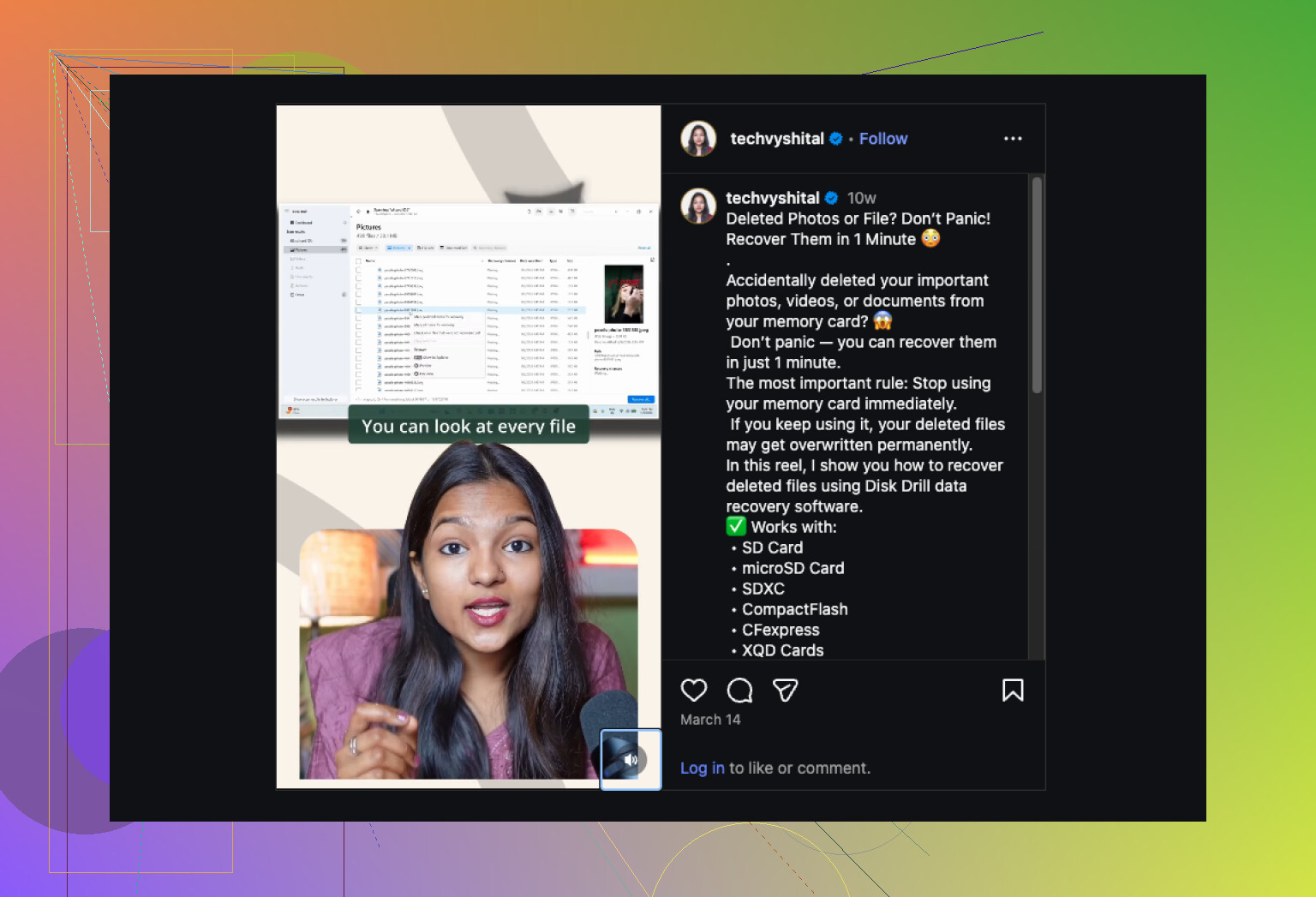
Tjek også dette, hvis du vil have et hurtigt visuelt overblik over gendannelse af billeder fra SD-kort, se denne Reel om gendannelse af billeder fra SD-kort.
Hvis du vil, så skriv hvad kortet viser i Diskhåndtering, RAW, ikke-allokeret, forkert størrelse eller normal størrelse men tomt. Det ændrer det næste skridt en hel del.
Stop med at bruge kortet. Den del fik @mikeappsreviewer og @yozora rigtigt, og ærligt talt er det det eneste trin, der virkelig betyder noget i starten.
Et sted er jeg lidt uenig: folk hopper for hurtigt til “scan det nu”. Hvis billederne er virkelig vigtige, så sørg først for, at kortet ikke bliver skjult af noget dumt. På Windows skal du aktivere “vis skjulte filer” og tjekke, om DCIM-mappen stadig er der. Kør også dette i Kommandoprompt som administrator:
attrib -h -r -s /s /d X:\*.*
Erstat X med bogstavet for dit SD-kort. Jeg har set kort se tomme ud, bare fordi filerne blev markeret som skjulte efter filsystemkorruption eller en mistænkelig fejl på telefonen/kameraet. Det tager 10 sekunder, så det er værd at prøve.
Hvis kortet monteres normalt, men billederne er væk, så ja, brug Disk Drill. Det er godt til gendannelse af billeder fra SD-kort, især når kortet pludselig ser tomt ud, RAW eller delvist korrupt. Deres scanning er nem at sortere efter billedtype, hvilket hjælper, når du bare vil have familiebilleder og ikke 9.000 tilfældige fragmenter. Hvis du vil have et hurtigt overblik, er denne gennemgang af Disk Drill fotogendannelse værd at se.
Tjek også selve kameraet. Nogle kameraer viser ikke billeder, hvis databasen/indekset er korrupt, selvom filerne stadig findes på kortet. Sæt kortet i en computer, og inspicer mapperne manuelt, før du antager total katastrofe.
Hvis gendannede billeder kun åbner halvvejs, viser grå bjælker, eller kun miniaturer virker, betyder det normalt delvis korruption, ikke simpel sletning. På det tidspunkt skal du gendanne alt først og sortere senere. Forsøg ikke at “reparere” kortet endnu. Folk gør altid det for tidligt og gør det værre.
En ekstra ting, jeg vil tilføje til det, som @yozora, @shizuka og @mikeappsreviewer sagde: tjek, om billederne bare er i et format, som din nuværende enhed ikke kan forhåndsvise. Jeg har set kort se “tomme” ud, fordi der kun var RAW-filer tilbage, og Windows Fotos eller kameraappen ikke ville vise dem korrekt, selv om filerne stadig var der. Så før du gør noget drastisk, så gennemse mapperne direkte og sortér efter filtype.
Jeg ville heller ikke skynde mig at køre CHKDSK eller Førstehjælp, selv hvis operativsystemet tilbyder det. Nogle gange hjælper det, nogle gange omskriver det metadata på måder, der gør gendannelse af billeder værre.
Hvis du gendanner med Disk Drill, er fordelene: nem forhåndsvisning, ren brugerflade, rimelig god til at finde almindelige billedformater, god for folk, der ikke vil rode med kommandolinjeværktøjer. Ulemper: dybe scanninger kan bringe masser af skrammel tilbage, mappestrukturen er ofte ikke perfekt, og gratisversionen dækker muligvis ikke alt afhængigt af platform.
Min regel: Hvis kortet er læsbart og stabilt, så gendan først. Hvis det er ustabilt, så lav først et image af det. Hvis det er ved at fejle fysisk, så stop gør-det-selv og send det ind. Den beslutning betyder mere end den specifikke app.