Mit iPhone-fotobibliotek er fuld af dublerede billeder efter synkronisering og gendannelse fra sikkerhedskopi, og det optager en masse lagerplads. Jeg har brug for hjælp til at finde ud af, hvordan man fletter dublerede fotos på iPhone uden at slette de forkerte billeder eller miste vigtige minder.
Hvis du prøver at rydde op i et iPhone-fotobibliotek, ville jeg starte med det indbyggede værktøj, før du tilføjer andet.
Åbn Fotos. Gå ned til Hjælpeværktøjer, eller Samlinger > Hjælpeværktøjer på nyere iOS-versioner. Tryk på Dubletter. Tryk derefter på Vælg, Vælg alle og Flet.
Apple beholder én kopi og fjerner de ekstra. Det bevarer også de metadata, der er tilgængelige. En ting, jeg lagde mærke til efter en stor import, er, at sektionen Dubletter ikke bliver udfyldt med det samme. iOS scanner i baggrunden, så det tager lidt tid. Jeg måtte lade det være og tjekke igen senere.
Der, hvor det kommer til kort, er enkelt. Det leder efter identiske filer. Hvis to billeder ser næsten ens ud, men blev taget hver for sig, behandler iPhone dem normalt som forskellige elementer. Så seriebilleder, næsten ens billeder eller tre fotos af den samme hund taget med ét sekunds mellemrum bliver ofte ikke rørt. Det oplevede jeg tydeligt. Jeg flettede alt, og mit bibliotek så stadig oppustet ud.
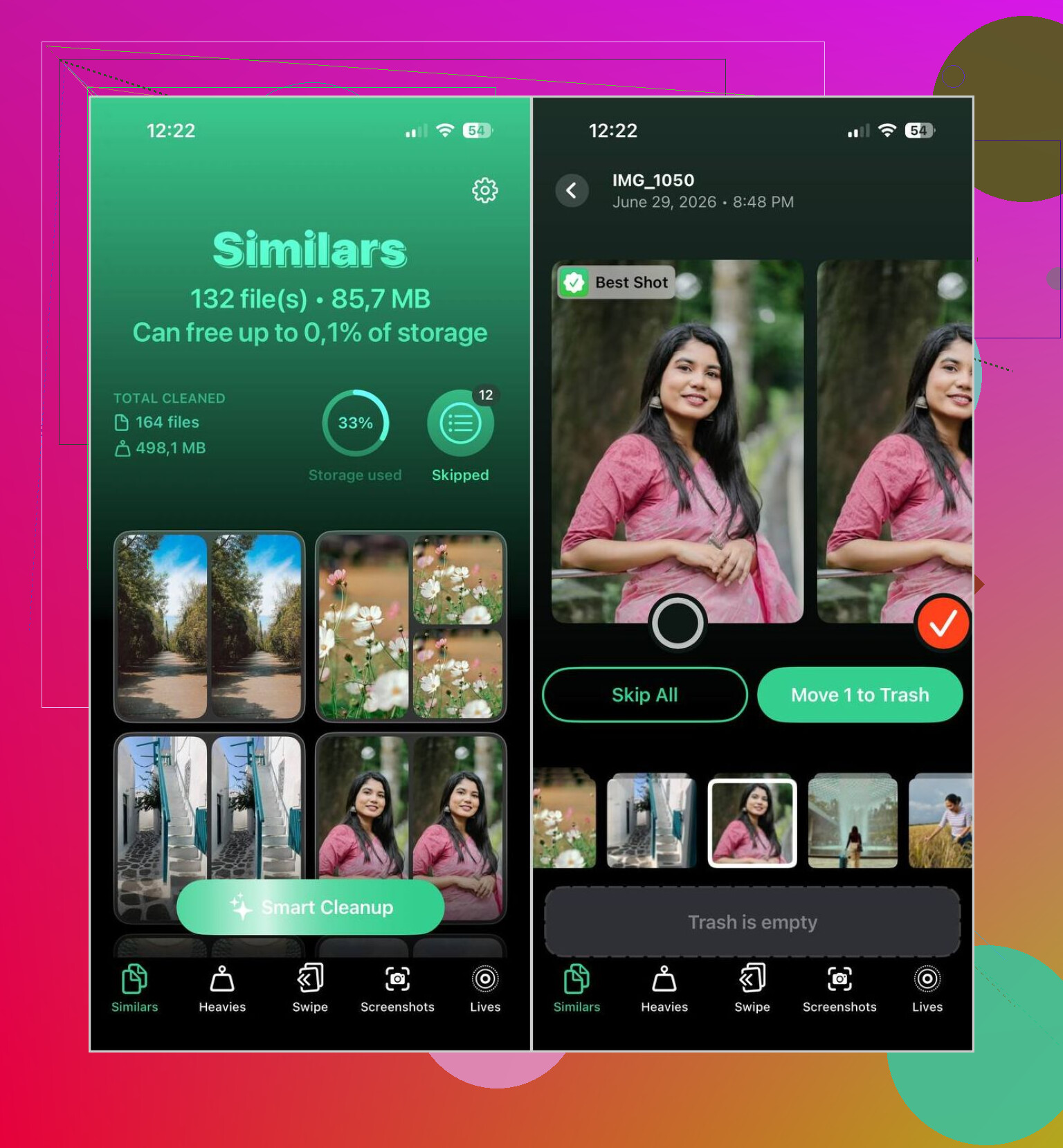
Derfor skiftede jeg til Clever Cleaner til anden gennemgang. Mit fotobibliotek var vokset til titusindvis af billeder, og det meste af rodet var lignende fotos, ikke ægte dubletter.
Det, der skilte sig ud for mig, var, hvordan det sammenligner billedindholdet i stedet for kun at tjekke, om filerne matcher byte for byte. Det grupperer næsten identiske billeder sammen, vælger det, det mener er det bedste, og lader dig beholde dets valg eller selv ændre det. Hvis dit bibliotek er stort, sparer det en masse dum manuel sortering.
Sådan plejer jeg normalt at gennemgå det:
- Installer Clever Cleaner.
- Lad den scanne dit fotobibliotek.
- Åbn fanen Lignende.
- Brug Smart Cleanup, eller gå selv gruppe for gruppe.
- Læg alt tilbage, du vil beholde.
- Afslut oprydningen.
- Tøm Senest slettet, hvis du vil have lagerpladsen tilbage med det samme.
I min brug var AI-valgene for det meste gode. Jeg tjekkede stadig hver bunke et minuts tid, før jeg slettede noget, mest af vane. Alligevel behøvede jeg sjældent at ændre det foto, den havde valgt som det, der skulle beholdes.
Et par ekstra værktøjer viste sig også at være nyttige, ikke kun delen til oprydning af dubletter.
- Heavies viser de største fotos og videoer først, hvilket hjalp mig med at finde ud af, hvad der optog lagerplads.
- Videokomprimering gør store videoer mindre, så du kan beholde dem uden at betale den fulde størrelsespris.
- Skærmbilleder samler gamle skærmbilleder ét sted, hvilket gjorde oprydningen hurtigere for mig.
- Lives konverterer Live Photos til stillbilleder, når du er ligeglad med bevægelsesdelen.
- Swipe giver dig en hurtigere sorteringsflow måned for måned, hvilket føltes mindre smertefuldt end at grave manuelt gennem biblioteket.
Hvis dit problem er præcise dubletter, er appen Fotos nok. Hvis dit rod kommer fra fem næsten identiske billeder af den samme kvittering, det samme kæledyr, den samme solnedgang eller det samme parkeringsskilt, ville jeg forvente, at den indbyggede mulighed overser en del. Det var i hvert fald min oplevelse.
Hvis dubletterne dukkede op efter en synkronisering eller gendannelse, ville jeg først tjekke kilden. Sammenfletning på iPhone løser symptomet, ikke årsagen.
Se først på disse indstillinger.
- Indstillinger > Fotos > iCloud-fotos. Sørg for, at du ikke synkroniserede fra iTunes Finder og iCloud på samme tid.
- På en Mac eller pc skal du tjekke, om de samme fotos blev importeret to gange til Fotos eller kopieret til DCIM mere end én gang.
- Hvis Delte album er slået til, så bekræft, at du ikke gemmer de samme billeder tilbage i dit bibliotek.
Jeg er lidt uenig med @mikeappsreviewer på ét punkt. Tredjepartsapps til oprydning hjælper, men jeg ville ikke begynde at slette næsten identiske billeder, før jeg stopper kilden til dubletterne. Hvis du springer dette over, kommer rodet tilbage.
Til oprydning skal du gøre det i denne rækkefølge.
- Lad iPhone blive færdig med indekseringen i en dag.
- Fjern præcise dubletter i Fotos.
- Kør derefter Clever Cleaner for resterne, mest lignende billeder og importer, der ligner dubletter.
- Tøm Senest slettet.
Hvis dit bibliotek er enormt, så brug lagringsdata til først at gå efter det værste. Gå til Indstillinger > Generelt > iPhone-lagring > Fotos. Hvis Fotos fylder 40GB, og oprydning af dubletter kun frigør 2GB, er det større problem ofte videoer, seriebilleder eller gentagne WhatsApp-gemninger.
Hvis du også vil have et solidt værktøj til at finde dubletfotos på iPhone og rydde lagerplads hurtigt, er denne tråd værd at se:
bedste iPhone-app til at slette dubletfotos og frigøre lagerplads
En ting mere. Sammenfletning af fotos fungerer ikke som sammenfletning af kontakter. Den beholder én fil og fjerner resten. Så tag først en sikkerhedskopi, hvis et billede er vigtigt. Det lærte jeg på den hårde måde, lol.
Ærligt talt ville jeg være lidt forsigtig med ordet merge her, for på iPhone betyder det i virkeligheden bare behold én og smid resten væk. Det er ikke en eller anden magisk fotofusionsting.
En ting, jeg vil tilføje til det @mikeappsreviewer og @kakeru sagde: Hvis dubletterne kom fra rod med gendannelse eller synkronisering, er den hurtigste løsning nogle gange ikke oprydning, men først at stoppe den dårlige synkroniseringssløjfe. Hvis Finder-synkronisering, iCloud-fotos, Google Fotos og WhatsApp automatisk gemning alle gør deres egne ting, kan du slette dubletter hele dagen, og de kommer bare tilbage. Vildt irriterende.
Det, der hjalp mig, var at tjekke:
- Indstillinger > Fotos > slå arbejdsgange i stil med Kopiér til Mac/PC fra, hvis de stadig bruges
- WhatsApp/Telegram automatisk gemning
- Google Fotos adfærd for sikkerhedskopiering af dubletter
- Delte albums, der gemmer tilbage i biblioteket
Brug også søgning, før du sletter ting manuelt:
- søg efter dato
- søg efter placering
- søg efter filtype som skærmbilleder, selfies, kvitteringer
Det gør det nemmere at finde kilden til dubletterne i stedet for bare tilfældigt at nukke billeder.
Jeg er lidt uenig i ideen om bare at bruge Apple først, hvis dit bibliotek er et totalt kaos. Apples registrering af dubletter kan være mærkeligt langsom, og nogle gange overser den åbenlyst rod i flere dage. Hvis du også vil rydde op i lignende billeder, er Clever Cleaner nok det bedre andet trin, især for store biblioteker.
Og hvis du vil have et hurtigt visuelt eksempel på, hvordan folk rydder op i dubletfotos på iPhone, er dette faktisk nyttigt:
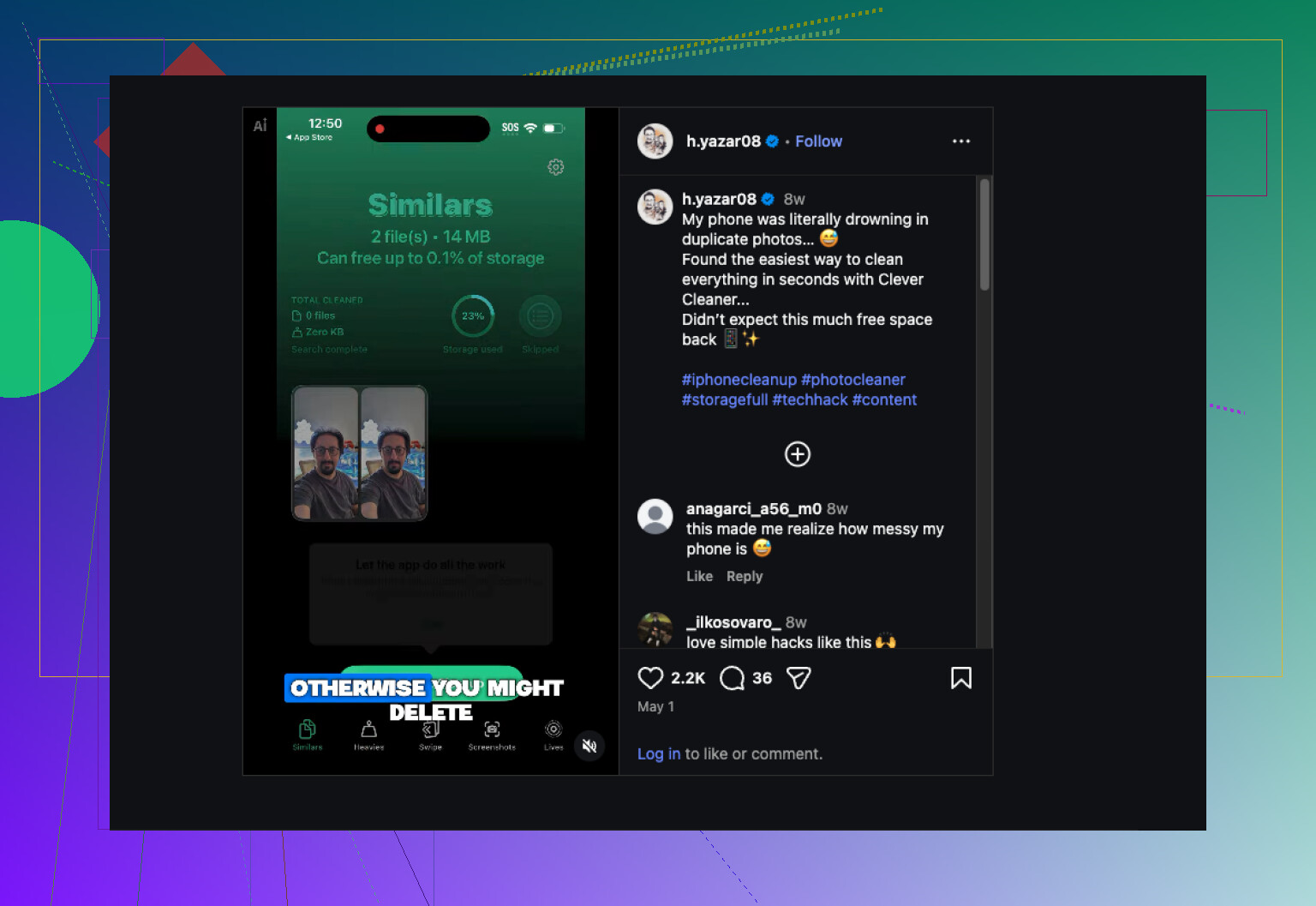
se denne demo af oprydning af dubletfotos til iPhone
Vigtig ting: Når du har slettet, skal du tømme Senest slettet, ellers vises lagerbesparelsen ikke med det samme. Den del fanger folk hver eneste gang.
Jeg vil tilføje én vinkel, som de andre kun berørte let: tjek, om dubletterne faktisk er synkroniserede elementer versus lokale elementer. Hvis nogle billeder siger “Fra min Mac” eller blev synkroniseret via Finder/iTunes, kan de normalt ikke flettes på samme måde som normale bibliotekselementer, før den synkroniseringsrelation er fjernet. Derfor ser nogle personer dubletter, men ingen brugbar Flet-indstilling.
Jeg er også en smule uenig i idéen om, at dette altid først er et oprydningsproblem. Nogle gange er det smarteste træk at teste med 20 til 30 sæt dubletter, før man rører hele biblioteket. Hvis fletningerne bliver bevaret, så fortsæt. Hvis de dukker op igen efter opladning natten over eller efter genforbindelse til din computer, er kilden stadig aktiv.
En praktisk måde at bekræfte det på:
- Flet en lille gruppe.
- Genstart iPhone.
- Opret forbindelse til Wi-Fi og strøm igen.
- Tjek igen om et par timer.
Hvis de kommer tilbage, er oprydning ikke den rigtige løsning.
Om værktøjer dækkede @kakeru, @shizuka og @mikeappsreviewer hovedmulighederne. Til den ekstra gennemgang er Clever Cleaner nyttig, hvis dit problem ikke kun er helt identiske kopier, men også visuelt lignende rod.
Fordele ved Clever Cleaner:
- fanger billeder, der ligner hinanden, som Apple måske overser
- hurtigere til store biblioteker
- også nyttig til oprydning af skærmbilleder og store mediefiler
Ulemper:
- du skal stadig gennemgå resultaterne nøje
- valg af bedste billede er ikke altid dit yndlingsbillede
- mindre nyttig, hvis dine dubletter hovedsageligt skyldes vedvarende synkroniseringsfejl
En ting mere, som folk glemmer: hvis dubletter kom fra redigerede billeder, portrætter eller HDR-versioner, kan de se dublerede ud, men er teknisk set forskellige filer. Jeg ville ikke masseslette dem, før du har bekræftet, hvilken version du faktisk vil have.