Mitt bildbibliotek för iPhone-foton är fullt av dubbletter efter synkronisering och återställning från säkerhetskopia, och det tar upp mycket lagringsutrymme. Jag behöver hjälp med att ta reda på hur man slår ihop dubblettbilder på iPhone utan att radera fel bilder eller förlora viktiga minnen.
Om du försöker städa upp ett iPhone-bildbibliotek skulle jag börja med det inbyggda verktyget innan du lägger till något annat.
Öppna Bilder. Gå ner till Verktyg, eller Samlingar > Verktyg på nyare iOS-versioner. Tryck på Dubbletter. Tryck sedan på Välj, Välj alla och Slå ihop.
Apple behåller en kopia och tar bort resten. Det behåller också den metadata som finns tillgänglig. En sak jag märkte efter en stor import var att avsnittet Dubbletter inte fylls på direkt. iOS skannar i bakgrunden, så det tar lite tid. Jag var tvungen att låta det vara och kolla senare.
Det enkla problemet är var det brister. Det letar efter identiska filer. Om två bilder ser nästan likadana ut men togs separat behandlar iPhone dem oftast som olika objekt. Så seriebilder, nästan identiska bilder eller tre foton av samma hund tagna med en sekunds mellanrum lämnas ofta orörda. Jag märkte detta tydligt. Jag slog ihop allt och mitt bibliotek såg ändå överfullt ut.
Därför bytte jag till Clever Cleaner för en andra genomgång. Mitt bildbibliotek hade vuxit till tiotusentals objekt, och det mesta av röran var liknande bilder, inte riktiga dubbletter.
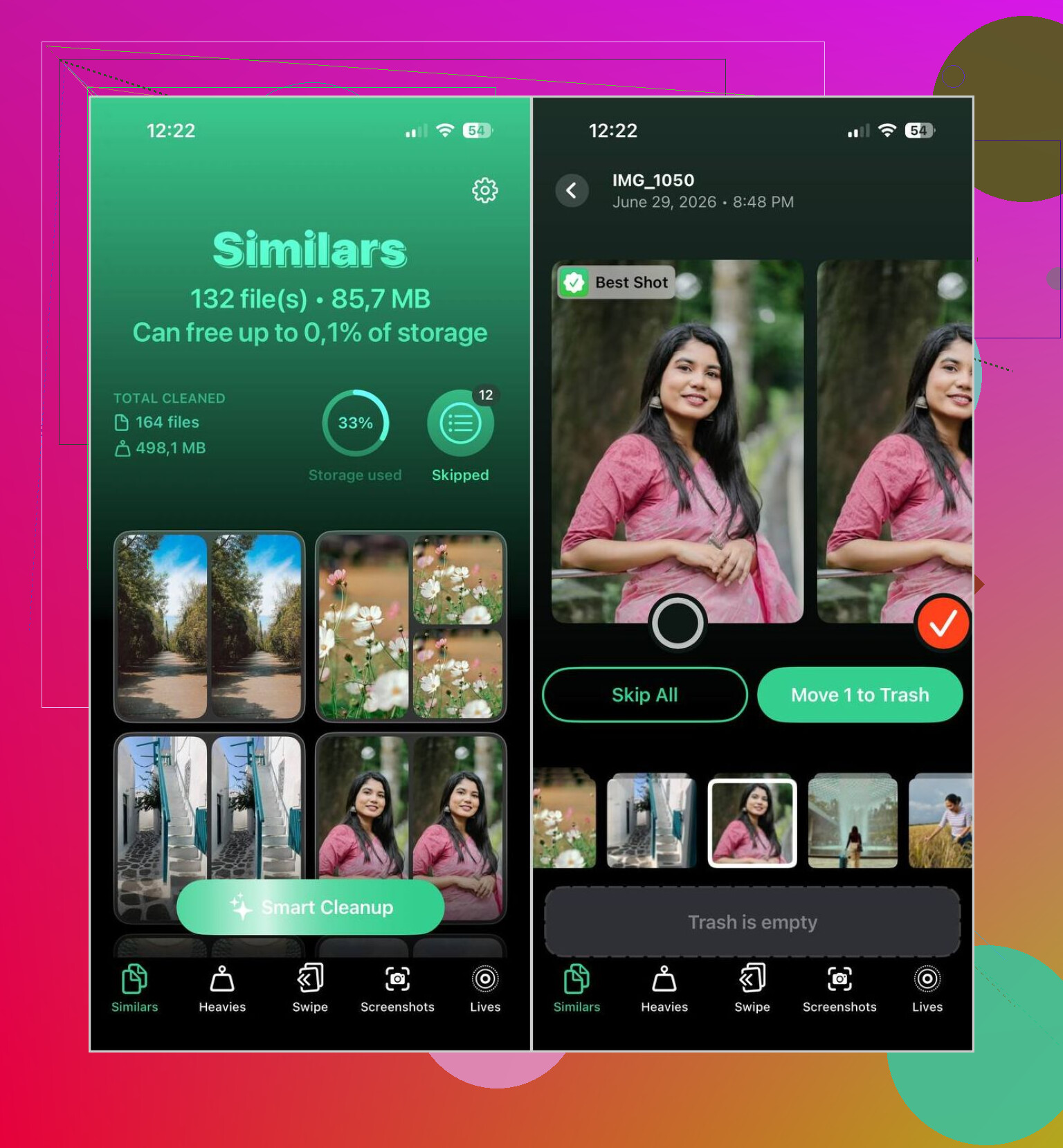
Det som stack ut för mig var hur det jämför bildinnehållet i stället för att bara kontrollera om filerna matchar byte för byte. Det grupperar nästan identiska bilder tillsammans, väljer det som det tror är den bästa och låter dig behålla dess val eller ändra det själv. Om ditt bibliotek är stort sparar detta mycket meningslöst manuellt sorteringsarbete.
Så här brukar jag gå igenom det:
- Installera Clever Cleaner.
- Låt det skanna ditt bildbibliotek.
- Öppna fliken Liknande.
- Använd Smart Cleanup, eller gå igenom grupp för grupp själv.
- Lägg tillbaka allt du vill behålla.
- Slutför rensningen.
- Töm Senast raderade om du vill få tillbaka lagringsutrymmet direkt.
I min användning var AI-valen oftast stabila. Jag kontrollerade ändå varje omgång i en minut innan jag raderade saker, mest av gammal vana. Ändå behövde jag sällan ändra bilden som den hade valt att behålla.
Några extra verktyg visade sig också vara användbara, inte bara delen för dubblettrensning.
- Heavies visar de största bilderna och videorna först, vilket hjälpte mig att hitta vad som tog upp lagringsutrymme.
- Videokomprimering minskar stora videor så att du kan behålla dem utan att betala hela storlekspriset.
- Skärmbilder samlar gamla skärmbilder på ett ställe, vilket gjorde rensningen snabbare för mig.
- Lives konverterar Live Photos till stillbilder när du inte bryr dig om rörelsedelen.
- Swipe ger dig ett snabbare sorteringsflöde månad för månad, vilket kändes mindre plågsamt än att gräva igenom biblioteket manuellt.
Om ditt problem är exakta dubbletter räcker appen Bilder. Om din röra kommer från fem nästan identiska bilder av samma kvitto, husdjur, solnedgång eller parkeringsskylt skulle jag förvänta mig att det inbyggda alternativet missar mycket. Det var i alla fall min erfarenhet.
Om dubbletterna dök upp efter en synkronisering eller återställning skulle jag först kontrollera källan. Att slå ihop dem på iPhone löser symptomet, inte orsaken.
Börja med att titta på de här inställningarna.
- Inställningar > Bilder > iCloud-bilder. Kontrollera att du inte synkroniserade från iTunes Finder och iCloud samtidigt.
- På en Mac eller PC, kontrollera om samma bilder importerades två gånger till Bilder eller kopierades till DCIM mer än en gång.
- Om Delade album är aktiverat, bekräfta att du inte sparar tillbaka samma bilder till ditt bibliotek.
Jag håller inte riktigt med @mikeappsreviewer på en punkt. Appar från tredje part för rensning hjälper, men jag skulle inte börja radera nästan identiska bilder förrän jag stoppar källan till dubbletterna. Om du hoppar över detta kommer röran tillbaka.
För rensning, gör det i den här ordningen.
- Låt iPhone bli klar med indexeringen under en dag.
- Ta bort exakta dubbletter i Bilder.
- Kör sedan Clever Cleaner för resterna, främst liknande bilder och importer som ser ut som dubbletter.
- Töm Senast raderade.
Om ditt bibliotek är enormt, använd lagringsdata för att rikta in dig på det värsta först. Gå till Inställningar > Allmänt > iPhone-lagring > Bilder. Om Bilder tar 40 GB och dubblettrensning bara frigör 2 GB är det större problemet ofta videor, bildserier eller upprepade sparningar från WhatsApp.
Om du dessutom vill ha ett bra verktyg för att hitta dubblettbilder på iPhone och rensa lagring snabbt är den här tråden värd en titt:
bästa iPhone-appen för att radera dubblettbilder och frigöra lagringsutrymme
En sak till. Merge för bilder fungerar inte som att slå ihop kontakter. Den behåller en fil och tar bort resten. Så säkerhetskopiera först om någon bild är viktig. Lärde mig det den hårda vägen, lol.
Ärligt talat skulle jag vara lite försiktig med ordet merge här, eftersom det på iPhone egentligen bara betyder behåll en, släng resten. Det är ingen magisk fotofusionsgrej.
En sak jag skulle lägga till till det som @mikeappsreviewer och @kakeru sa: om dubletterna kom från en restore/sync-röra är den snabbaste lösningen ibland inte att städa upp, utan att först stoppa den dåliga synkloopen. Om Finder-synk, iCloud-bilder, Google Foto och WhatsApps autosparande alla gör sin egen grej kan du radera dubletter hela dagen och de kommer bara tillbaka. Superirriterande.
Det som hjälpte mig var att kontrollera:
- Inställningar > Bilder > stäng av arbetsflöden i stil med kopiera till Mac/PC om de fortfarande används
- WhatsApp/Telegram autosparande
- Google Fotos beteende för duplicerad säkerhetskopiering
- Delade album som sparas tillbaka till biblioteket
Använd också sök innan du raderar saker manuellt:
- sök efter datum
- sök efter plats
- sök efter filtyp som skärmbilder, selfies, kvitton
Det gör det lättare att hitta källan till dubletterna i stället för att slumpmässigt bomba bort bilder.
Jag håller inte riktigt med om idén att bara använda Apple först om ditt bibliotek är ett totalt kaos. Apples dublettidentifiering kan vara märkligt långsam, och ibland missar den uppenbart skräp i flera dagar. Om du vill rensa liknande bilder också är Clever Cleaner förmodligen ett bättre andra steg, särskilt för stora bibliotek.
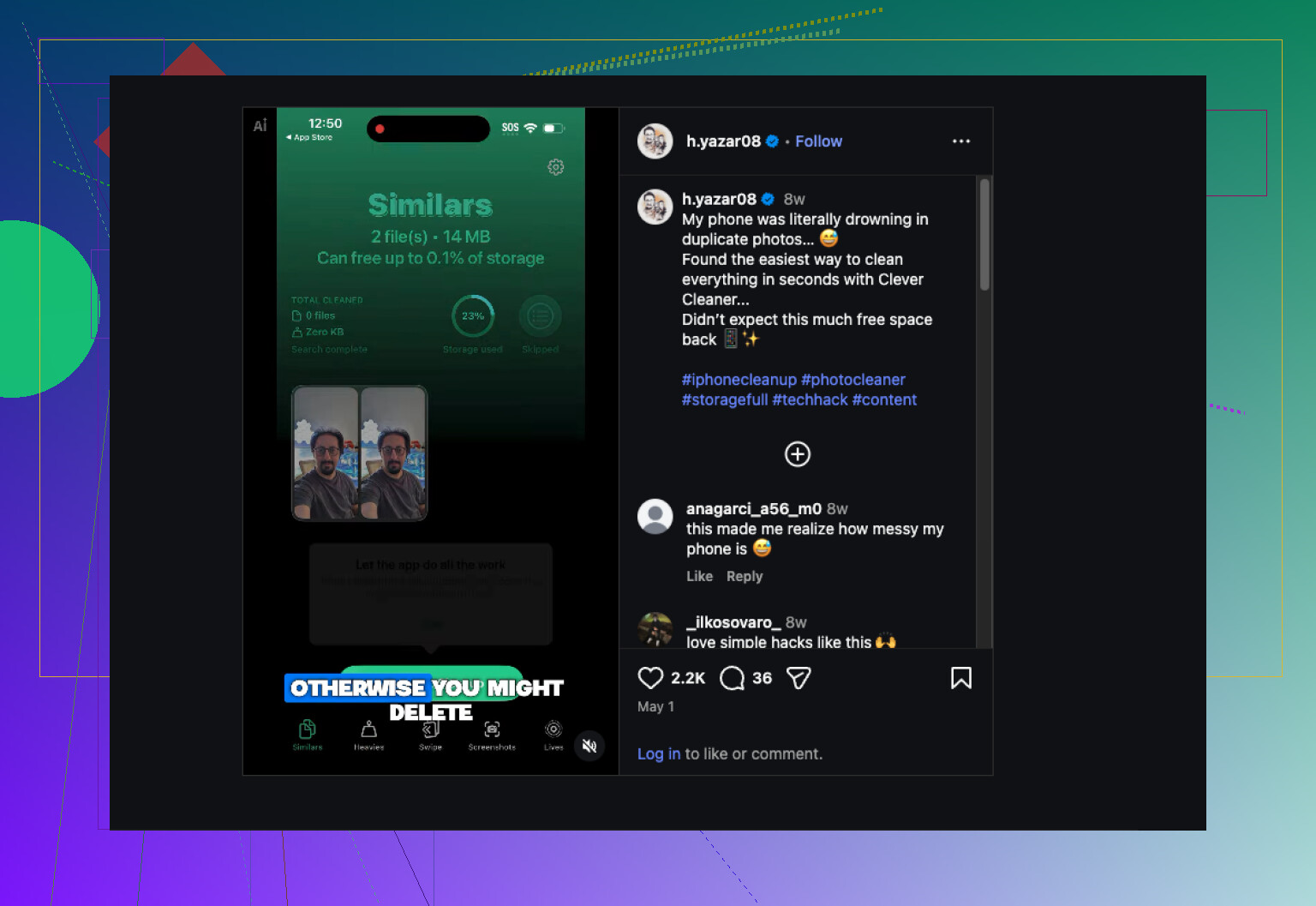
Och om du vill ha ett snabbt visuellt exempel på hur folk rensar dubblettfoton på iPhone är det här faktiskt användbart:
titta på den här demon för rensning av dubblettfoton på iPhone
Viktigt: efter att du har raderat, töm Senast raderade, annars syns inte den frigjorda lagringen direkt. Den delen missar folk varje gång.
Jag skulle lägga till en aspekt som de andra bara berörde lätt: kontrollera om dubbletterna faktiskt är synkroniserade objekt jämfört med lokala objekt. Om vissa bilder säger Från min Mac eller synkroniserades via Finder/iTunes, kan de vanligtvis inte slås samman på samma sätt som vanliga biblioteksposter förrän den synkroniseringsrelationen tas bort. Därför ser vissa personer dubbletter men inget användbart alternativ för Slå samman.
Jag håller också lite inte med om idén att detta alltid först är ett städproblem. Ibland är det smartaste att testa med 20 till 30 uppsättningar dubbletter innan man rör hela biblioteket. Om sammanslagningarna kvarstår, fortsätt. Om de dyker upp igen efter laddning över natten eller efter att du återanslutit till datorn, är källan fortfarande aktiv.
Ett praktiskt sätt att verifiera det:
- Slå samman en liten batch.
- Starta om iPhone.
- Återanslut till Wi‑Fi och ström.
- Kontrollera igen om några timmar.
Om de kommer tillbaka är städning inte den verkliga lösningen.
När det gäller verktyg täckte @kakeru, @shizuka och @mikeappsreviewer de viktigaste vägarna. För den extra genomgången är Clever Cleaner användbart om ditt problem inte bara är exakta kopior utan även visuellt liknande skräp.
Fördelar med Clever Cleaner:
- fångar liknande bilder som Apple kan missa
- snabbare för stora bibliotek
- användbart även för rensning av skärmbilder och stora mediefiler
Nackdelar:
- du behöver fortfarande granska resultaten noggrant
- val av bästa foto är inte alltid den bild du gillar mest
- mindre hjälpsamt om dina dubbletter främst orsakas av pågående synkroniseringsfel
En sak till som folk glömmer: om dubbletterna kommer från redigerade bilder, porträtt eller HDR-versioner kan de se duplicerade ut men är tekniskt sett olika filer. Jag skulle inte massradera dem förrän du har bekräftat vilken version du faktiskt vill ha.