Jag råkade tömma Papperskorgen på min Mac och insåg att viktiga filer fortfarande fanns i den, inklusive dokument och foton som jag behöver för jobbet. Jag letar efter ett pålitligt sätt att återställa raderade filer från Papperskorgen på Mac utan att göra saken värre. Finns det några säkra metoder eller verktyg som faktiskt fungerar?
Jag skulle sluta använda Macen direkt. Stäng appar. Spara ingenting. Låt den stå en minut.
Här är den dåliga delen. Att tömma papperskorgen på macOS raderar vanligtvis inte fildatan direkt. Systemet tar bort indexposten och markerar utrymmet som ledigt. Dina filer ligger ofta fortfarande kvar på SSD:n tills ny data hamnar i de blocken. Så varje appstart, webbläsarflik, nedladdning, cacheskrivning, allt detta ökar risken att skriva över det du vill få tillbaka. Utöver detta använder SSD:er i Macar TRIM. Den rensningen körs i bakgrunden och tömmer raderade block för diskunderhåll. Så ja, tiden spelar roll.
Kontrollera de enkla sakerna först
- Molnkonton
Om filerna fanns i iCloud, Dropbox eller Google Drive, koppla först bort Macen från Wi-Fi. Kontrollera sedan de tjänsterna från din telefon eller en annan enhet. Var och en har ett område för Nyligen raderade, och filer ligger ofta kvar där i upp till 30 dagar. - Bilder eller Anteckningar
Om det som försvann fanns i Bilder eller Anteckningar, öppna de apparna och titta i Nyligen raderade. Apple brukar behålla de objekten där i ungefär 30 till 40 dagar. - Time Machine
Om du någon gång har aktiverat Time Machine, kontrollera det nu. Öppna det från menyraden och gå tillbaka till tidigare i dag. Även utan att säkerhetskopieringsdisken är ansluten behåller macOS ibland lokala ögonblicksbilder från de senaste 24 timmarna.
Om de kontrollerna inte leder någonstans är detta nästa sak jag skulle göra.
Disk Drill brukar vara det praktiska alternativet här, särskilt på nyare Apple Silicon-Macar. Många gratis återställningsappar kör fast på grund av Apples lagringskryptering, och de kan inte läsa den interna disken tillräckligt bra för att hjälpa.
Hur jag skulle hantera återställningen
- Installera det inte på MacBookens interna enhet
Den här delen är viktigast. Ladda ner Disk Drill på en annan dator, kopiera det till ett USB-minne och kör det därifrån. Att installera programvara på MacBooken skriver data till SSD:n, och du kan råka skriva över exakt de filer du försöker återställa. Ganska brutalt, men sant. - Skapa först en fullständig diskavbild
Innan du skannar, skapa en byte-för-byte-avbild av enheten och spara den på en extern disk. Det ger dig en fryst kopia av enheten i dess nuvarande tillstånd. Om den första genomgången missar något, eller om du vill prova andra skanningsinställningar senare, arbetar du från avbilden i stället för att röra den ursprungliga SSD:n igen. Jag skulle inte hoppa över detta. - Skanna avbilden, inte den aktiva enheten
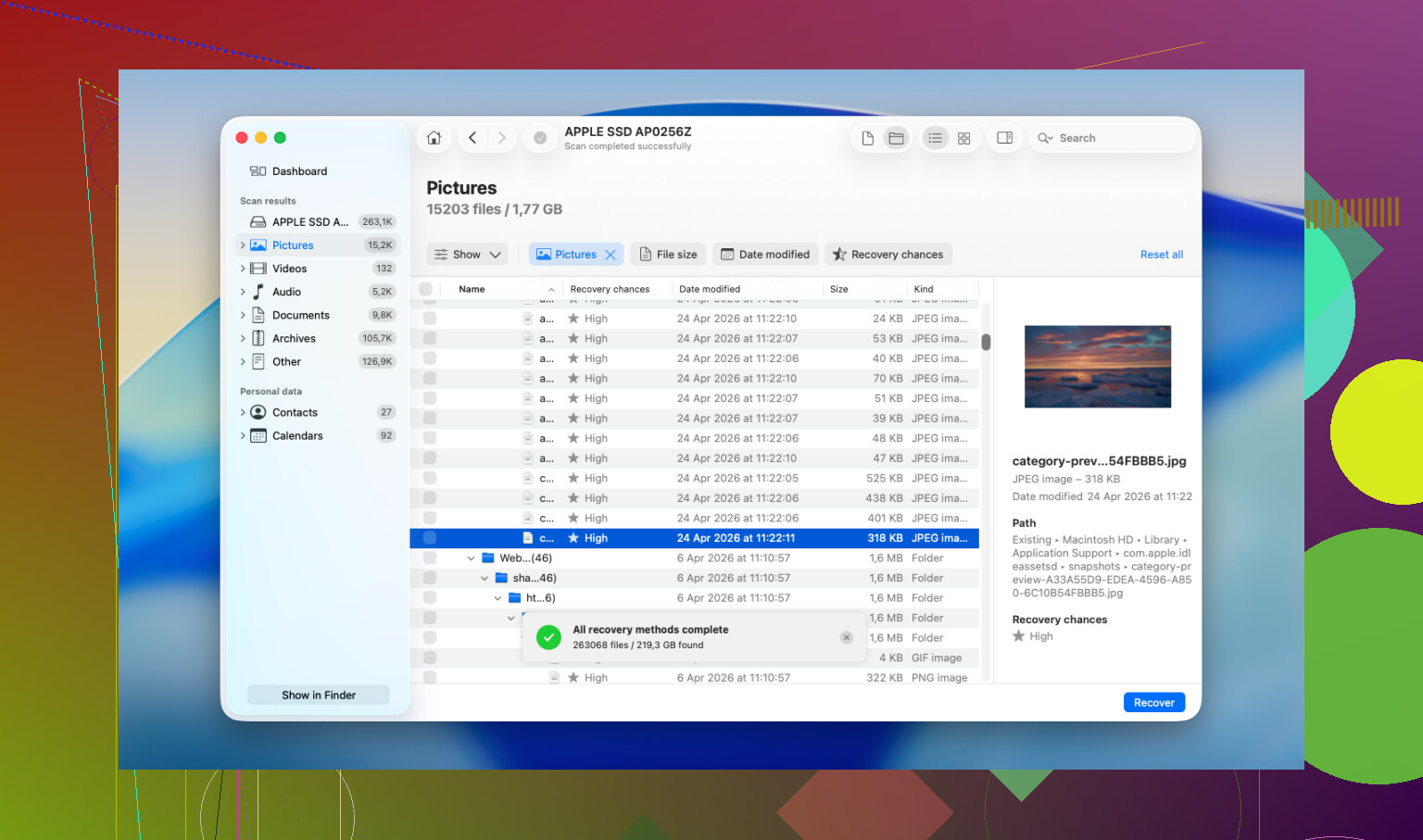
Rikta Disk Drill mot diskavbilden du skapade och låt det gå igenom de råa sektorerna. Större enheter tar längre tid. Låt det vara och låt skanningen slutföras. - Förhandsgranska innan du betalar
Själva skanningen är gratis. Du får förhandsvisningar av det den hittar, foton, dokument, videor, miniatyrbilder, hela paketet. Så du kan se om filerna är intakta innan du lägger pengar på Pro-licensen för att återställa dem. - Återställ till en extern enhet
Om återställningen fungerar, spara de återställda filerna på ett USB-minne eller en extern hårddisk. Skriv inte tillbaka dem till MacBookens interna lagring.
Om programvaruåterställning misslyckas
Om skanningen inte hittar något användbart, eller bara trasiga fragment, skulle jag titta på ett laboratorium för dataåterställning. Programvara har sina begränsningar. Återställningsföretag arbetar närmare hårdvaran och hanterar sådant här hela dagarna. Många av dem erbjuder först en kostnadsfri utvärdering och ger dig sedan en offert innan de utför det betalda arbetet. Handläggningstiden är ofta några dagar upp till en vecka. Kostnaden är den tuffa delen. Jag har sett att de flesta fall hamnar någonstans runt 500 till 2 000 dollar, beroende på hur illa det är. Om filerna betyder mycket är det åtminstone värt att ta in en offert.
Jag skulle lägga till en sak till det som @mikeappsreviewer sa. Innan du går direkt till återställningsprogram, kontrollera versionshistoriken i apparna du använde.
För arbetsdokument, öppna Word, Excel, Pages, Numbers, Google Docs och Adobe-appar. Många av dem sparar AutoRecovery, temporära sparningar eller versionshistorik i molnet även efter att originalfilen har raderats. För bilder, kontrollera Meddelanden, Mail-bilagor, Slack-nedladdningar och appspecifika exportmappar. Jag har sett personer förlora en fil från Papperskorgen och sedan hitta samma fil cachad i en appmapp 10 minuter senare.
Räkna heller inte för mycket med lokala snapshots om du aldrig har ställt in säkerhetskopior. Folk blandar ofta ihop detta.
Om filerna också är borta från apphistoriken, då är Disk Drill ett bra nästa steg för att återställa raderade filer från Papperskorgen på Mac. Det viktigaste är var du sparar de återställda filerna. Lägg dem på en extern enhet, inte på din Mac.
Det här är också en bra snabb genomgång om du vill ha en visuell guide:
Steg för att återställa raderade filer från Papperskorgen på Mac
Om dokumenten är värda pengar eller har deadlines, sluta använda Macen nu. Varje minut försämrar dina chanser. Tråkigt men sant.

Jag håller mestadels med @mikeappsreviewer och @nachtdromer, men jag skulle lägga till en extra vinkel innan du gör en djupskanning: leta efter dubblettkopior som macOS och appar i tysthet lämnar efter sig.
Kolla dessa ställen:
- Finder-sökning efter det exakta filnamnet, plus delar av namnet
~/Library/Containers/för temporär data från sandboxade appar~/Library/Application Support/~/Library/Autosave Information/- Mail Downloads-mappen
- Bilagor i Meddelanden
- Previews senaste filer om du öppnade dokumenten tidigare
Många filer som är raderade från Papperskorgen är faktiskt inte din sista kopia. Särskilt dokument och exporterade foton. Folk glömmer att de bifogade filen i Mail eller lade in den i Slack och får sedan panik helt i onödan. Har varit där, gjorde något dumt jag också.
En sak jag är lite oenig om: lokala snapshots är inget jag skulle räkna särskilt mycket med i just det här fallet om du inte redan vet att säkerhetskopior var aktiva. En trevlig överraskning om de finns, men inte plan A.
Om inget av det där ger något, så ja, Disk Drill är förmodligen det mest praktiska Mac-verktyget att prova för att återställa filer från Papperskorgen. Bara återställ inte tillbaka till den interna disken. Det är den delen folk sabbar heeela tiden.
Också värt att läsa om du vill ha mer verklighetsnära diskussion om återställning från Mac-papperskorgen:
riktiga Reddit-råd för att återställa tömd papperskorg på Mac
Kort version:
- Sluta använda Macen.
- Leta efter appskapade kopior och autosparade versioner.
- Kolla molntjänstens papperskorg på webben från en annan enhet.
- Om du fortfarande inte hittar något, använd Disk Drill och spara återställda filer externt.
- Om filerna är värda mycket pengar, hoppa över gör det själv och ring ett labb.
Om TRIM redan har rensat de blocken kan mjukvaruåterställning vara tufft. Inte omöjligt, bara mycket mindre kul än internet får det att låta.
En liten invändning mot @nachtdromer, @hoshikuzu och @mikeappsreviewer: efter att Papperskorgen har tömts på en modern Mac med SSD skulle jag inte lägga för mycket tid på att gräva igenom dolda bibliotekmappar om du inte redan vet vilken app som skapade filen. Den sökningen kan skapa fler skrivningar och slösa bort det bästa återställningsfönstret.
Det jag i stället skulle lägga till:
- Kontrollera andra Macar/iPhone/iPad som är kopplade till samma Apple-ID. Ibland finns filen fortfarande kvar i Filer, iCloud Drive-synkhistorik eller apparnas senaste objekt på en annan enhet som ännu inte har synkat ändringarna.
- Om dokumenten någon gång skrevs ut, kontrollera appens senaste objekt och tillfälliga kopior relaterade till utskriftskön.
- För bilder, titta i externa redigeringsprogram som Lightroom, Pixelmator, Photoshop-kataloger eller exporterade projektmappar. Katalogappar refererar ofta till original eller behåller förhandsvisningar.
Om inget av det hjälper är Disk Drill det praktiska valet.
Fördelar
- Bra filsignaturskanning för bilder/dokument
- Hanterar APFS bättre än många billiga Mac-verktyg
- Kan förhandsvisa fynd innan återställning
- Arbetsflöde med diskavbild är användbart
Nackdelar
- Återställning på SSD:er med TRIM aktiverat är osäkert
- Djupa skanningar returnerar många skräpfilsnamn
- Betald återställningsnivå
- Bästa resultat kräver vanligtvis en annan extern enhet
Så ja, använd Disk Drill om filerna är värdefulla, men ha rätt förväntningar. Om de raderade filerna låg på den interna SSD:n och det har gått lång tid kan programvarubaserad återställning kanske bara hitta fragment. Om detta är kritiskt med en deadline skulle jag hoppa över fler experiment och gå direkt till ett återställningslaboratorium.