Jag råkade av misstag radera viktiga dokument från min MacBook och nu kan jag inte hitta dem i Papperskorgen eller bland senaste filer. Vissa av dessa raderade filer på Mac är arbetsrelaterade och jag behöver verkligen hjälp med att ta reda på det bästa sättet att återställa dem innan de är borta för gott.
Jag skulle ändå försöka. Att tömma papperskorgen tar bort den enkla vägen att ångra, men det betyder inte att filen försvann från disken direkt. Ofta ligger datan kvar tills macOS skriver över den. Haken är SSD-enheter. På nyare Mac-datorer rensas raderade block ofta snabbt, mycket snabbare än de gamla hårddiskarna jag använde för många år sedan.
Första steget, sluta använda Macen. Jag menar allvar. Ladda inte ner saker, installera inte appar, redigera inte stora filer, kör inte en macOS-uppdatering bara för att. Varje skrivning minskar dina chanser.
Det jag skulle kontrollera först
Innan jag kastar återställningsprogram på problemet skulle jag gå igenom det inbyggda i macOS.
1. Time Machine
Om Time Machine var aktiverat före raderingen är detta vanligtvis den smidigaste lösningen.
- Öppna mappen där filen brukade finnas.
- Starta Time Machine.
- Gå tillbaka till en säkerhetskopia från innan du raderade den.
- Välj filen och återställ den.
När detta fungerar, fungerar det bra. Du får vanligtvis tillbaka det ursprungliga filnamnet, mappen och metadata utan konstig efterrensning.
2. APFS-ögonblicksbilder
Den här missas ofta. Även om du aldrig har anslutit en Time Machine-enhet skapar macOS ofta lokala APFS-ögonblicksbilder före uppdateringar och vissa systemändringar. Jag har sett folk återställa saker därifrån när de trodde att de inte hade någon backup alls.
Öppna Skivverktyg, klicka på din systemvolym och leta efter tillgängliga ögonblicksbilder. Om du hittar en från före raderingen monterar du den och kopierar ut de saknade filerna manuellt.
Lite irriterande, men värt att kolla.
3. Återställningsprogramvara
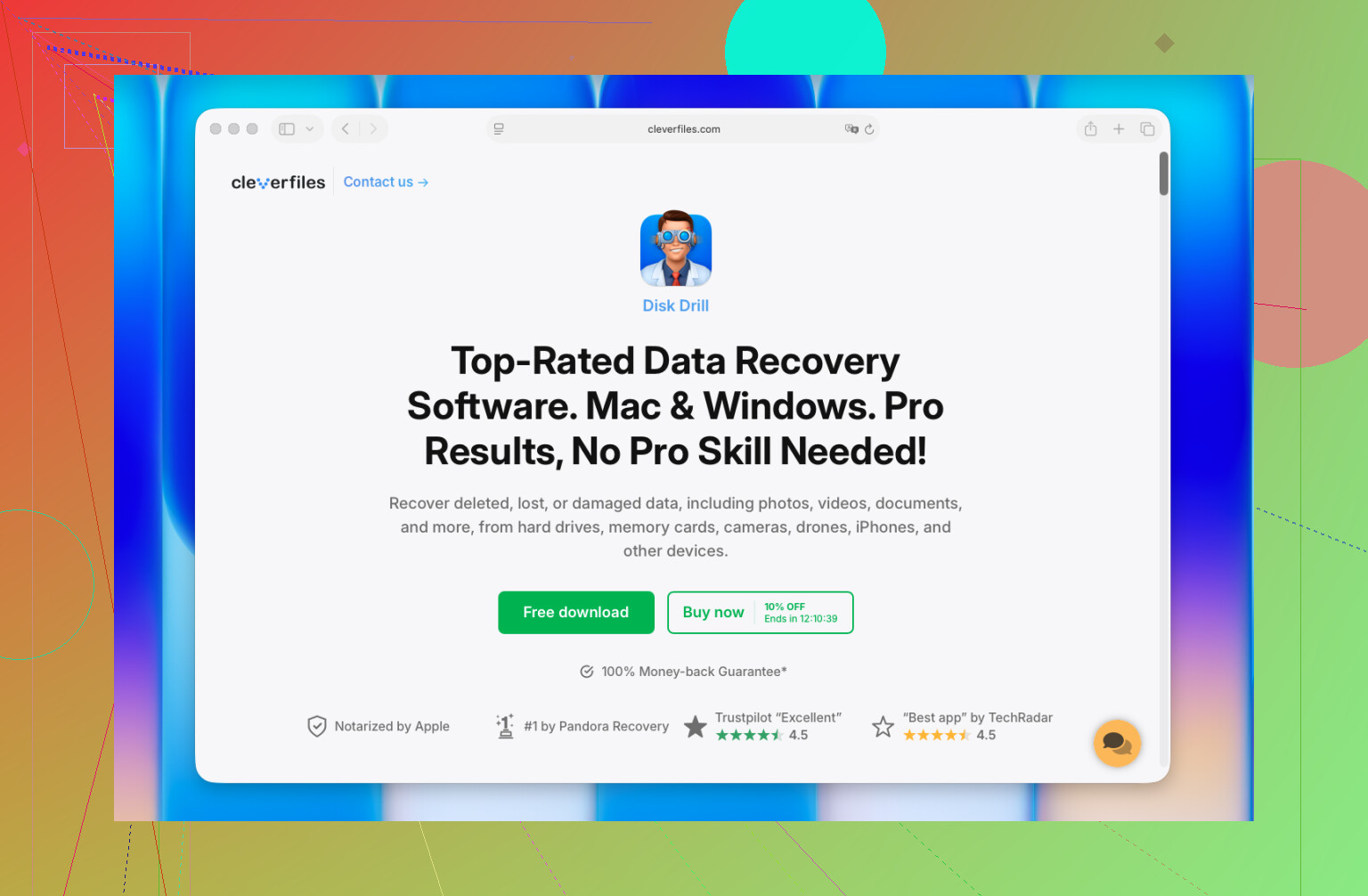
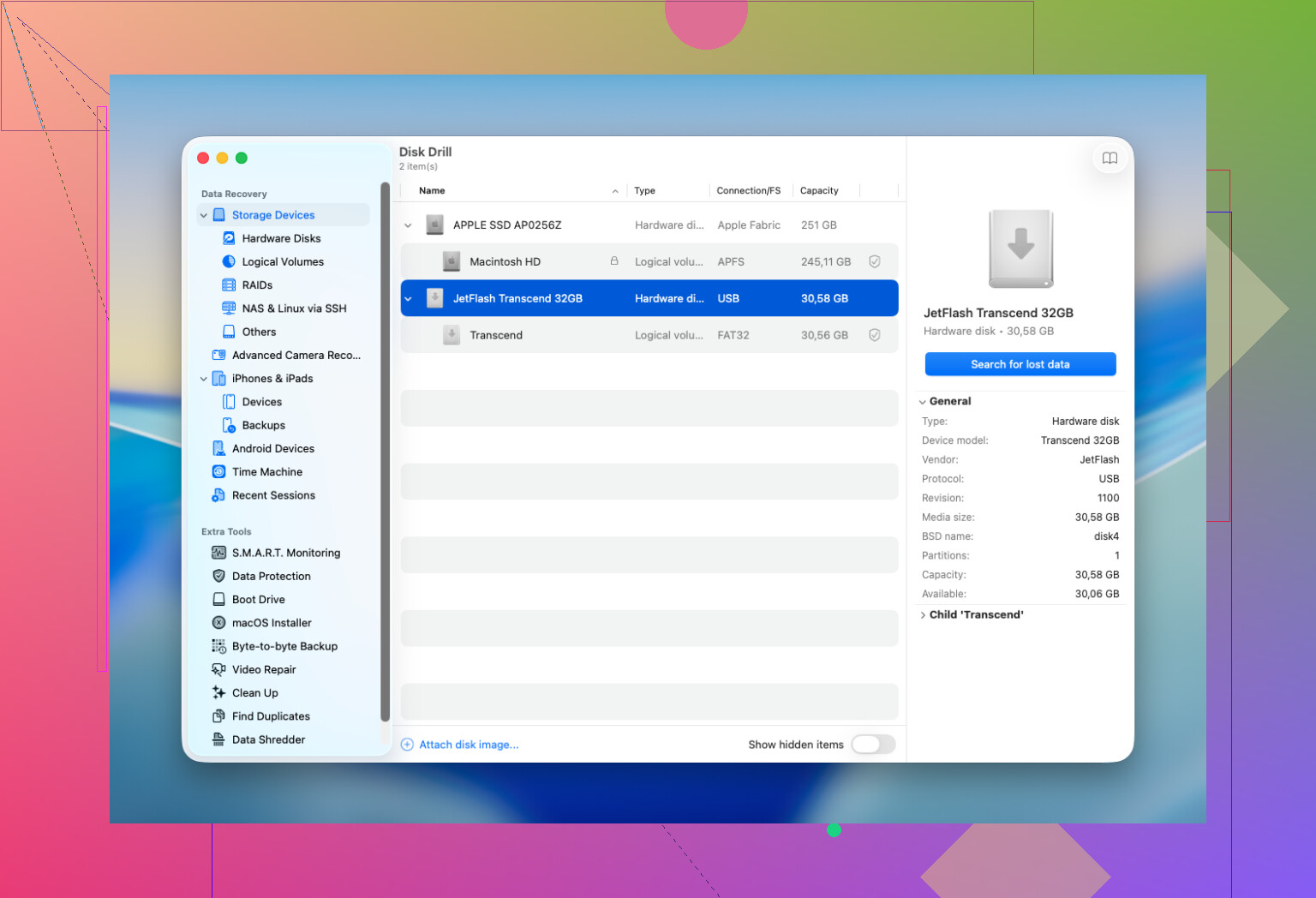
Om säkerhetskopior och ögonblicksbilder inte ger något resultat skulle jag gå vidare till skanningsprogramvara. Disk Drill är vanligtvis där jag börjar. Det samlar några skanningstyper i ett arbetsflöde, fungerar med aktuella macOS-versioner och låter dig förhandsgranska filer före återställning. För mig betyder förhandsgranskning mycket. Om filen öppnas i förhandsgranskningen är chanserna vanligtvis bättre.
Några regler här, och jag lärde mig dem den hårda vägen:
- Installera återställningsappen på en annan enhet om du har en.
- Återställ filerna till en annan enhet, inte tillbaka till samma Mac-volym som du skannar.
- Kontrollera förhandsgranskningarna noggrant. En fil med en bra förhandsgranskning återställs oftare i användbart skick.
4. När jag skulle sluta och använda ett återställningslaboratorium
Vid vanlig oavsiktlig radering skulle jag vanligtvis inte gå direkt till ett laboratorium. Jag skulle spara det till fall som dessa:
- Filerna är tillräckligt viktiga för att ett misslyckat gör det själv-försök känns för riskabelt.
- Disken beter sig fel, slumpmässiga frånkopplingar, läsfel, konstiga ljud, eller den visas inte i macOS.
- Macen har fått vätskeskada, strömskada eller någon annan smäll.
- Återställningsverktyget kan inte slutföra en skanning, eller så kan det inte läsa disken alls.
Ett bra laboratorium har verktyg och metoder som du inte har hemma. Det dåliga är priset. Det kan vara några tusenlappar, det kan bli mycket högre. Jag har sett folk bli överraskade av det snabbt.
Den del folk får fel
Det finns ingen fast tidsgräns där du får tre dagar, eller två veckor, eller vad som helst. Det som spelar roll är om de raderade blocken blev överskrivna eller rensade av TRIM. Så de som lyckas bäst är vanligtvis de som slutar använda Macen direkt och kontrollerar säkerhetskopior eller startar en skanning omedelbart.
Om det här vore min dator skulle jag gå i den här ordningen: Time Machine, sedan APFS-ögonblicksbilder, sedan en återställningsskanning. De flesta lyckade Mac-återställningar jag har sett hamnade i en av de tre vägarna.
Om Papperskorgen är tom skulle jag kontrollera en sak som folk ofta hoppar över. Molnsynkroniseringens historik.
Om dina dokument fanns i iCloud Drive, Dropbox, OneDrive eller Google Drive, logga in på webbversionen och kontrollera raderade filer där. De flesta sparar raderade objekt i 15 till 30 dagar. Dataåterställning från iCloud Drive är en av de snabbare lösningarna på Mac eftersom filen fortfarande kan finnas på Apples servrar även när Finder inte visar något.
Jag håller inte helt med @mikeappsreviewer om snapshots som första manuella kontroll för de flesta. De hjälper, visst, men för arbetsdokument skulle jag först titta på återställning på appnivå. Word, Excel, Pages och Adobe-appar sparar ofta AutoRecovery- eller temporära kopior. Sök i dessa mappar:
~/Library/Containers
~/Library/Application Support
~/Library/Autosave Information
/tmp
Öppna också appen du använde och kontrollera Arkiv, Öppna senaste, Återställ osparade filer eller Versionshistorik. Folk missar detta hela tiden.
Om Spotlight beter sig konstigt, tvinga fram en direkt sökning i Terminal:
mdfind ‘filename’
find ~/ -name ‘part_of_filename’ 2>/dev/null
Om filen är borta från säkerhetskopia, moln och appåterställning, använd då Disk Drill. Det är ett av de bättre verktygen för filåterställning på Mac eftersom du får förhandsvisningar före återställning, och det sparar tid. Återställ till en extern enhet, inte till din interna SSD. Den delen är väldigt viktig.
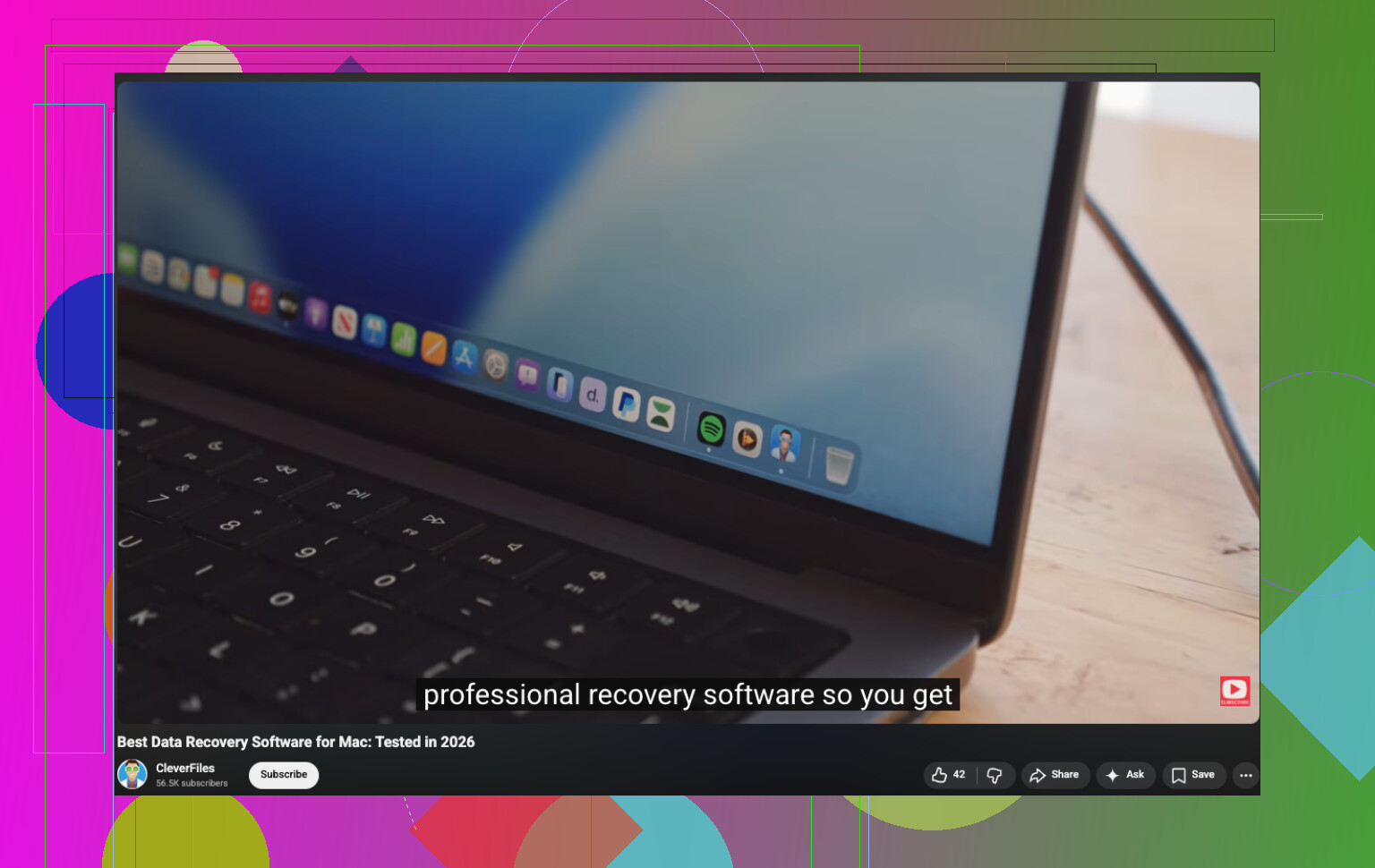
För en snabb förklaring är denna videoguide om filåterställningsverktyg för Mac lätt att överblicka.
Snabb ordning jag skulle använda:
- Molnets raderade filer.
- Appens autosparmappar.
- Sökning i Terminal.
- Disk Drill-skanning.
- Professionellt labb om enheten har fel eller inte går att montera.
Om det här är arbetsfiler, sluta använda Macen till något annat tills du har provat detta.
En sak jag skulle lägga till till det @mikeappsreviewer och @andarilhonoturno sa: kontrollera om filerna någonsin flyttades, inte raderades. Låter dumt, men på Mac händer detta ofta med dra-och-släpp till Skrivbord, Hämtade filer eller någon appcontainers mapp. I Finder, klicka på Arkiv > Sök och byt sökomfånget till Den här Macen, sortera sedan efter Ändringsdatum och Typ. Jag har sett saknade dokument bara ligga på fel plats.
Om du dessutom använder Pages, Numbers, Keynote eller Office, leta efter filversioner. På macOS sparar vissa appar dokumenttillstånd separat från själva filen som man tydligt ser. Högerklicka på dokumentet om du hittar en äldre kopia och kontrollera om det finns versionsbläddring. Inte samma sak som autospar, lite annan vinkel.
Jag skulle också kontrollera dina e-postbilagor och nedladdningar från Slack eller Teams om detta var jobbdokument. Folk återskapar förlorade filer på det sättet hela tiden.
Om inget av det ger något, så ja, använd Disk Drill och skanna enheten i skrivskyddat läge om möjligt, och återställ till en extern disk. Jag håller inte riktigt med om att göra Terminal-sökningar till högsta prioritet om du inte minns en del av filnamnet. Annars kan det slösa tid.
Också användbar läsning: Reddit-diskussion om att återställa raderade filer från en MacBook.
En vinkel som saknas från @andarilhonoturno, @espritlibre och @mikeappsreviewer: kontrollera appens eget återställningssystem via macOS dokumentversionshantering. Om du fortfarande har en äldre kopia av filen, öppna den och använd Arkiv > Återgå till > Bläddra bland alla versioner. Det kan återställa innehåll även när det borttagna objektet egentligen var ett ersatt eller överskrivet dokument.
Jag skulle också kontrollera dessa två platser som folk ofta glömmer:
-
~/Library/Mobile Documents/
Ibland finns iCloud-relaterade filer fortfarande cachade här även när Finder ser tomt ut. -
~/Library/Group Containers/
Office-appar och vissa Adobe-verktyg lagrar återställningsbara delar där.
Jag håller inte helt med om att göra snapshots till en högprioriterad kontroll för alla. Användbart, ja, men på nyare Mac-datorer bryr jag mig oftast mer om huruvida filen blev överskriven, ersatt eller osynkad snarare än helt raderad.
Om du börjar skanna är Disk Drill ett bra Mac-alternativ.
Fördelar:
- Bra stöd för förhandsvisning
- Enkelt gränssnitt
- Hittar många dokumenttyper
- Fungerar också bra för externa enheter
Nackdelar:
- Djupskanningar kan ta lång tid
- Återställningskvaliteten beror mycket på SSD TRIM
- Bäst resultat kräver vanligtvis en annan enhet för att spara återställda filer
Det är också värt att kontrollera om ditt arbetssystem har MDM eller företagets säkerhetskopieringsverktyg som körs tyst i bakgrunden. Många hanterade Mac-datorer säkerhetskopierar Skrivbord och Dokument utan att användarna inser det.