Jag råkade ta bort viktiga filer från min hårddisk och tömde sedan Papperskorgen innan jag insåg att jag fortfarande behövde dem. Dessa dokument och foton är verkligen viktiga, och jag försöker hitta det bästa sättet att återställa raderade filer från en Windows-dator utan att göra saken värre. Vilka återställningssteg eller vilken programvara bör jag prova först?
Jag har sett många människor avfärda en enhet alldeles för snabbt när filerna fortfarande låg där, orörda. Att förlora åtkomst är inte samma sak som att förlora själva datan. Jag lärde mig det den hårda vägen efter att ha raderat en mapp med foton som betydde mycket för mig. Den första instinktiva reaktionen är panik. Försök att inte göra det än. När foton raderas från en intern eller extern hårddisk försvinner de inte direkt. Filsystemet tar bort referenserna till dessa filer och markerar utrymmet som ledigt, så att ny data senare kan skriva över det.
Så det första steget är viktigare än allt annat. Sluta använda enheten omedelbart. Om de raderade fotona fanns på en extern enhet, mata ut den korrekt och koppla ur den. Låt den vara tills du vet vad nästa steg är. Om de fanns på din huvudsakliga interna systemenhet är situationen mer pressad. Ditt operativsystem fortsätter att skriva temporära filer, loggar, cache och annat skräp i bakgrunden. Om du låter datorn vara igång ökar du risken att skriva över de raderade fotona. I bästa fall stänger du av datorn, tar ut den interna enheten och ansluter den till en annan PC som en sekundär enhet. Intern eller extern, samma regel gäller. Ju mer du använder disken, desto större är chansen att du skriver över exakt de sektorer där fotona fortfarande finns. När ny data väl hamnar där har återställningsprogram ingen chans.
Om enheten fortfarande snurrar normalt, monteras som vanligt och inte gör något oroande, är dataåterställningsprogram vanligtvis den praktiska vägen. Jag skulle inte hoppa direkt till ett dyrt återställningslaboratorium vid en vanlig oavsiktlig radering.
Jag har testat en hel del återställningsappar med tiden på stationära diskar och små externa enheter. Av dem fungerade Disk Drill bäst för mig med foton. Upplägget är lätt att följa, vilket hjälper när du redan är stressad, och skanningen gör ett bra jobb med att hitta råa bild- och videoformat. Du kan installera det, skanna och förhandsgranska resultat gratis. Om förhandsgranskningen öppnas och bilden ser normal ut är filen vanligtvis intakt.
- Installera det någon annanstans. Lägg programvaran på en annan enhet. Installera den inte på samma interna eller externa disk där fotona raderades. Du vill ha noll extra skrivningar till problem-enheten.
- Skapa först en diskavbild. Detta är det säkraste steget jag känner till. Använd programvaran för att skapa en fullständig byte-för-byte-avbild av enheten och spara den på en frisk disk. Det ger dig en ögonblicksbild av enheten i dess nuvarande skick.
- Skanna avbilden, inte originalenheten. När avbildsfilen är klar kör du återställning mot avbilden. Det undviker extra slitage på den fysiska enheten och tar bort risken att ändra något av misstag.
- Återställ filer till en annan enhet. Låt skanningen bli helt klar. Filtrera efter bildfiler och kontrollera vad som går att återställa. När du sparar de återställda fotona, lägg dem på en annan enhet, inte tillbaka på den de kom från.
Det finns fall där programvara är fel väg att gå. Jag skulle sluta försöka med gör-det-själv-återställning och gå till ett labb om något av detta gäller.
- Enheten låter illa. Klickande, pipande, malande eller skrapande ljud pekar vanligtvis på mekaniskt fel.
- Enheten gör ingenting alls. Ingen rotation, ingen aktivitetslampa, inget livstecken. Det betyder ofta ett elektriskt problem inuti enheten.
- Systemet upptäcker den inte någonstans. Om Diskhantering eller liknande verktyg inte ser enheten ens efter kabelbyten och portändringar skulle jag misstänka hårdvaruproblem.
- Korruptionen är för allvarlig. Om återställningsprogram inte kan kommunicera med filsystemet eller komma åt disken ordentligt har du passerat de enkla lösningarna.
Återställningslabb har renrumsmiljöer och verktyg som de flesta inte har hemma. Det kostar mycket, ja, men om fotona är viktiga och den interna eller externa enheten håller på att fallera fysiskt är en professionell tjänst det säkrare valet.
Jag hoppas att du får tillbaka fotona. Jag vet hur hemskt det här känns. Efter återställningen, ordna säkerhetskopior på riktigt den här gången. Även en extra kopia på en annan enhet sparar mycket stress. Om du fortfarande är mitt uppe i det, skriv vilket slags enhet du har och hur symptomen ser ut.
Om du tömde Papperskorgen är dina filer borta från Windows-vyn, men inte alltid borta från enheten. Kontrollera först de enkla sakerna innan du skannar något.
-
Leta efter säkerhetskopior.
Windows Filhistorik, OneDrive versionshistorik, Google Drive, Dropbox, gamla USB-säkerhetskopior, e-postbilagor. Office-dokument finns ofta också i tillfälliga mappar eller mappar för autosparning. -
Kontrollera Tidigare versioner.
Högerklicka på mappen där filerna fanns, Egenskaper, Tidigare versioner. Om Systemåterställning eller Filhistorik var aktiverat kan du snabbt få tillbaka en äldre kopia. -
Om enheten är en SSD, agera snabbt men håll förväntningarna i schack.
Här håller jag inte riktigt med @mikeappsreviewer. Att sluta använda enheten är smart, men på SSD-enheter raderar TRIM ofta borttagna block tidigare än folk förväntar sig. Chansen till återställning minskar kraftigt efter radering, särskilt om Windows har varit igång i timmar. -
Kör återställning från en annan enhet.
Disk Drill är ett bra val för detta eftersom det förhandsgranskar filer väl och sorterar dokument och foton tydligt. Recuva fungerar för snabba kontroller, men jag har haft sämre resultat med djupa skanningar. Spara återställda filer på en annan enhet, inte på samma. Folk gör fel här hela tiden. -
Om filerna var dokument, sök efter filsignaturer och tillfälliga namn.
DOCX, XLSX, PDF, JPG, PNG. Ibland är filnamnen borta, men innehållet finns fortfarande där.
Om du vill ha en genomgång är den här videon bra för återställning från formaterade enheter, och samma idéer gäller även för raderade filer:
se den här guiden för återställning av data från hårddisk på YouTube
Om enheten klickar, fryser eller försvinner från BIOS, sluta. Programvara fixar inte en trasig enhet.
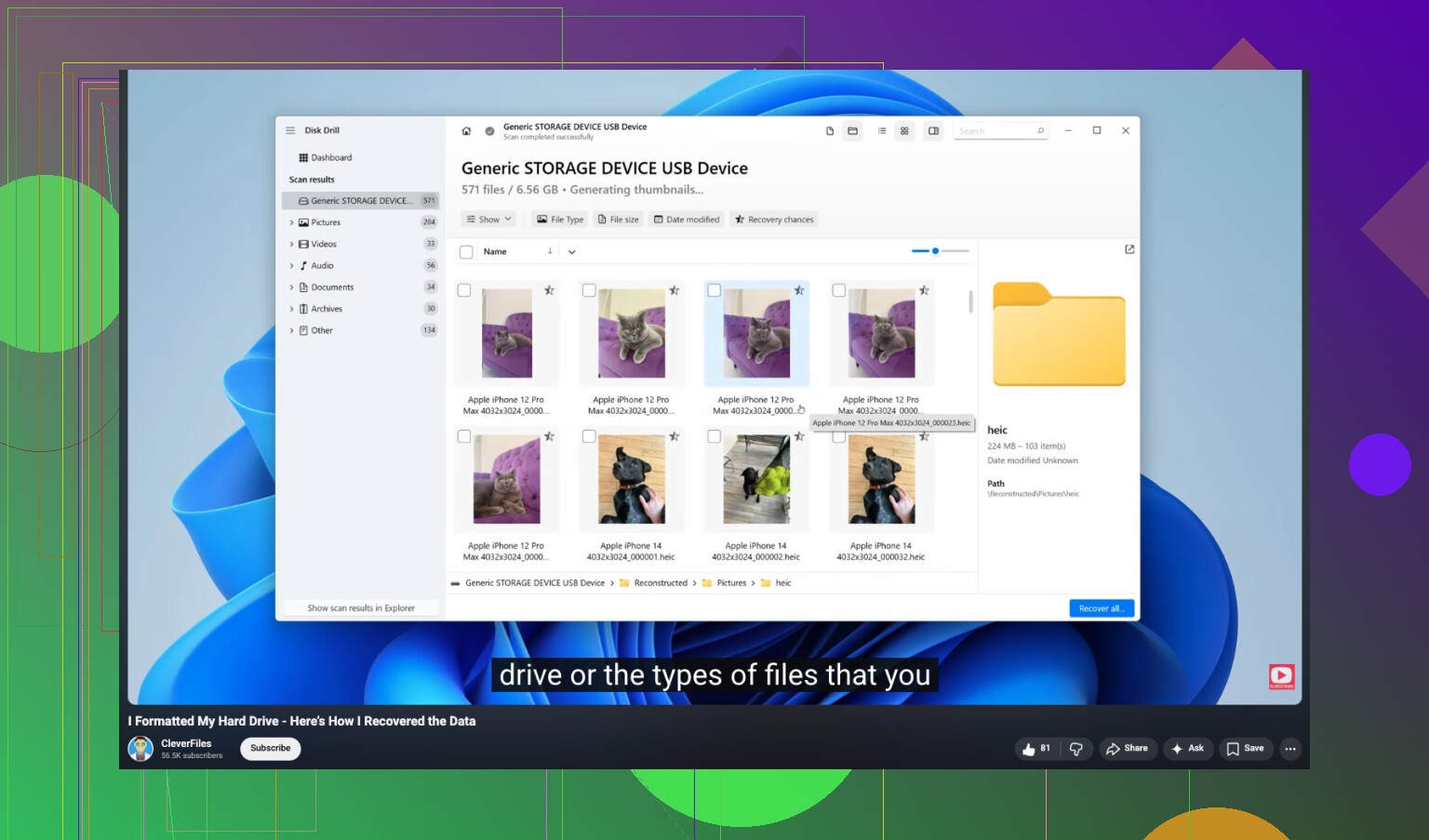
Jag skulle lägga till en sak som varken @mikeappsreviewer eller @chasseurdetoiles verkligen betonade tillräckligt: kontrollera om filerna någonsin synkades någonstans som var dumt nog väldigt lättillgängligt. Mycket som anses vara permanent raderat ligger fortfarande kvar i OneDrive-papperskorgen, Google Drive-papperskorgen, Adobe-molnet, till och med WhatsApp/Desktop-exporter om foton delades tidigare. Folk glömmer det här heeela tiden.
Anta inte heller att tom papperskorg betyder samma sak på varje enhet. Om filerna låg på ett USB-minne, SD-kort eller en nätverksenhet hoppar Windows ibland över papperskorgen helt. Det spelar roll eftersom chanserna till återställning faktiskt kan vara olika beroende på filsystem och enhetstyp.
Min ordning skulle vara:
- Sluta spara något nytt.
- Kontrollera moln/synk/versionshistorik.
- Leta efter appspecifik återställning:
- Word AutoRecover
- Excel temporära filer
- Photoshop/LR-kataloger
- PDF-redigerare med autosparade cachefiler
- Om inget dyker upp, använd återställningsprogram.
Disk Drill är ett av de bättre alternativen för återställning av raderade filer på Windows eftersom det hanterar både dokument och foton bra, och förhandsgranskningsfunktionen hjälper dig att undvika att återställa skräp. Jag håller inte helt med om rådet att alltid stänga av datorn direkt om du inte känner dig bekväm med att öppna enheter och flytta runt hårdvara. För många vanliga användare är den större risken att få panik och ställa till det. Sluta bara använda den enheten, installera Disk Drill på en annan disk om möjligt, skanna och återställ sedan till en annan plats.
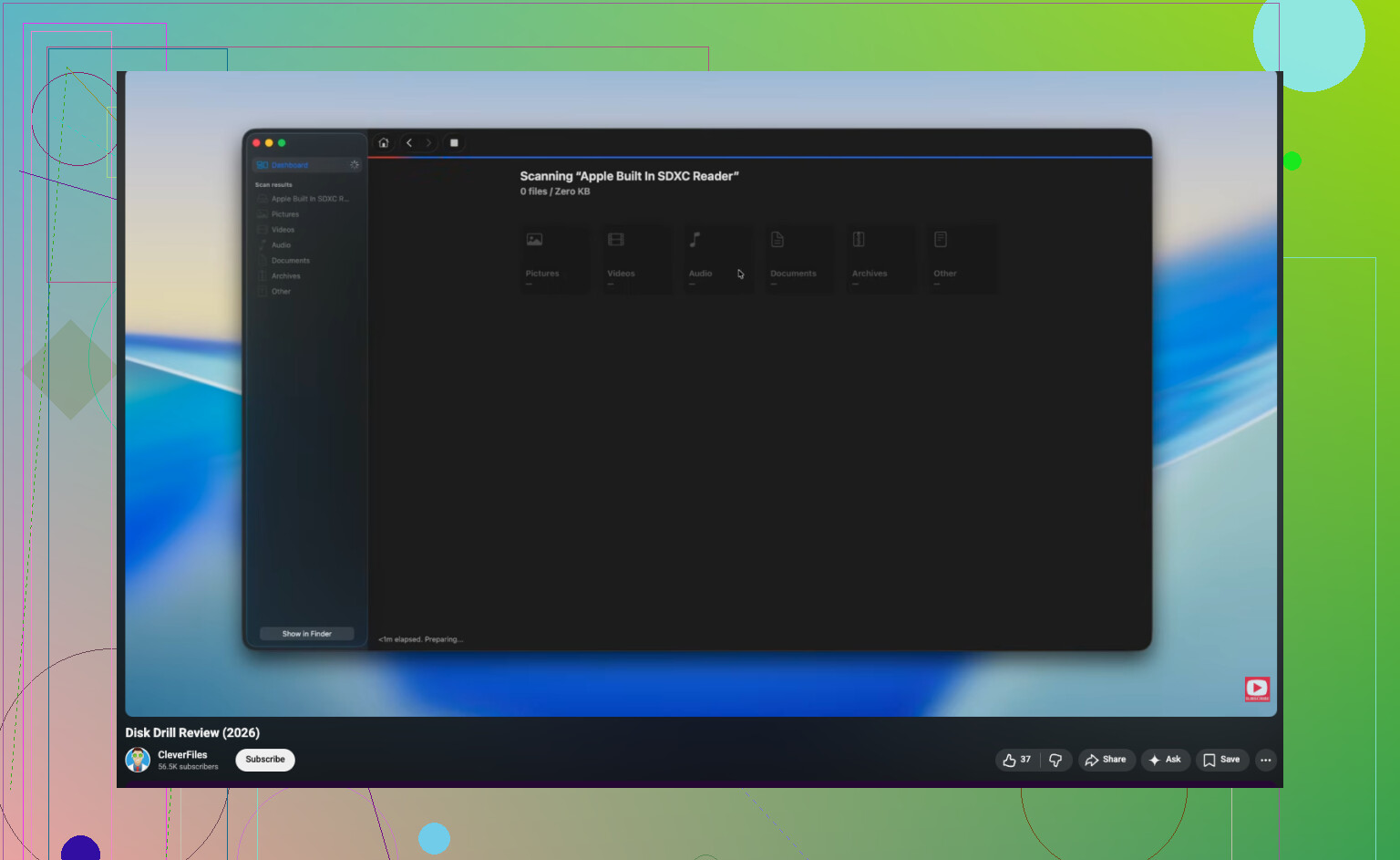
Om du vill ha en bra översikt innan du provar det är den här enkla genomgången av återställning med Disk Drill värd att titta på.
En sak till: om din enhet är en SSD kan chanserna till återställning vara ganska dåliga på grund av TRIM. Inte omöjligt, bara sämre. Om det är en vanlig HDD är dina chanser oftast bättre.
En aspekt jag skulle lägga till till det som @chasseurdetoiles, @sonhadordobosque och @mikeappsreviewer tog upp: kontrollera om filerna fortfarande är indexerade någonstans även om originalen är borta. Windows-sökning, senaste filer i Office, Lightroom-kataloger, Adobes listor över senaste filer och miniatyrcacher kan avslöja den ursprungliga sökvägen, det exakta filnamnet eller en duplicerad export som du glömde fanns. Det spelar roll eftersom återställning är mycket enklare när du vet vad du letar efter.
Jag håller också lite grann inte med om det generella rådet att stänga av den omedelbart för alla. Om de raderade filerna låg på samma Windows-enhet och du inte känner dig bekväm med att ta bort hårdvara, kan en klumpig avstängnings- och omstartsloop vara lika stökig. Bättre regel: sluta skapa ny data, sluta installera saker på den enheten och arbeta från en annan disk eller en annan dator om du kan.
Ett praktiskt knep som folk ofta hoppar över:
- Kontrollera dolda mappar som
C:\Users\YourName\AppData - Sök efter filändelser, inte filnamn
- Leta efter exporterade kopior i Messenger, Telegram, WhatsApp Desktop eller fotoredigerare
Om du behöver programvara är Disk Drill ett rimligt val.
Fördelar:
- Bra stöd för förhandsvisning
- Enkel filtrering efter filtyp
- Kan återställa från många vanliga oavsiktliga raderingar
Nackdelar:
- Djupa skanningar kan ge många skräpnamn
- De bästa funktionerna kan kräva betalning
- SSD-återställning efter TRIM är fortfarande osäker, ingen app kan magiskt lösa det
En sak till: om filerna var krypterade med BitLocker och enhetens tillstånd ändrades, kan återställning snabbt bli mycket svårare. I så fall, klona först och testa sedan återställning på klonen.