Jag råkade permanent radera viktiga filer på min Windows 11-dator och har redan tömt Papperskorgen. Dessa dokument och foton är verkligen viktiga, och jag behöver veta om det finns något sätt att återställa dem på ett säkert sätt. Jag skulle uppskatta råd om de bästa alternativen för filåterställning i Windows 11 innan jag gör situationen värre.
Hej,
Jag har varit med om det här i Windows 11, och ja, permanent raderad betyder inte alltid borta för alltid. En fil ligger ofta kvar på disken tills något annat tar dess plats. Så om den försvann från Papperskorgen finns det fortfarande en chans.
Innan jag började med återställningsprogram kollade jag de tråkiga sakerna först. Det har sparat mig tid mer än en gång.
- Papperskorgen. Låter självklart, men jag har sett filer hamna där när jag svor på att jag använde Shift+Delete.
- OneDrive-papperskorgen, om ditt Skrivbord, Dokument eller Bilder synkroniserades.
- Säkerhetskopior från Filhistorik.
- Tidigare versioner på mappen där filen låg.
- Alla gamla säkerhetskopior, extern SSD, USB-minne, molnkonto eller en annan dator där du kopierade filen tidigare.
Det viktigaste är detta. Sluta skriva till disken om du kan. Installera inte slumpmässiga appar på den. Ladda inte ner stora filer. Flytta inte runt saker. Varje skrivning minskar dina chanser eftersom Windows kan återanvända samma sektorer. På SSD-enheter gör TRIM detta värre. När TRIM väl rensar de raderade blocken blir återställning mycket svårare, ibland omöjlig.
Om inget av kontrollerna i säkerhetskopiorna eller papperskorgen ger något, då skulle jag gå vidare till återställningsprogram.
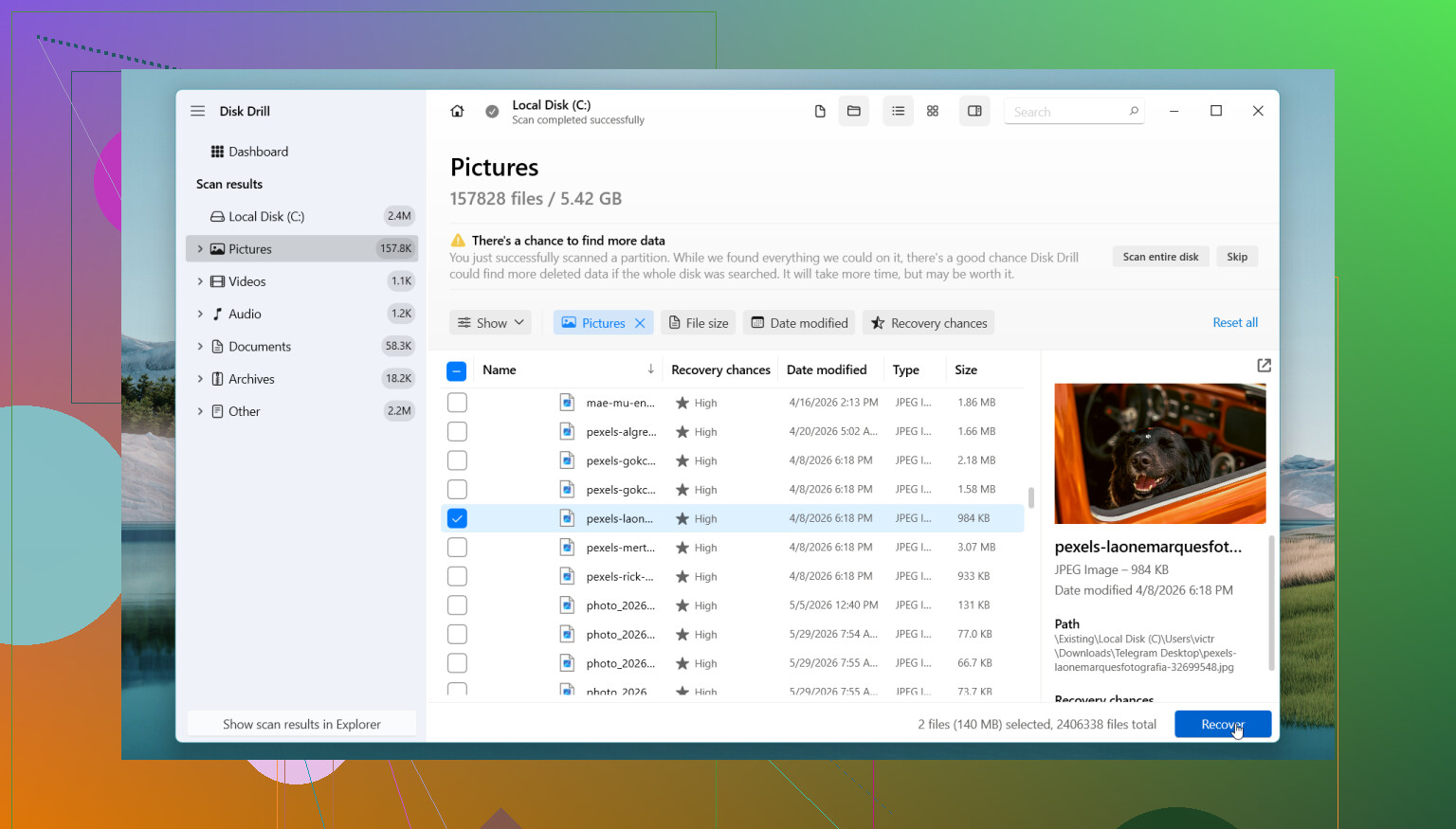
Jag skulle börja med Disk Drill. Jag använde det på en sekundär disk efter att jag raderat fel mapp, och det var lättare att gå igenom än många av de andra verktygen jag testade. Det skannar raderade filer, formaterade volymer och behåller i vissa fall de gamla namnen och mappstrukturen, vilket sparar mycket efterarbete senare.
Stegen är ganska enkla:
- Installera Disk Drill på en annan disk, inte den där filerna raderades.
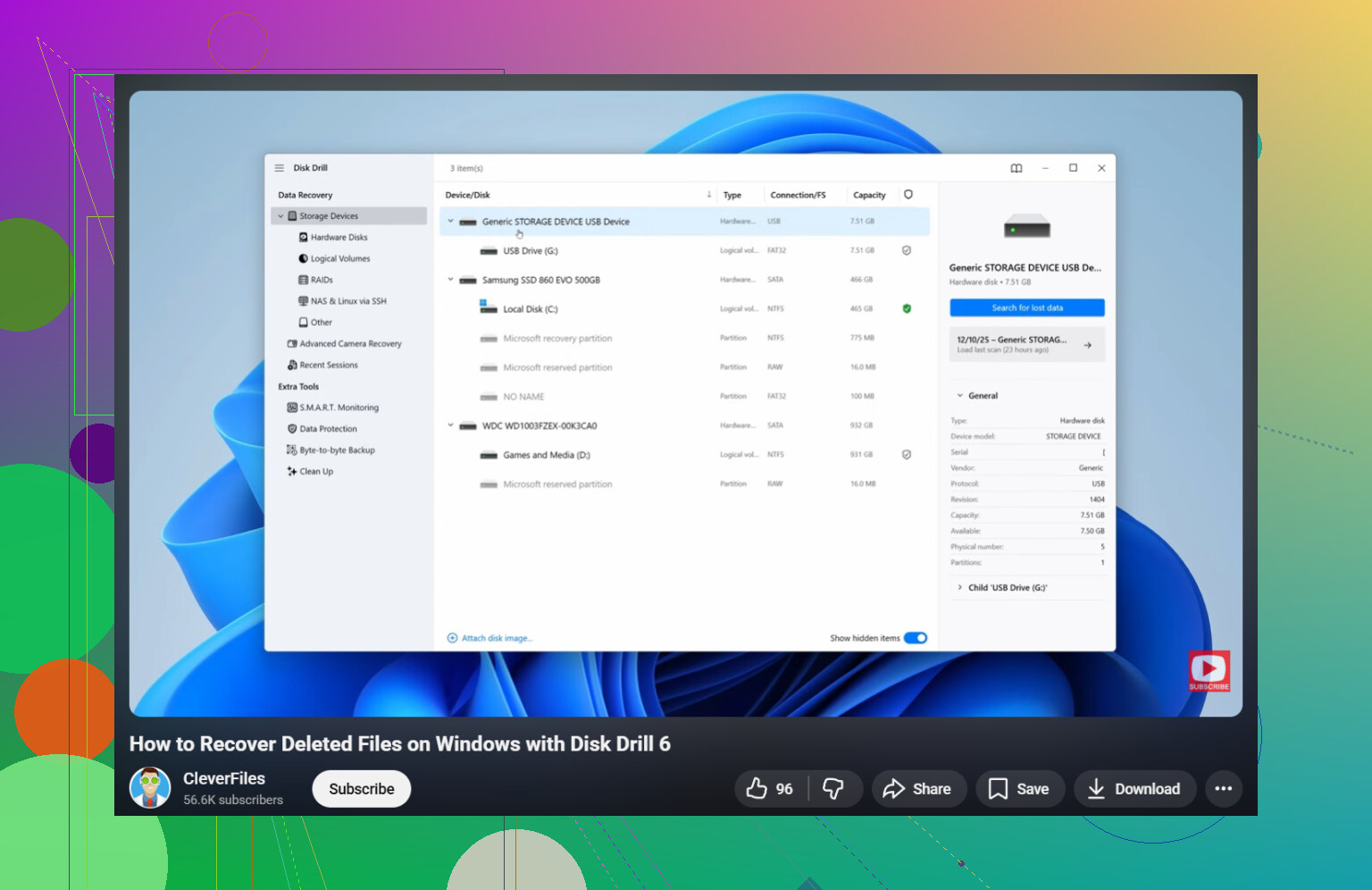
- Starta det och välj den påverkade disken.
- Klicka på Sök efter förlorad data och låt skanningen bli klar.
- Använd sökning och filter för att begränsa listan.
- Förhandsgranska filer när alternativet visas.
- Återställ dem till en annan disk, inte tillbaka till samma.
Gratisversionen för Windows låter dig skanna och förhandsgranska utan begränsningar, och den återställer upp till 100 MB. För små dokument eller några bilder räcker det för att testa om skanningen hittade rätt saker innan du lägger pengar på det.
Om du vill ha en kostnadsfri väg fungerar PhotoRec fortfarande. Jag använde det en gång på ett SD-kort. Det fick tillbaka en hög med filer, men namnen var borta och mappstrukturen var förstörd. Så ja, det återställer data, men det tar tid att sortera röran.
Det finns lägen där jag skulle sluta göra detta själv och lämna över det:
- Disken klickar, skrapar eller låter konstigt på något sätt.
- Windows slutar se disken helt.
- Disken kopplas från och återansluts av sig själv.
- SSD:n eller HDD:n ser fysiskt skadad ut.
- Filerna är viktiga nog för att ett enda felsteg inte är värt risken.
- Återställningsverktyg skannar disken och hittar inget användbart.
När hårdvaran börjar bete sig konstigt brukar mer eget pillande bara göra saker värre. Jag har sett folk fortsätta köra om skanningar på en döende disk och sluta med mindre att återställa än de hade från början. Då är en återställningsfirma det säkrare valet.
Så kontrollera först varje säkerhetskopieringsväg du glömt att du hade. Om inget dyker upp, håll användningen av disken så nära noll som möjligt och skanna snabbt. Dina chanser är bättre när disken inte har använts intensivt i timmar efter raderingen.
Börja med det som Windows håller utanför det vanliga raderingsflödet. Öppna Windows-säkerhet och sedan Skyddshistorik. Skydd mot utpressningsprogram och Kontrollerad mappåtkomst kan ibland blockera sparningar eller flytta filer på konstiga sätt, och folk misstar det för radering. Kontrollera också den dolda mappen C:$Recycle.Bin från ett administratörskonto. Det är ovanligt, men jag har sett filer fastna där.
Jag skiljer mig lite från @mikeappsreviewer på en punkt. Om de raderade filerna låg på din system-SSD och du fortsatte använda Windows 11 i flera timmar, så minskar SSD TRIM snabbt chanserna till återställning. På HDD:er är chanserna bättre under längre tid. Så din enhetstyp spelar stor roll.
Om du hade Lagringssensor aktiverad kan Windows också ha rensat temporära kopior och äldre återställningsdata. Kontrollera detta kommando i Kommandotolken som administratör:
vssadmin list shadows
Om du ser skuggkopior kan verktyg som ShadowExplorer ibland hämta äldre filversioner även när Tidigare versioner inte visar något.
För inbyggd återställning, prova Windows File Recovery från Microsoft Store. Det är gratis, endast kommandorad, och fungerar bäst om du känner till filtyper eller mappsökväg. Exempel:
winfr C: D:\Recovery /regular /n \Users\YourName\Documents*.docx
Återställ till en annan enhet, inte C:.
Om du vill ha en enklare skanning med förhandsvisningar är Disk Drill fortfarande ett av de renare alternativen på Windows 11. Bättre gränssnitt, snabbare sortering, mindre gissande. Testa med förhandsvisning först så att du inte slösar tid.
Det är också värt att kolla den här videoguide för att återställa raderade filer på Windows 11:
titta på denna genomgång för återställning av raderade filer i Windows
Om filerna är oersättliga, sluta prova saker efter 1 eller 2 skanningar. Upprepade skrivningar och omskanningar är hur folk gör en dålig situation värre.
Om filerna är verkligen viktiga skulle jag faktiskt lägga till en sak som varken @mikeappsreviewer eller @sognonotturno tryckte tillräckligt hårt på: gör en byte-för-byte-avbildning av disken först om du kan. Särskilt om det här är en HDD eller en åldrande SSD. Då skannar du kopian, inte originalet, och du får bara en chans att undvika att göra saken värre.
Några extra kontroller som är lätta att missa:
- Office-appar har ibland AutoRecover-kopior i temporära mappar
- Photoshop, vissa PDF-redigerare och fotoappar behåller sitt eget senaste/temp-cache
- Om filerna var bifogade till ett e-postmeddelande eller en chatt, sök i Outlook, Gmail, Teams, WhatsApp desktop, Discord osv.
- Sök i Windows med en del av filnamnet plus:
.tmp.asd.wbk~
Dessutom håller jag inte helt med om rådet att bara skanna asap om du inte känner dig bekväm med att göra sånt här. Panikartat klickande är så folk skriver över data. Sakta ner, kontrollera enhetsbokstaven och återställ sedan till en annan disk.
Om du vill ha läsbara tips från communityn om återställning av permanent raderade filer i Windows 11, är den tråden också värd en snabb titt.
För faktisk programvara är Disk Drill vettigt eftersom förhandsvisningar hjälper till att bekräfta att filerna är intakta innan återställning. Det spelar större roll än folk tror. Om förhandsvisningen är trasig kan filen vara körd. Installera det bara inte på samma disk som du försöker återställa från. Ganska uppenbart, men folk gör det ändå.
Om inget dyker upp och det här var din system-SSD är chansen ärligt talat inte fantastisk. Inte omöjligt, bara … inte särskilt bra.