Jag råkade radera flera viktiga filer från min externa exFAT-hårddisk och behöver hjälp med att återställa dem. Jag har inte sparat något nytt på disken ännu eftersom jag är orolig för att skriva över den raderade datan. Vad är det säkraste sättet att återställa filer från en exFAT-hårddisk efter oavsiktlig radering?
Första saken: sluta använda enheten direkt. Om detta bara är en oavsiktlig radering på en extern exFAT-enhet kan filerna fortfarande gå att återställa, men varje ny skrivning till den enheten minskar dina chanser.
Jag hade en liknande skräckupplevelse med en exFAT-enhet efter att ha raderat en mapp som jag trodde att jag redan hade kopierat. Ett tag var jag säker på att den var borta för gott. Det som hjälpte var att inte göra någonting med enheten förrän jag var redo att återställa filerna.
Med exFAT innebär radering av filer vanligtvis inte att själva datan raderas omedelbart. Filsystemet markerar mest utrymmet som ledigt. Så filerna kan ofta återskapas om inte något nytt skrivs över samma område.
Gör detta först
Gör inte följande:
- Kopiera inte något nytt till enheten.
- Formatera den inte, även om Windows säger åt dig att göra det.
- Kör inte CHKDSK innan du har återställt filerna.
- Installera inte återställningsverktyg på samma enhet som du försöker återställa från.
Koppla istället från enheten tills du är redo att arbeta med den. När du ansluter den igen, använd om möjligt en Windows-dator. Om det är en extern hårddisk, var också uppmärksam på konstiga symptom som klickande ljud, skrapande ljud eller ständiga frånkopplingar. Det förändrar hur riskfylld gör-det-själv-återställning är.
Kontrollera de enkla sakerna innan du skannar
Ibland är filerna faktiskt inte raderade. Windows kanske bara inte visar dem korrekt.
Några snabba saker som är värda att prova:
- Sök efter namnet på den saknade mappen eller filen i Windows-sökning.
- Aktivera Visa dolda filer i Utforskaren.
- Om du är bekväm med Kommandotolken kan du använda
attribför att ta bort dolda attribut från filer och mappar.
Om inget av detta får filerna att komma tillbaka skulle jag gå vidare till återställningsprogram.
Återställa raderade filer
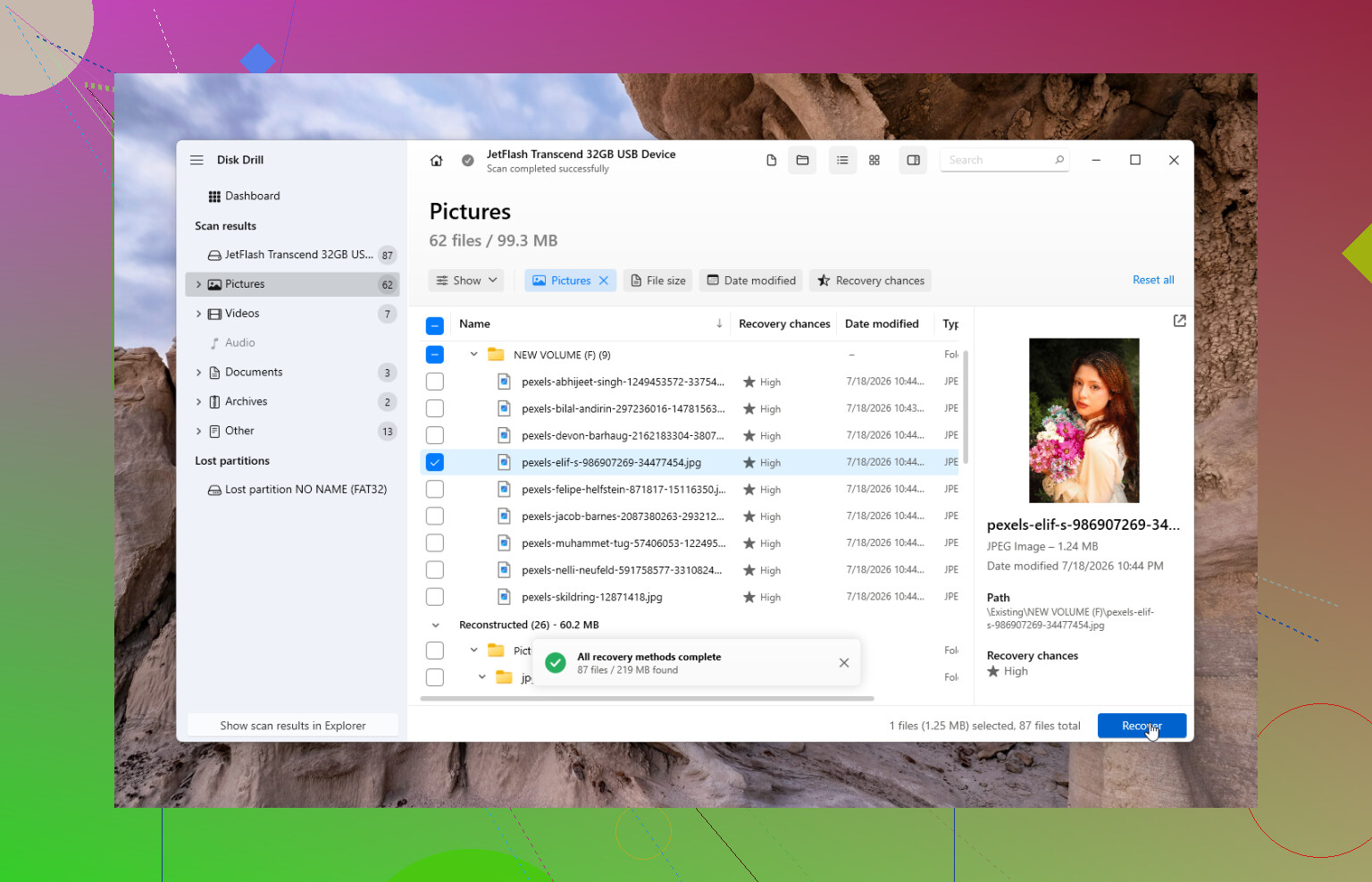
Disk Drill var verktyget som fungerade bäst för mig. Det var enkelt, och i mitt fall återställde det nästan allt jag hade raderat.
Det säkrare arbetsflödet är:
- Installera Disk Drill på datorns huvudsakliga systemdisk, inte på den påverkade externa enheten.
- Om enheten verkar opålitlig, skapa först en diskavbild och skanna den avbilden i stället för att skanna den fysiska enheten om och om igen.
- Välj exFAT-enheten i Disk Drill.
- Kör Universal Scan.
- Vänta tills skanningen är klar.
- Förhandsgranska filerna du bryr dig om.
- Återställ dem till en annan enhet. Spara aldrig återställda filer tillbaka till den ursprungliga enheten.
Windows-versionen låter dig också återställa upp till 100 MB gratis, vilket är användbart om du bara vill bekräfta att filerna faktiskt går att återställa innan du betalar för något.
Andra verktyg värda att känna till
Disk Drill är vanligtvis det första jag skulle föreslå för raderade filer, mest eftersom det är enklare för vanliga användare.
Om problemet är en skadad partition snarare än en enkel radering kan TestDisk vara mycket bra. Det är gratis och har funnits hur länge som helst, men det är mer tekniskt och inget jag skulle kalla nybörjarvänligt.
Om du dessutom har Filhistorik, OneDrive eller någon annan säkerhetskopia som kan innehålla filerna, kontrollera det först. Att återställa från en säkerhetskopia är vanligtvis snabbare och säkrare än att skanna enheten.
Om Windows säger att enheten behöver formateras
Om du ser ett meddelande som:
Du måste formatera enheten innan du kan använda den.
Formatera den inte ännu.
Om enheten fortfarande visas i Diskhantering med korrekt storlek kan det bara vara filsystemskador. Det går ofta att återställa med programvara, även om Windows självt inte kan öppna enheten normalt.
Men jag skulle sluta försöka med gör det själv-återställning om enheten:
- klickar eller skrapar,
- kopplas från under skanningar,
- visar fel kapacitet,
- inte visas på flera datorer,
Detta är tecken på att själva hårdvaran kan vara på väg att gå sönder, och upprepade skanningar kan göra saken värre.
När ett återställningslabb är mer vettigt
Om enheten har tappats, blivit blöt, inte snurrar korrekt eller fortsätter att kopplas från är programvara troligen inte den säkraste vägen. Ett professionellt återställningslabb är ett bättre alternativ för den typen av fel.
Bra labb erbjuder vanligtvis en kostnadsfri utvärdering och arbetar ofta enligt principen no data, no fee. Kostnaden kan variera mycket, men ligger ofta någonstans runt 300 dollar till långt över 1 000 dollar beroende på vad som är fel. Dyrt, ja, men ibland värt det för familjefoton, arbetsfiler eller sådant du verkligen inte kan ersätta.
Om det bara handlar om oavsiktlig radering eller logisk korruption är dina chanser mycket bättre, särskilt om du slutar använda enheten omedelbart. Det var det som räddade mina filer, och det är fortfarande det första råd jag skulle ge för en exFAT-enhet.
Om det är en roterande hårddisk, SSD eller ett USB-minne spelar stor roll. På en vanlig extern HDD går oavsiktlig radering från exFAT ofta att återställa om inget har skrivits efteråt. På vissa SSD:er eller flash-enheter kan TRIM/discard-beteende göra raderade filer omöjliga att återställa mycket snabbare, även om du personligen inte har kopierat något nytt till den.
Jag håller med om rådet att sluta använda den, men jag skulle vara lite striktare: bläddra inte på enheten bara för att kontrollera, låt inte fotoappar indexera den och låt inte Windows reparera den. Om filerna är viktiga, skapa först en avbild av enheten till en annan disk och skanna sedan avbilden. På så sätt har du inte slitit på den enda kopian om enheten börjar bete sig konstigt eller om den första skanningen blir dålig.
Disk Drill är bra om du vill ha ett snyggare gränssnitt och förhandsvisningar, men bedöm inte framgång enbart efter om det visar de gamla mappnamnen. Återställningar av raderade exFAT-filer kan komma tillbaka med saknade namn eller röriga mappar, särskilt efter en djup skanning. Titta efter filtyp, storlek och datum och återställ sedan till en helt separat enhet. Om du bara behöver foton/videor/dokument och inte bryr dig om filnamn kan ett gratisverktyg som PhotoRec också vara värt att prova, även om det är betydligt mindre trevligt att sortera igenom efteråt.
Låt inte något återställningsprogram, någon Windows-prompt eller något reparationsverktyg skriva ändringar till den exFAT-volymen innan du har kopierat den återställningsbara datan någon annanstans.
Det lite irriterande med exFAT är att en vanlig radering kan lämna filinnehållet kvar där, men bokföringen kring dessa filer kan vara ömtålig. Så ja, det tidigare rådet om att sluta använda enheten är rätt, men jag skulle vara försiktig även med snabba kontroller. Att öppna enheten i Utforskaren kan i vissa situationer skapa miniatyrbilds- eller cacheaktivitet, och vissa verktyg kommer att erbjuda sig att reparera disken före återställning. Avböj det tills vidare.
Jag skulle hoppa över allt som ändrar enheten, inklusive attributkommandon, CHKDSK, formatering, partitionsreparation eller återställning på plats. Om filerna verkligen har raderats kommer ändring av dolda/systemattribut ändå inte att få tillbaka dem. Den typen av kontroll är mer användbar när filer finns men är osynliga. Vid en oavsiktlig radering vill du ha skrivskyddad skanning, inte upprensning.
Min föredragna ordning skulle vara:
- Koppla ur enheten tills du har en annan enhet redo.
- Se till att målenheten har tillräckligt med utrymme för allt du vill återställa.
- Om de raderade filerna är mycket viktiga, klona eller skapa en avbild av exFAT-enheten först.
- Skanna avbilden, eller skanna originalet endast om du accepterar risken.
- Återställ till en annan fysisk enhet.
- Öppna några återställda filer innan du antar att jobbet är klart.
Det sista steget glöms lätt bort. Ett återställningsprogram kan visa filnamn och mappträd som ser perfekta ut, men vissa återställda filer kan fortfarande vara skadade, ofullständiga eller komma från en äldre raderad kopia. För dokument, öppna dem. För foton, kontrollera förhandsvisningar i full storlek, inte bara miniatyrbilder. För videor, spola igenom mitten och slutet, eftersom början kan spelas upp medan resten är skadad.
Disk Drill fungerar bra för den här typen av jobb om du vill ha ett grafiskt verktyg och förhandsvisningar, särskilt om du inte känner dig bekväm med kommandoradsbaserad återställning. Jag skulle dock behandla det som ett skannings- och kopieringsverktyg, inte som något som ska reparera originaldisken. Installera det på din interna enhet, återställ till en annan disk och undvik att spara någon skanningssession eller återställd data tillbaka till exFAT-enheten.
En liten invändning: förvänta dig inte att det återställda resultatet alltid ser ut som din gamla mapp. Med exFAT, särskilt efter en djupare skanning, kan du få filer grupperade efter typ med generiska namn. Det betyder inte att återställningen misslyckades. Det kan bara betyda att informationen i katalogposterna gick förlorad eller var ofullständig. Att sortera efter filstorlek, filtyp och ändringsdatum kan vara mer användbart än att leta efter det gamla mappnamnet.
Om detta är en extern SSD eller ett flashminne skulle jag sänka förväntningarna. @nachtschattens poäng om TRIM är viktig. Vissa enheter rensar raderade block snabbt, och när det väl händer kommer programvara mest att hitta tom data eller trasiga skal av filer. Med en roterande USB-hårddisk är oavsiktlig radering utan nya skrivningar vanligtvis en mycket bättre situation.
Om Windows dyker upp med du behöver formatera den här enheten, stäng det. Om enheten klickar, försvinner under skanningar, blir mycket långsam eller visar fel kapacitet, stoppa. Då kanske problemet inte längre handlar om radering. Upprepade fullständiga skanningar på en felande enhet kan förvandla ett återställningsbart fall till ett värre.
För en hårddisk som inte håller på att fallera där du helt enkelt raderade filer och sedan slutade använda den, är dina chanser hyggliga. Det säkraste praktiska steget är att först skapa en avbild, sedan skanna, återställa någon annanstans, verifiera de återställda filerna och först därefter bestämma vad du ska göra med originalenheten.
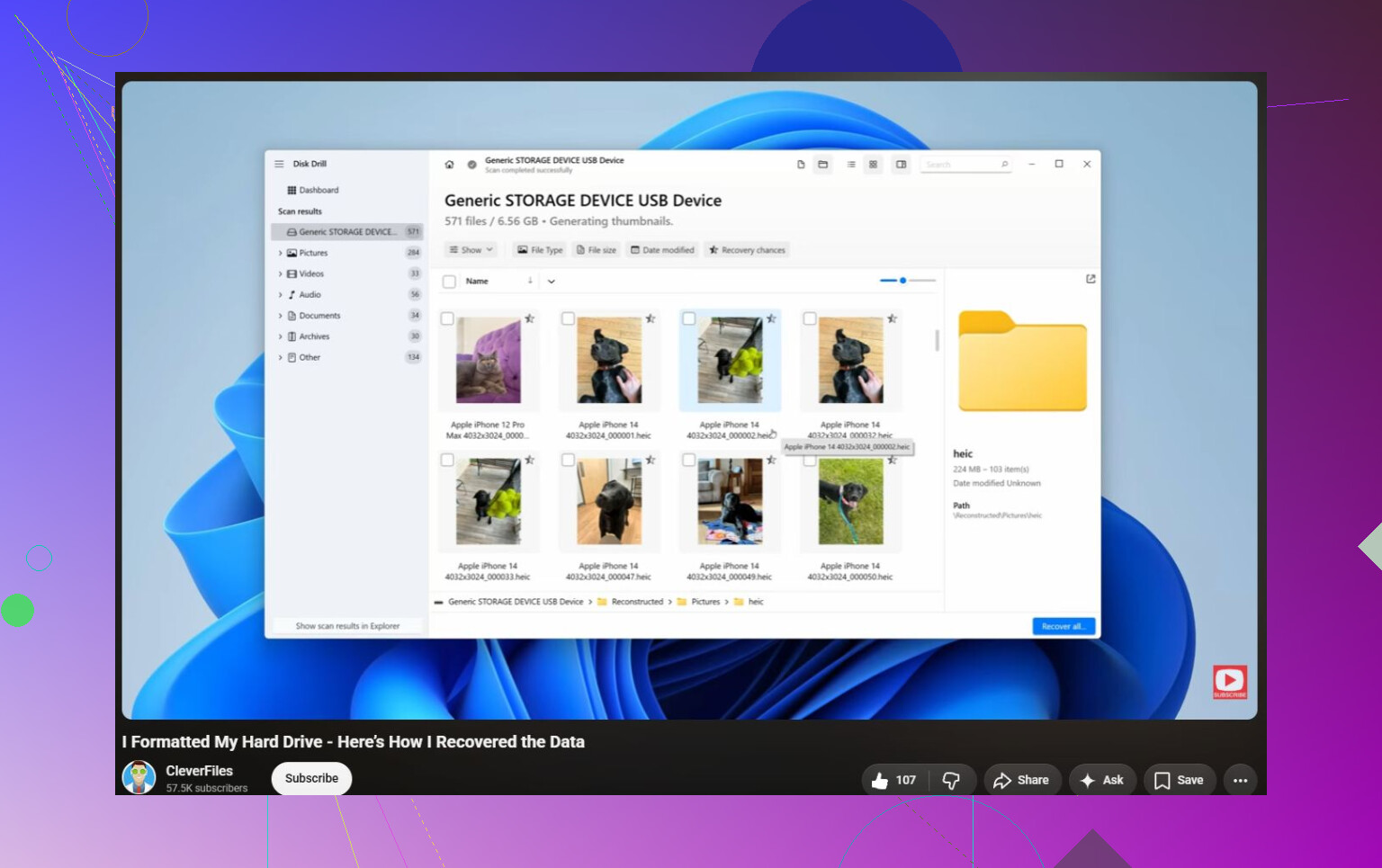
Förvänta dig att skanningen hittar vissa filer, men inte nödvändigtvis med deras ursprungliga namn eller mappar.
De filer jag skulle vara mest orolig för är stora videor, arkiv och databasfiler, eftersom återställningsprogramvara kanske bara kan återskapa delar av dem om de var fragmenterade. Använd Disk Drill eller ett annat verktyg för att förhandsgranska först, återställ endast till en annan enhet och lita inte på en återställd fil förrän du faktiskt öppnar den.