Mitt USB-minne slutade plötsligt att öppnas efter att jag flyttat viktiga arbetsdokument och familjefoton till det. Nu säger min dator att enheten är skadad och ber mig att formatera den, men jag behöver återställa filerna utan att förlora något. Vilka är de säkraste återställningsstegen eller verktygen att prova?
Jag har stött på detta några gånger, och den första skärmen från Windows ser vanligtvis värre ut än skadan faktiskt är. Du ansluter USB-minnet, Windows säger att det måste formateras, eller så visas det som RAW, eller så vägrar det att öppnas. Jag har ändå lyckats få ut filer från enheter i det skicket.
Först och främst, formatera det inte. Kör inte heller några slumpmässiga reparationsverktyg än. Jag vet att rutan står där och ber om en lösning, men om filerna är viktiga kommer återställning först. Reparation kommer senare. Om du skriver ändringar till enheten för tidigt gör du bara jobbet svårare för dig själv.
Orsaken spelar stor roll. Om detta började efter osäker borttagning, ett kopieringsjobb som avbröts halvvägs, filsystemskador, skadlig kod eller någon konstig appkrasch, skulle jag fortfarande försöka återställa själv. Om minnet är böjt, blir varmt snabbt, tappar anslutningen varannan sekund, aldrig dyker upp alls eller innehåller saker du inte har råd att förlora, skulle jag stanna där och skicka det till en återställningsverkstad. Jag har sett folk förvandla en dålig situation till en helt död enhet genom att pressa ett skadat USB-minne för långt.
Om enheten fortfarande visas och du vill gå mjukvaruvägen skulle jag börja med Disk Drill.
Den främsta anledningen är enkel. Det behöver inte att Windows först kan läsa filsystemet korrekt. På enheter som är markerade som RAW eller otillgängliga finns det fortfarande en chans att skanna enheten och hämta filer från rådata. I min användning gjorde det också ett bättre jobb med att behålla filnamn och mappar än några av de andra verktygen jag testade. Förhandsgranskningsdelen hjälper också, eftersom du kan kontrollera om filen går att öppna innan du slösar tid på att återställa skräp.
Den del jag inte skulle hoppa över är alternativet Byte-to-Byte Backup. Korrupta flash-enheter är opålitliga. Ena dagen monteras de. Nästa dag, ingenting. Jag har haft en som dog mellan två skanningar, inget skämt. Att först skapa en avbild ger dig en frusen kopia av USB-minnet precis som det ser ut just nu. Sedan arbetar du från avbilden i stället för att belasta originalminnet om och om igen.
Det här är ordningen jag skulle använda:
- Installera Disk Drill på din dator. Lägg det inte på det trasiga USB-minnet.
- Anslut det korrupta USB-minnet.
- Öppna Disk Drill och gå till Byte-to-Byte Backup.
- Välj USB-minnet och skapa en fullständig avbildsbackup.
- När avbilden är klar, montera eller anslut avbilden i Disk Drill.
- Kör skanningen på avbilden, inte på själva USB-minnet.
- Förhandsgranska filer och kontrollera särskilt det som är viktigast.
- Återställ allt till en annan enhet.
Att arbeta från avbilden är det säkrare valet. När avbilden väl finns är återställningsförsöket inte längre beroende av att USB-minnet beter sig som det ska i ytterligare en timme. Det betyder mer än folk tror.
När dina filer är säkra skulle jag först då börja med reparationer:
- Kör Windows felkontroll eller CHKDSK.
- Ge det en ny enhetsbokstav om Windows visar det fel.
- Installera om USB-enhetsdrivrutinerna om identifieringen fortsätter att strula.
- Formatera det och testa bara med oviktiga filer.
Om korruptionen kommer tillbaka efter en formatering, filer försvinner igen, skrivningar misslyckas eller enheten fortsätter bete sig konstigt vid normal användning skulle jag pensionera den. Flash-lagring slits ut. När ett USB-minne börjar göra så här mer än en gång slutar jag lita på det. Lärde mig det den jobbiga vägen.
Formatera det inte.
Jag håller med @mikeappsreviewer om en stor sak, sluta skriva något till USB-enheten. Jag håller inte riktigt med om att köra CHKDSK tidigt. På ett korrupt flashminne fixar CHKDSK ofta filsystemet genom att ta bort trasiga poster. Bra för enheten, dåligt för dina foton.
Gör detta först.
- Prova en annan USB-port och en annan dator.
- Öppna Diskhantering i Windows. Kontrollera om enheten visar rätt storlek.
- Om den visar 0 byte, kopplas från och till, eller blir extremt långsam, stanna. Det tyder på hårdvarufel.
- Om den visar normal storlek, använd återställningsprogram innan reparation. Disk Drill är ett bra val för återställning av korrupta flashminnen eftersom det läser skadade eller RAW-volymer bättre än Utforskaren i Windows.
- Återställ filer till din interna enhet, inte tillbaka till USB-enheten.
Om Disk Drill hittar din mappstruktur och kan förhandsvisa fotona är du i ganska bra läge. Om det bara hittar råa JPG-filer och slumpmässiga filnamn är återställning fortfarande möjlig, men filsystemet har fått en hårdare smäll.
En kontroll till. I Enhetshanteraren, avinstallera USB-masslagringsenheten, koppla ur enheten, starta om och anslut sedan igen. Ibland är Windows problemet, inte minnesstickan. Folk hoppar över detta och slösar tid.
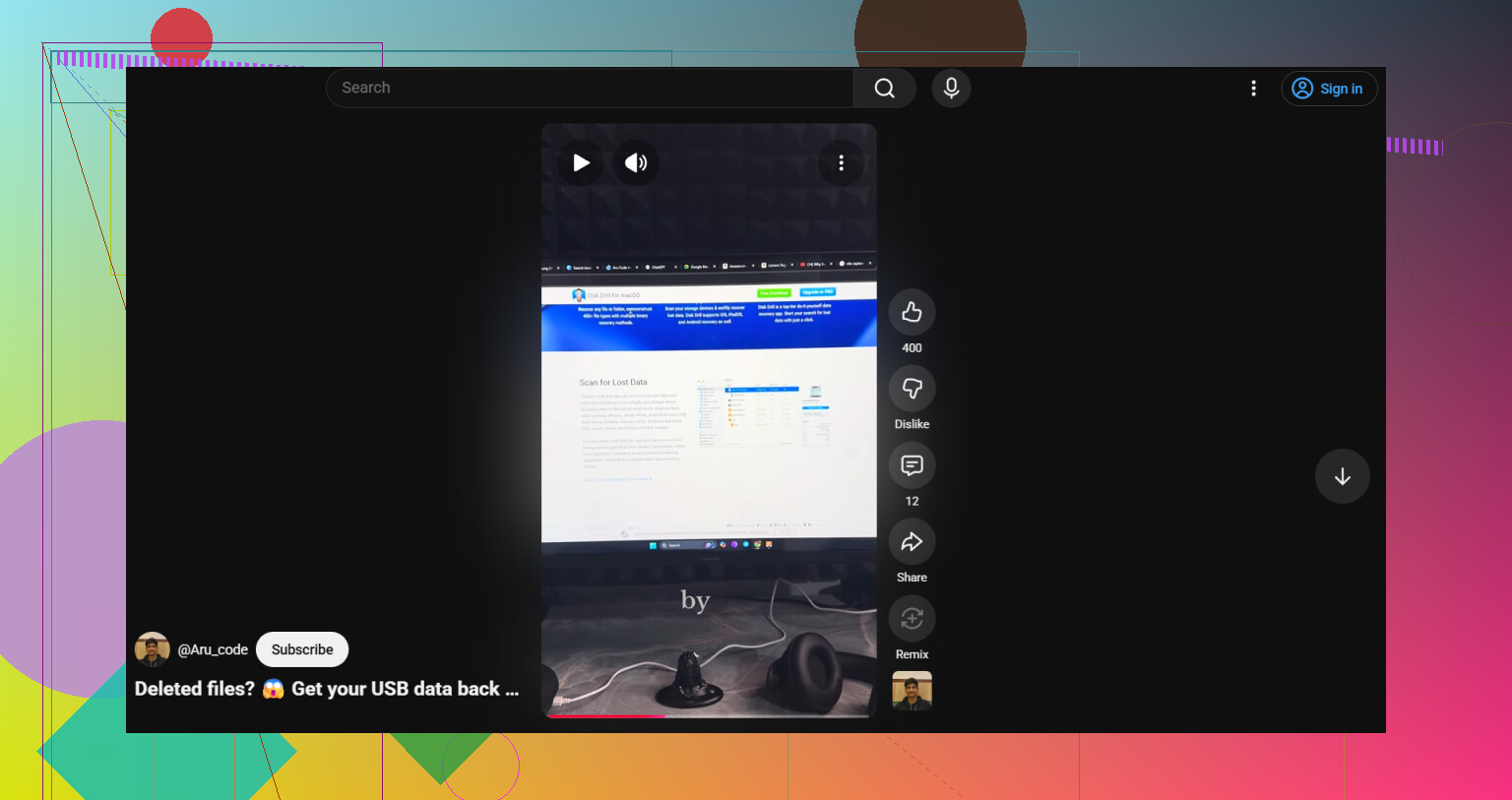
Om du vill ha en snabb visuell guide täcker denna videohandledning för återställning av data från USB-minne det grundläggande flödet.
Efter återställningen, formatera enheten och testa den med kopior av oviktiga filer. Om den misslyckas igen, kasta den. USB-minnen dör tyst, och sedan på en gång. Tråkigt men sant.
Tryck inte på Formatera. Den uppmaningen är i princip Windows som rycker på axlarna och säger: inte mitt problem.
Jag håller mestadels med @mikeappsreviewer och @cazadordeestrellas, men jag skulle lägga till en sak som de inte riktigt betonade tillräckligt: kontrollera om det här är ett filsystemproblem eller en döende USB-kontroller. Det är två helt olika strider. Om USB-minnet visar korrekt kapacitet i Diskhantering och förblir anslutet stabilt i 5 till 10 minuter, är programvaruåterställning värd att prova. Om det fortsätter att kopplas från, låser Utforskaren eller plötsligt rapporterar absurd storlek, sluta pilla på det. Varje återanslutning kan göra saken värre.
Det jag skulle göra före varje reparationsförsök:
- Kontrollera det i Diskhantering, inte bara i Utforskaren
- Försök läsa det på en annan dator, helst inte samma Windows-installation
- Om möjligt, använd en USB-hubb med extern ström eller en bakre moderkortsport, eftersom svaga portar också kan orsaka falsk korruption
Jag skulle också undvika att försöka fixa det med CHKDSK i det här skedet. Ja, ibland fungerar det. Ibland fungerar det genom att trimma skadade katalogposter och dina filer försvinner. Inte direkt fantastiskt.
Om enheten är tillräckligt stabil, skanna den med Disk Drill och återställ till en annan enhet. Det är den viktiga delen. Återställ aldrig tillbaka till samma USB-minne. Disk Drill är vanligtvis pålitligt med skadade flashenheter, RAW-partitioner och skadade filtabeler, så det är ett vettigt första försök innan du gör något destruktivt.
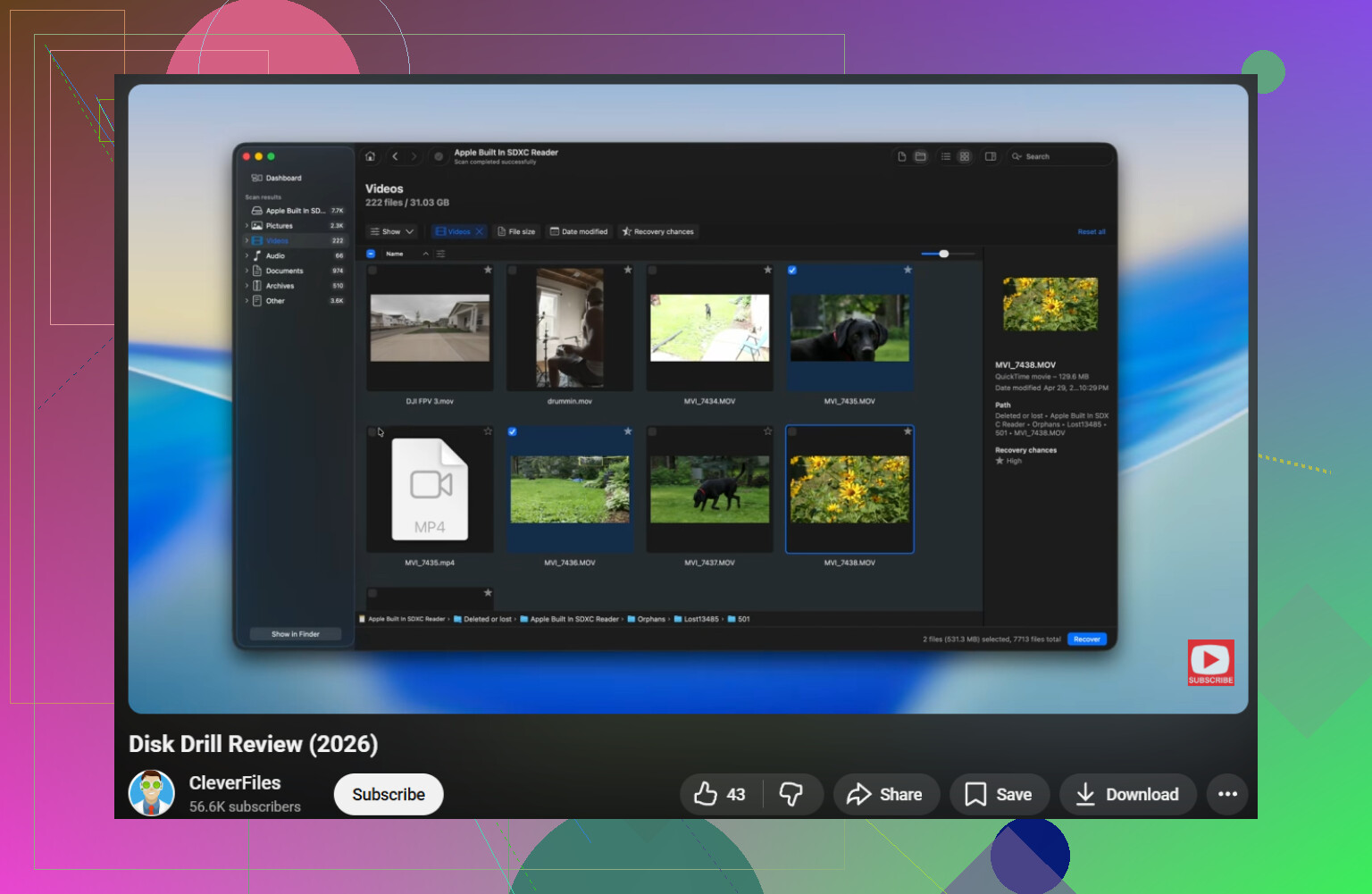
Om du dessutom vill ha en lättförståelig recension av Disk Drill och genomgång av USB-återställning, ger den videon en bra översikt utan alltför mycket fluff.
Ytterligare en lite impopulär åsikt: om det här verkligen är oersättliga familjefoton och arbetsdokument, fortsätt inte att prova olika saker i timmar. Om enheten börjar bete sig instabilt över huvud taget kan professionell återställning bli billigare än ånger. USB-minnen är ärligt talat ganska skräpiga för långtidslagring.
Jag håller med @cazadordeestrellas och @voyageurdubois om att undvika formatering, men jag vill invända lite mot rådet att prova många portar och datorer om minnet är instabilt. Om det kopplas från vid lätt användning kan upprepade inkopplingar vara det som får det att ge upp helt.
Det jag i stället skulle lägga till:
- Det går inte att kontrollera SMART på de flesta USB-minnen, så slösa inte tid på att leta efter hälsodata som oftast inte finns där.
- Om Linux finns tillgängligt, försök att öppna enheten skrivskyddad från ett live-USB. Ibland klarar Windows inte ett skadat filsystem som Linux ändå kan montera tillräckligt för att kopiera filer.
- Om partitionen saknas helt, titta på partitionsåterställning, inte bara filåterställning.
Disk Drill är rimligt här eftersom det kan skanna enheten eller avbilden även när Explorer vägrar att öppna den.
Fördelar:
- bra stöd för RAW/skadade volymer
- förhandsvisning hjälper till att filtrera bort skräp
- alternativ för byte-för-byte-avbildning är verkligen användbart
Nackdelar:
- djupare skanningar kan vara långsamma
- gränser för gratis återställning beror på version/plattform
- RAW-återställning kan förlora ursprungliga filnamn
Jag håller också med @mikeappsreviewer, men bara fram till punkten om reparation efter återställning. Personligen skulle jag hoppa över CHKDSK helt om inte den återställda datan redan har verifierats två gånger. På flash-enheter betyder reparation ofta rensning genom borttagning.
Om Disk Drill hittar nästan ingenting och enheten fortsätter att återansluta, sluta med egen felsökning. Det är där programvara vanligtvis slutar vara till hjälp.