Mijn USB-stick toont plotseling mijn bestanden niet meer nadat ik hem tijdens een overdracht had losgekoppeld, en nu staat er dat hij moet worden geformatteerd. Er staan belangrijke foto’s en werkdocumenten op waarvan ik geen back-up heb, dus ik heb advies nodig over de meest betrouwbare software of dienst voor herstel van USB-sticks die echt werkt zonder het gegevensverlies te verergeren.
Ik ben deze ellende meer dan eens tegengekomen. Je sluit een USB-stick aan, opent hem en krijgt niets. Of Windows geeft de heerlijke melding je moet de schijf formatteren. Op dat moment weet ik meestal al dat het komende uur verloren is. Verwijderde bestanden van een flashdrive belanden niet in de Prullenbak, dus het voelt alsof ze met één verkeerde klik zijn verdwenen.
Wat ik doe voordat ik herstelsoftware aanraak
Een paar stappen zijn belangrijker dan mensen denken. Als je ze overslaat, dalen je kansen snel.
-
Open eerst Schijfbeheer. Als Windows de USB-schijf nog steeds ziet, zelfs als die als RAW of niet-toegewezen wordt weergegeven, maken hersteltools nog steeds kans. Als de schijf daar helemaal niet verschijnt, ga ik er niet langer van uit dat het een softwareprobleem is. Op dat moment denk ik aan een defecte controller, een slechte connector of een ander hardwareprobleem, en softwareherstel loopt dan meestal op niets uit.
-
Haal de schijf er meteen uit. Iets nieuws erop schrijven is hoe oude gegevens worden overschreven. Dat heb ik ooit op de harde manier geleerd met een goedkope stick van 32 GB. Ik bleef bestandsoverdrachten opnieuw proberen, en daarna was juist wat ik het liefst wilde bewaren verdwenen.
-
Zet herstelde bestanden niet terug op dezelfde USB-schijf. Sla ze ergens anders op, op je SSD, harde schijf of een tweede extern apparaat. Herstel op dezelfde schijf is hoe mensen een slechte dag nog erger maken.
Daarna kies ik pas een tool.
De eerste die ik zou proberen
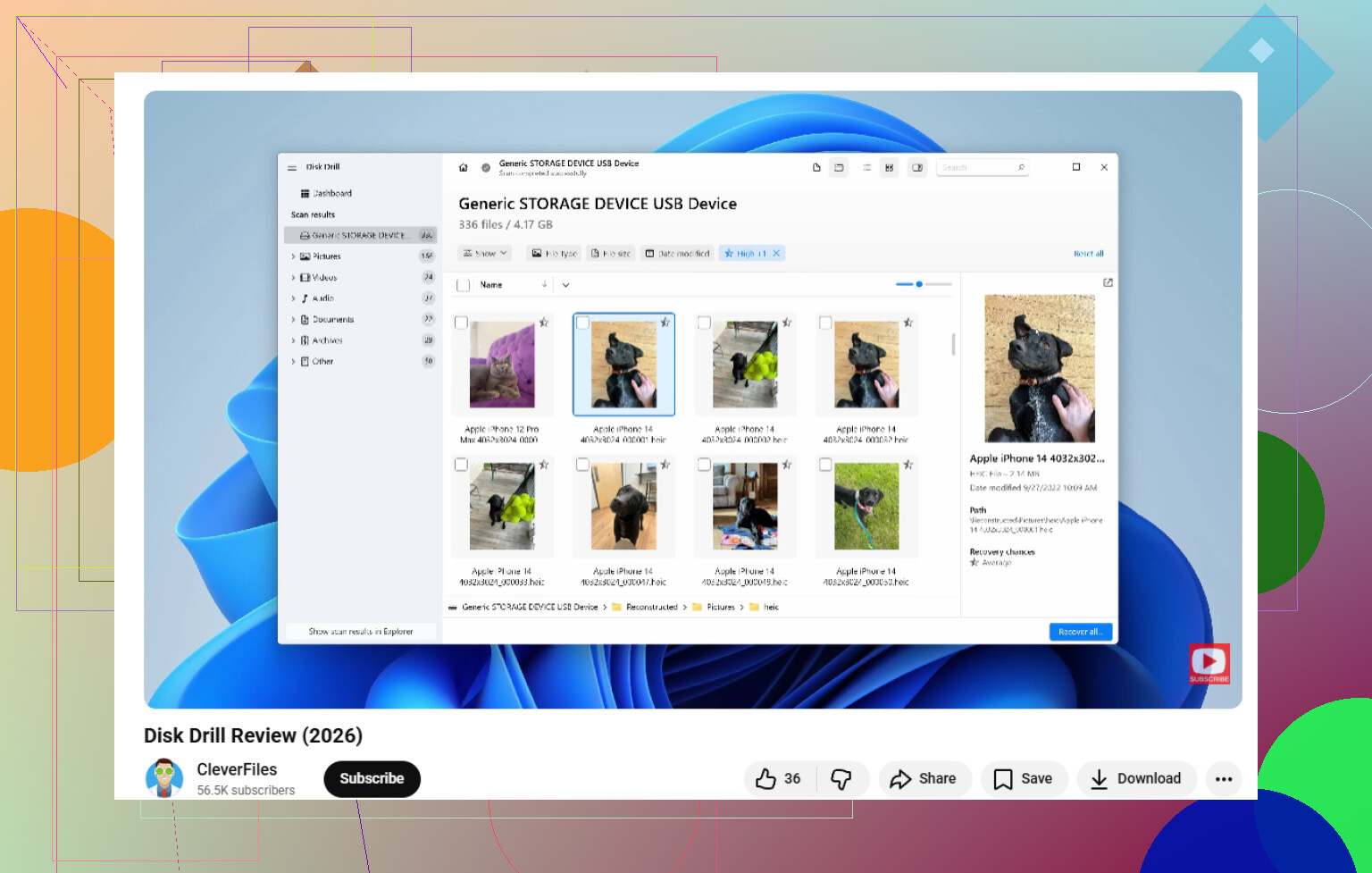
Voor de meeste mensen is Disk Drill de gemakkelijkste plek om te beginnen. Ik heb gezien dat het de gebruikelijke USB-problemen, verwijderde bestanden, per ongeluk formatteren, RAW-partities, beschadigde bestandssystemen en andere logische schade aankan.
Wat mij opviel, is dat het niet op één scantype leunt en het daarbij laat. Het doorloopt meerdere methoden in dezelfde sessie en controleert op een grote reeks bestandssignaturen. Bij onstabiele USB-sticks helpt dat.
Een functie waarvan ik wou dat meer tools die hadden
De byte-voor-byte back-upoptie is handig wanneer de USB-stick steeds wegvalt of raar begint te doen. Als een stick om de paar minuten de verbinding verbreekt, maak ik er liever één keer een image van en scan ik die image dan het origineel steeds opnieuw te belasten. Minder risico, minder stress. De previewtool helpt ook, omdat je kunt zien of je bestanden leesbaar zijn voordat je tijd besteedt aan het herstellen van alles.
Als je een gratis optie wilt
PhotoRec is nog steeds een van de betere gratis keuzes die ik heb gebruikt. Het geeft niet veel om het bestandssysteem. Het scant de ruwe gegevens op de schijf en zoekt naar bekende bestandspatronen. Dat helpt wanneer de partitietabel beschadigd is of het bestandssysteem ontbreekt.
De keerzijde is de werkwijze. Die is tekstgebaseerd, en dat schrikt veel mensen snel af. En wanneer het bestanden herstelt, krijg je meestal de oorspronkelijke bestandsnamen of mapstructuur niet terug. Je krijgt een stapel algemeen benoemde bestanden en sorteert de rommel zelf uit. Als je schijf 2.000 vakantiefoto's of jaren aan pdf's had, ja, dan ben je het snel zat. Vraag me niet hoe ik dat weet.
Mijn gebruikelijke volgorde
Ik zou beginnen met Disk Drill. Als het je bestanden vindt met de originele namen en mappen nog intact, bespaar je jezelf veel opruimwerk. Als dat niet zo is, stap ik over op PhotoRec en bereid ik me voor op wat handmatig sorteerwerk.
Stop onmiddellijk met het gebruiken van de USB-stick. Je probleem klinkt als bestandssysteembeschadiging door loskoppelen tijdens schrijfbewerkingen. De melding “moet worden geformatteerd” past daarbij.
Ik ben het grotendeels eens met @mikeappsreviewer, maar ik zou nog één extra ding proberen vóór een volledige scan. Voer chkdsk alleen uit als de schijf nog steeds de juiste grootte toont en je enig risico accepteert. Ik gebruik het niet als eerste op schijven met belangrijke foto’s, omdat het mapgegevens kan wijzigen en later herstel lastiger kan maken. Voor onvervangbare bestanden: eerst herstellen, daarna repareren.
Mijn volgorde:
- Sluit hem één keer aan en controleer of Windows de juiste capaciteit ziet.
- Als dat zo is, maak dan een image van de USB als je tool dat ondersteunt.
- Scan de image of de USB met Disk Drill.
- Herstel bestanden naar je pc, niet terug naar de stick.
- Nadat je bestanden veilig zijn, formatteer je de USB en test je hem.
Waarom hier Disk Drill? Het doet het meestal goed bij RAW en beschadigde USB-volumes, en het is makkelijker om foto’s en documenten te sorteren wanneer bestandsnamen en mappen behouden blijven. Dat bespaart enorm veel tijd.
Als je een snel overzicht wilt, is deze Disk Drill-review makkelijk door te nemen:
bekijk deze Disk Drill USB-hersteluitleg
Als de USB de verbinding verbreekt, 0 bytes toont of uit Schijfbeheer verdwijnt, stop dan met software. Dat wijst meer op hardwarefalen. In dat stadium is een herstelbedrijf de veiligere keuze. Duur, ja, maar beter dan de stick kapotmaken met herhaalde pogingen.
Formatteer het niet. Die pop-up is eigenlijk Windows dat zegt Ik kan het bestandssysteem niet meer lezen, niet je bestanden zijn zeker weg.
Ik ben het grotendeels eens met @mikeappsreviewer en @viaggiatoresolare, maar ik ben iets minder van eerst repareren dan zij. Ik zou de drang om de USB te repareren overslaan voordat je de gegevens hebt gekopieerd. Zelfs dingen die soms werken kunnen herstel lastiger maken als de mapstructuur al half kapot is.
Wat ik in plaats daarvan zou doen:
- Probeer de USB eerst op een andere pc en een andere poort
- Als hij op dezelfde manier wordt gekoppeld, ga dan uit van bestandssysteemcorruptie
- Controleer ook Apparaatbeheer, niet alleen Schijfbeheer
- Als de juiste capaciteit wordt weergegeven, is dat op zijn minst een redelijk goed teken
- Herstel gegevens naar je computer of een andere schijf, nooit terug naar de USB
Voor de daadwerkelijke hersteltool is Disk Drill hier waarschijnlijk de meest praktische keuze, omdat die behoorlijk goed omgaat met corrupte flashdrives, RAW-USB-volumes en gevallen waarin de schijf plotseling is losgekoppeld. De reden dat ik die kant op zou leunen is niet alleen kan het bestanden vinden, maar ook of het foto’s/documenten kan herstellen met namen en mappen intact. Dat is veel belangrijker dan mensen denken wanneer je om 1 uur 's nachts honderden bestanden zit te sorteren terwijl je spijt hebt van elke levenskeuze.
Eén ding dat ik zou toevoegen dat zij niet echt benadrukten: als de USB ongewoon heet wordt, willekeurig de verbinding verbreekt of Verkenner laat vastlopen, stop er dan mee. Dat kan betekenen dat de flashdrive zelf aan het overlijden is, niet alleen de bestandstabel. Op dat moment is minder scannen beter, niet meer.
Als je meer wilt lezen over opties voor USB-gegevensherstel en wat mensen proberen bij RAW-flashdrives, is deze thread eigenlijk best nuttig: beste manieren om gegevens van een RAW-USB-drive te herstellen
Korte versie: niet formatteren, geen willekeurige reparaties uitvoeren, gebruik eerst Disk Drill, en als de schijf offline begint te gaan, stop dan voordat je het erger maakt. Best irritant, maar zo zijn USB-drives nu eenmaal.
Ik zou één ding toevoegen dat de anderen slechts licht hebben aangestipt: controleer de SMART-achtige status van de USB als de controller iets blootgeeft, met een tool zoals USBDeview of ChipGenius. Niet voor het herstel zelf, alleen om te bepalen of je te maken hebt met gewone bestandssysteembeschadiging of met een stick die fysiek achteruitgaat. Als de controllerinformatie er vreemd uitziet, het serienummer steeds verandert, of Windows hem steeds opnieuw herkent, zou ik stoppen voordat je herhaaldelijk diepe scans uitvoert.
Ik ben het enigszins oneens met de misschien probeer chkdsk-groep. Zelfs als de juiste capaciteit wordt weergegeven, vind ik reparatietools nog steeds een laatste stap op verwisselbare flashmedia, tenzij de gegevens niet belangrijk zijn. Eerst herstellen is veiliger.
Vergeleken met wat @viaggiatoresolare, @byteguru en @mikeappsreviewer al hebben behandeld, is mijn invalshoek triage:
- Stabiele USB, juiste grootte, geen onderbrekingen: gebruik Disk Drill
- Zichtbaar maar pijnlijk traag of Explorer loopt vast: maak eerst indien mogelijk een image
- 0 bytes, verdwijnend apparaat, oververhitting, herverbindingslus: sla software over, overweeg een lab
Voordelen van Disk Drill:
- goed bij RAW- en beschadigde USB-volumes
- eenvoudigere bestandsvoorbeeldweergave en sortering
- grotere kans op herstel van namen/mappen dan bij alleen carving-tools
Nadelen van Disk Drill:
- niet de goedkoopste route
- diepe scans kunnen traag zijn
- als de controller faalt, zal software je niet redden
Als Disk Drill veel mist, dan zijn terugvaltools zoals PhotoRec het proberen waard, maar verwacht rommelige bestandsnamen. De belangrijkste regel blijft hetzelfde: herstel naar een andere schijf en maak je pas later zorgen over formatteren.