Mijn WD My Passport wordt plotseling niet meer weergegeven op mijn computer, en er staan belangrijke foto’s en werkbestanden op die ik nergens anders heb geback-upt. Ik probeer uit te zoeken wat de veiligste manier is om gegevens te herstellen van een WD My Passport externe harde schijf zonder de situatie te verergeren. Als iemand met succes bestanden heeft hersteld van een defecte of onleesbare WD My Passport, dan zou ik advies over wat heeft gewerkt enorm waarderen.
Ik heb dit meegemaakt met een WD My Passport, en ja, het is klote. Meestal houden die schijven het jarenlang prima vol, en dan doen ze op een dag raar en zakt de moed je in de schoenen.
Eerste stap: koppel hem los en stop met eraan te prutsen. Als bestanden zijn verwijderd, of de schijf blijft vastlopen, opnieuw verbinden of fouten geven, brengt elke extra schrijfactie je bestanden meer in gevaar. Dat heb ik ooit op de harde manier geleerd en ik heb de boel erger gemaakt door hem te veel te testen.
Controleer wat Windows als eerste ziet
Klik met de rechtermuisknop op Start, open Schijfbeheer en kijk daar of de Passport wordt weergegeven.
Als die met de juiste grootte verschijnt, heb je nog steeds een redelijke kans om het herstel zelf uit te voeren.
Als die helemaal niet verschijnt, of hij klikt, schuurt, piept of andere nare geluiden maakt, zou ik daar stoppen. Dat begint op fysieke schade te lijken, en software repareert geen hardware.
Wat ik zou doen als de schijf nog steeds verschijnt
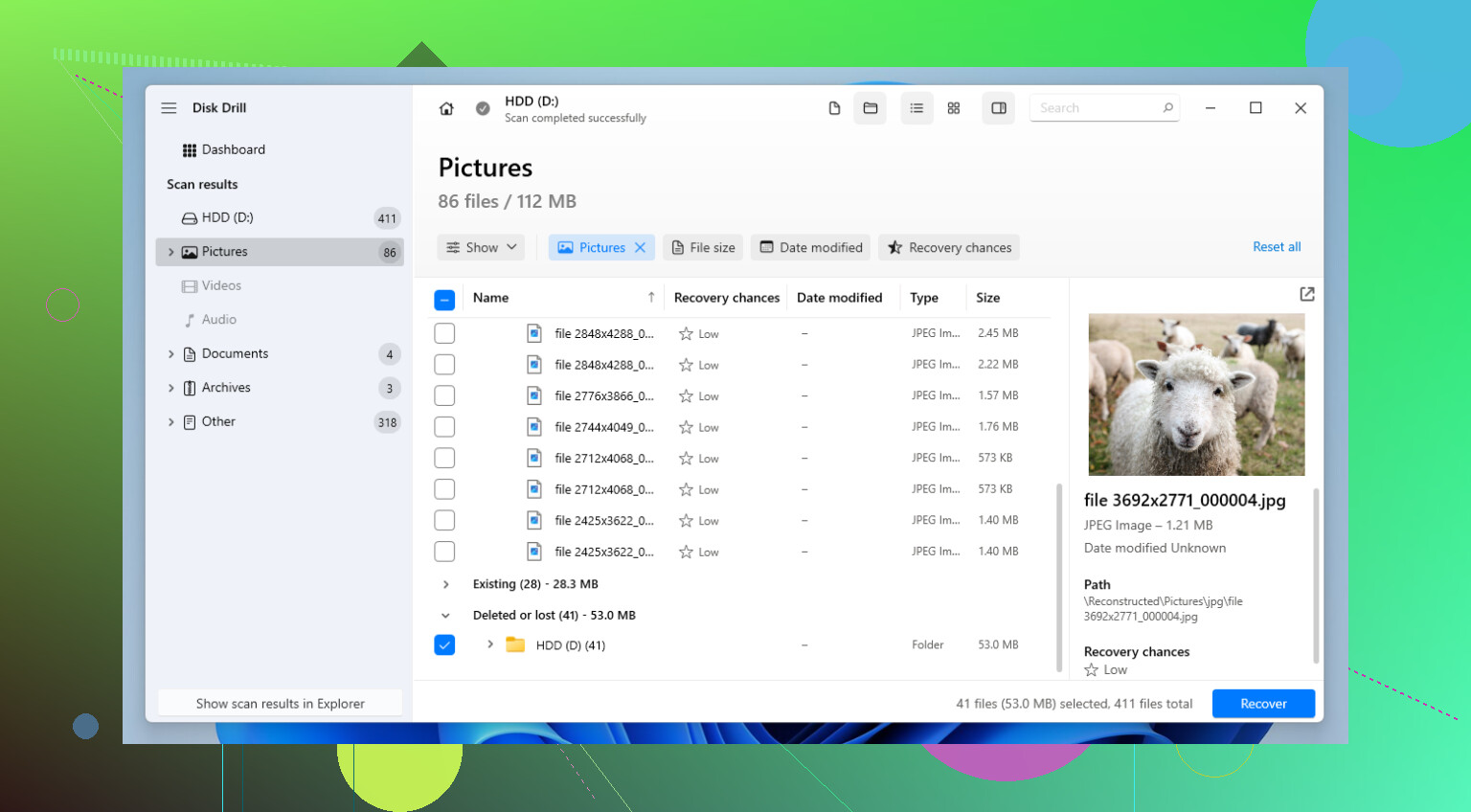
Als Windows de schijf herkent, zou ik eerst herstelsoftware gebruiken voordat ik willekeurige oplossingen probeer. Bij deze WD-schijven heb ik de beste resultaten gehad met Disk Drill. Een deel van de reden waarom ik er steeds naar terugging was simpel: het leest de bestandssystemen die je meestal op My Passport-schijven vindt, zoals NTFS, FAT32 en exFAT, zonder veel gedoe.
- Installeer de software op je computer, niet op de WD-schijf.
- Sluit daarna de My Passport aan.
- Kies de schijf en start de scan naar verloren gegevens.
- Gebruik de diepste scanoptie, die heet hier 'Universal Scan.'
- Terwijl de scan loopt, bekijk je de resultaten zodra ze verschijnen. Ik controleer meestal eerst de verwijderde bestanden en gereconstrueerde secties.
- Als een foto, PDF of document correct wordt weergegeven in de voorbeeldweergave, is dat een goed teken. Naar mijn ervaring zijn bestanden die je kunt voorvertonen degene die je het beste eerst kunt veiligstellen.
- Selecteer wat belangrijk is en herstel het naar een andere schijf.
Als je geval eenvoudiger is, of rommeliger
Ik zou de tools per situatie indelen.
- Voor een gewone onbedoelde verwijdering is Recuva nog steeds het proberen waard. Het ziet er oud uit. Het voelt oud aan. Toch krijgt het bij een kleine fout op een verder gezonde schijf het soms snel voor elkaar.
- Bij partitiebeschadiging, of wanneer de schijf plotseling als niet-geïnitialiseerd wordt weergegeven, is TestDisk er een die mensen niet voor niets noemen. Het is gratis en het heeft schijven gered door de partitietabel opnieuw op te bouwen. Ik zou het echter niet geven aan iemand die een hekel heeft aan opdrachtregeltools. Eén verkeerde keuze daarin en je hebt een groter probleem dan waarmee je begon.
Het ding met de WD My Passport waar mensen vaak de mist mee ingaan
Haal de schijf niet uit de behuizing, tenzij je de encryptiesituatie al kent en voorbereid bent op slecht nieuws.
- Veel My Passport-modellen gebruiken hardware-encryptie via de USB-printplaat in de behuizing. Ik heb mensen de kale schijf zien verwijderen, hem op een andere manier aansluiten en daarna in paniek raken omdat de gegevens corrupt of leeg lijken. Ze zijn niet altijd weg. Vaak zijn ze onleesbaar zonder het oorspronkelijke controllerpad. Als de poort beschadigd is, is reparatie van de printplaat door iemand die kan solderen veiliger dan proberen de behuizing te omzeilen.
- Als je een wachtwoord hebt ingesteld in WD Security, heb je dat wachtwoord nodig. Geen slim trucje, geen herstelapp, geen snelle oplossing. De schijf moet eerst worden ontgrendeld, anders ziet herstelsoftware geen bruikbare bestanden.
Nadat je je bestanden hebt teruggekregen, stel je ergens anders een back-up in. Ik bedoel niet later. Ik bedoel meteen daarna. Een andere externe schijf, OneDrive, Google Drive, wat je maar blijft gebruiken. Ik heb back-ups ooit overgeslagen omdat ik dacht dat de Passport mijn back-up was. Domme zet. Dat heb ik nooit nog een keer gedaan.
Als de WD My Passport niet wordt weergegeven, zou ik het probleem eerst in 3 categorieën indelen. Voeding, USB-brug of bestandssysteem.
@mikeappsreviewer heeft gelijk over het stoppen met schrijven. Ik zou daar één ding aan toevoegen. Voer CHKDSK niet als eerste uit. Veel mensen doen dat, en soms verandert het een herstelbare puinhoop in een erger probleem doordat metadata van het bestandssysteem wordt aangepast voordat je iets hebt gekopieerd.
Doe dit in deze volgorde.
- Probeer een andere USB-kabel. My Passport-schijven vallen door slechte kabels vaker uit dan mensen denken.
- Sluit hem aan op een USB-poort achter op het moederbord, niet op een hub.
- Test op een andere pc.
- Controleer Apparaatbeheer. Kijk onder Schijfstations en USB-controllers.
- Controleer Schijfbeheer. Als de schijf wordt weergegeven als RAW, niet-toegewezen of zonder stationsletter, blijf er dan vanaf.
Als de schijf verschijnt en langer dan een paar minuten stabiel blijft, maak dan eerst een image als je daar ruimte voor hebt. Herstel vanaf een image is veiliger dan steeds opnieuw op de originele schijf in te werken. Op Windows is HDD Raw Copy Tool een eenvoudige optie. Op Linux of een opstartbare USB is ddrescue beter voor instabiele schijven.
Nadat je een image hebt, scan je de image met Disk Drill. Ik weet dat @mikeappsreviewer het noemde voor direct herstel, maar ik zou imaging eerst doen bij een haperende Passport. Disk Drill doet het meestal goed bij herstel van foto’s en documenten, en de preview-ondersteuning helpt je om snel rommel eruit te filteren. Sla herstelde bestanden op een andere schijf op. Klinkt logisch, maar mensen doen dit nog steeds fout.
Eén WD-specifieke valkuil. Sommige My Passport-modellen hebben ingebouwde encryptie op de USB-printplaat. Als de printplaat van de behuizing defect raakt, kan de kale SATA-schijf binnenin eruitzien als onleesbare onzin. Daarom ben ik het niet helemaal eens met het gebruikelijke advies om hem uit de behuizing te halen en te testen. Dat werkt bij sommige externe schijven, maar niet bij veel Passports. Als die van jou een beschadigde USB-poort heeft, is reparatie op printplaatniveau vaak de veiligere weg.
Als de schijf klikt, stopt met draaien, tijdens het scannen verdwijnt of 0 bytes meldt, sla software dan over en ga naar een lab. Elke nieuwe poging verkleint je kansen.
Voor extra uitleg zet deze gids voor gegevensherstel van Western Digital de basis helder uiteen, bekijk deze WD My Passport hersteluitleg.
Korte versie. Test kabel en poorten, controleer wat Windows ziet, maak eerst een image als de schijf instabiel is en voer daarna Disk Drill uit op de image. Als hij geluiden maakt of offline gaat, stop dan. Dat is het punt waarop zelf proberen snel riskant wordt.
Ik ben het grotendeels eens met @mikeappsreviewer en @sognonotturno, maar ik zou nog één extra punt sterker benadrukken: voordat je er zelfs maar aan denkt om de Passport te repareren, moet je uitzoeken of het probleem op het niveau van de USB-bridge zit of op het niveau van de daadwerkelijke schijf. WD My Passport-apparaten zijn wat dat betreft vervelend. Soms is de schijf prima en is het kleine USB-SATA-bordje de echte boosdoener.
Als het een seconde in Apparaatbeheer verschijnt en daarna verdwijnt, is dat meestal geen moment voor hersteltools uitvoeren. Dat is een moment om te stoppen met het verder belasten. Ook zou ik niet meteen naar TestDisk grijpen, tenzij je al weet hoe een partitietabel eruit hoort te zien. Mensen raden het graag aan omdat het gratis is, en doen dan verbaasd als iemand wijzigingen naar de verkeerde schijf schrijft. lol
Eén ding dat niet vaak genoeg wordt genoemd: controleer SMART-gegevens als de schijf lang genoeg verbonden blijft. CrystalDiskInfo kan die soms uitlezen. Als je opnieuw toegewezen sectoren, wachtende sectoren of een hoop leesfouten ziet, behandel de schijf dan alsof hij op geleende tijd draait. Dat vertelt je veel voordat je uren verspilt.
Als de Passport stabiel genoeg is om te worden gedetecteerd, zou ik in deze volgorde herstellen:
- Maak een kloon of image.
- Scan de kloon, niet het origineel.
- Gebruik pas daarna herstelsoftware.
Daarom is het maken van een volledige image van de schijf vóór gegevensherstel zo belangrijk. Het vermindert de belasting van een falende schijf, geeft je een veiligere kopie om te scannen en helpt voorkomen dat je de oorspronkelijke situatie erger maakt.
Voor het daadwerkelijke bestandsherstel is Disk Drill een goede keuze voor gegevensherstel van WD My Passport, vooral als je foto’s, video’s en documenten nodig hebt en voorbeelden wilt zien voordat je bestanden terugzet. Ik zou het indien mogelijk op het imagebestand gebruiken, niet op de live schijf.
Eén klein meningsverschil met de probeer gewoon elke kabel en pc-aanpak: ja, test de basis, maar maak er geen wetenschapsbeurs van 3 uur van. Een stervende schijf geeft niets om je enthousiasme. Als hij klikt, offline gaat, snel heet wordt of 0 bytes leest, stop dan met doe-het-zelf. Dan is het werk voor een lab, punt.
Als de gegevens echt onvervangbaar zijn, blijf dan ook niet experimenteren omdat er gratis tools bestaan. Gratis kan heel snel duur worden wanneer de bestanden echt voorgoed verdwenen zijn.
Ik ben het met @sognonotturno, @techchizkid en @mikeappsreviewer eens over de belangrijke regel: stop met willekeurige oplossingen proberen. Mijn enige kleine meningsverschil is dat je niet te veel hulpprogramma’s moet controleren voordat je een richting kiest. Bij sommige onbetrouwbare Passports is elke herverbinding weer een nieuwe gok.
Wat ik hieraan zou toevoegen is dit: let op het geluid en het gedrag voordat je naar de softwarekant kijkt. Een redelijk gezonde WD My Passport draait meestal soepel en blijft aangekoppeld. Als hij opstart, verdwijnt en daarna in cycli opnieuw wordt aangekoppeld, wijst dat vaak op firmware, de bridge of zwakke koppen, niet alleen op corruptie. In dat geval kan zelfs een kloonpoging misgaan als de schijf snel achteruitgaat.
Een praktisch midden:
- Als hij stil is, wordt gedetecteerd en niet offline gaat, maak er dan een image van en werk vanaf die image.
- Als hij wel wordt gedetecteerd maar pijnlijk traag is, geef dan alleen prioriteit aan je belangrijkste mappen als je geen image kunt maken.
- Als hij klikt of herhaaldelijk de verbinding verbreekt, stop dan. Tijd voor het lab.
Over Disk Drill voor WD My Passport dataherstel:
Voordelen:
- eenvoudige preview voor foto’s, video’s en documenten
- goed voor gemengde bestandstypen
- gebruiksvriendelijker dan TestDisk voor de meeste mensen
- werkt goed op images, wat de veiligere werkwijze is
Nadelen:
- diepe scans kunnen veel tijd kosten
- gereconstrueerde bestandsnamen en mappen zijn niet altijd perfect
- niet mijn eerste keuze voor schijven met ernstige hardwaresymptomen
- betaalde herstel functies kunnen een nadeel zijn afhankelijk van het budget
Dus ja, Disk Drill is een solide hersteloptie, maar pas nadat je hebt vastgesteld dat de hardware stabiel genoeg is. Als de Passport nooit de juiste capaciteit toont, is software waarschijnlijk niet het echte antwoord.