De opslag van mijn iPhone is bijna vol en Messenger lijkt veel ruimte in te nemen. Ik kan geen duidelijke optie vinden om de cache in de app te wissen, en ik ben bang dat ik per ongeluk chats of foto’s verwijder. Wat is de veiligste manier om de Messenger-cache op de iPhone te wissen en opslagruimte vrij te maken?
Als Messenger meerdere GB op je iPhone in beslag neemt, is de meest betrouwbare oplossing nog steeds om de app te verwijderen en opnieuw te installeren. iOS geeft je niet echt dezelfde soort knop Cache wissen die Android-gebruikers hebben, dus je zit vast aan de opslagopties die Apple biedt.
Je kunt beginnen met de minder ingrijpende optie: App offloaden. Ga naar Instellingen > Algemeen > iPhone-opslag > Messenger en kies daarna App offloaden. Daarmee wordt de app zelf verwijderd, maar blijven je documenten, inloggerelateerde gegevens en andere opgeslagen informatie bewaard. Nadat je de app opnieuw hebt geïnstalleerd, kan een deel van de tijdelijke rommel verdwenen zijn, maar het is niet altijd een volledige reset.
Als je de grondigere versie wilt, verwijder Messenger dan volledig en installeer het opnieuw. Dat kun je doen vanuit hetzelfde scherm iPhone-opslag of door het app-icoon lang ingedrukt te houden. Daarmee wis je de lokale gegevens die Messenger heeft opgeslagen, zoals gecachte afbeeldingen, miniaturen, video's, stickers en tijdelijke inlogbestanden.
Je chatgeschiedenis zou in orde moeten blijven. Messenger-gesprekken staan niet alleen in de app-cache op je telefoon, maar zijn gekoppeld aan je account op de servers van Meta. Zodra je de app opnieuw installeert en weer inlogt, zouden je chats moeten terugkomen. Het belangrijkste is dat je zeker weet dat je je wachtwoord kent en toegang hebt tot je tweefactorauthenticatie voordat je de app verwijdert. Gecachte foto's of video's kunnen uit de lokale opslag verdwijnen, maar ze kunnen opnieuw laden wanneer je die chats weer opent.
Een irritant punt: deze oplossing houdt meestal niet voor altijd stand. Messenger bouwt zijn cache opnieuw op terwijl je het gebruikt, omdat het zo dingen snel kan laden. Profielfoto's, stickers, voorvertoningen en media stapelen zich weer op. Dus als je telefoon nog steeds weinig opslagruimte heeft nadat je Messenger hebt opgeschoond, is Messenger misschien niet het hoofdprobleem.
In mijn geval bleek het grotere probleem uiteindelijk de Fotobibliotheek te zijn. Oude screenshots, dubbel lijkende foto's, burstfoto's en enorme video's namen veel meer ruimte in dan Messenger. Ik bleef apps verwijderen en caches wissen, maar de telefoon voelde nog steeds vol aan totdat ik beter naar foto's en video's keek.
Als het sorteren van dat alles handmatig vreselijk klinkt, is Clever Cleaner de moeite waard om te bekijken. Veel schoonmaakapps zijn dubieus of zitten vol advertenties, maar deze is echt gratis, zonder proefperiodeval, betaalmuur of irritante advertenties.
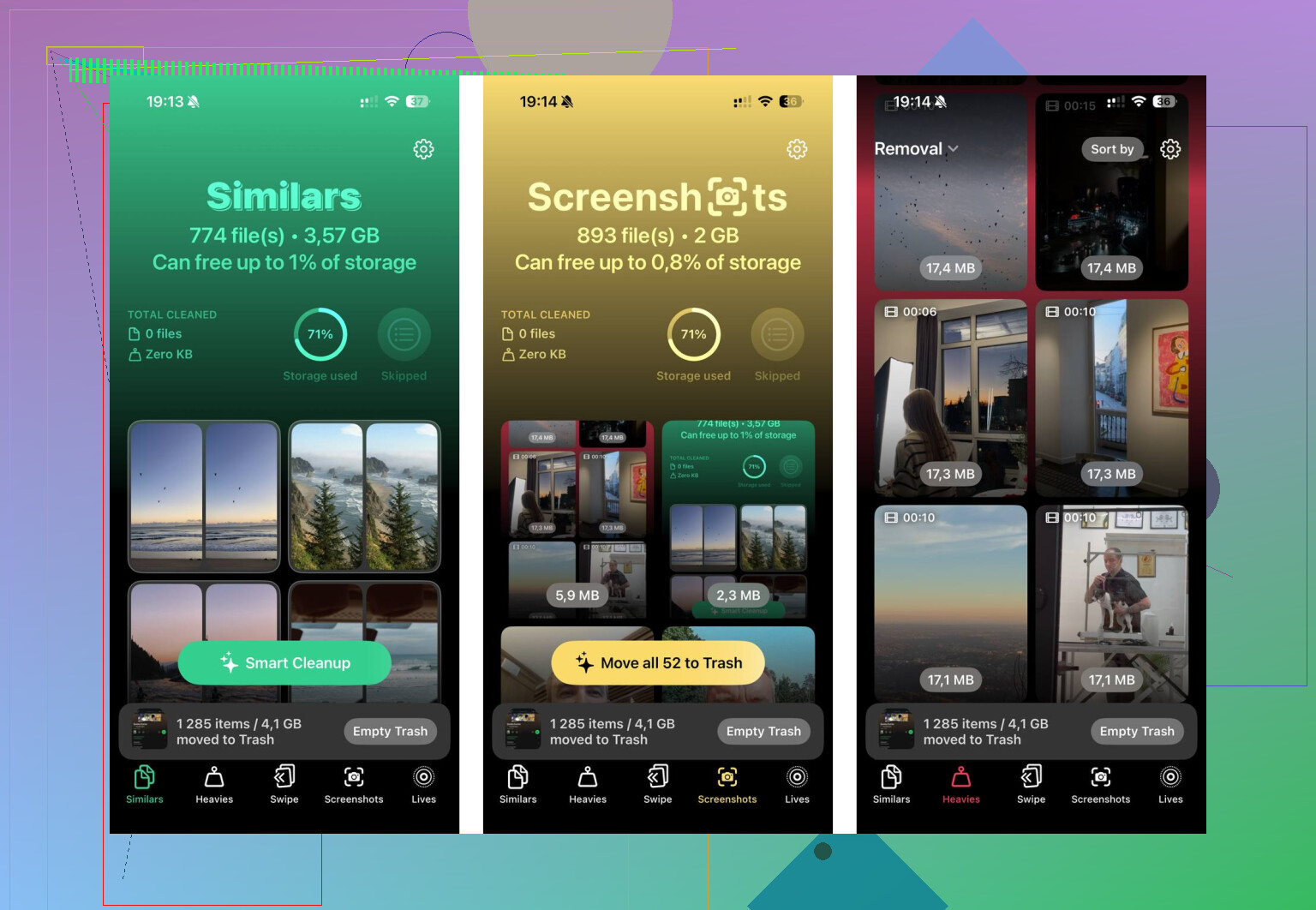
Het nuttige deel is dat het je helpt de dingen te vinden die echt belangrijk zijn voor opslagruimte. Het tabblad Heavies sorteert media op bestandsgrootte, dus in plaats van honderden kleine foto's te verwijderen, kun je één gigantische video vinden die belachelijk veel ruimte inneemt. Het toont de grootte van elk bestand, iets wat iOS nog steeds niet bepaald eenvoudig maakt.
Het tabblad Similars is ook handig. Het groepeert foto's die bijna hetzelfde zijn, zoals vijf opnamen van hetzelfde huisdier of dezelfde scène waarvan er maar één de moeite waard is om te bewaren. Je kunt de beste kiezen en de extra's vrij snel verwijderen. Er is ook een sectie voor oude screenshots, die zich vaak opstapelen zonder dat je het merkt.
Nog een prettig punt is dat Clever Cleaner de fotobibliotheek op je apparaat verwerkt in plaats van je spullen ergens anders naartoe te uploaden om ze te scannen.
Verwacht alleen niet dat het Messenger zelf opschoont. Het wist geen app-cache en rommelt niet met Messenger-gegevens. Daarvoor moet je de app nog steeds offloaden of opnieuw installeren. Maar als het opschonen van Messenger maar even ruimte vrijmaakt, is je galerij waarschijnlijk de volgende plek om te kijken.
Het stiekeme risico van Messenger opnieuw installeren zit niet in de normale chats, maar in de toegang tot je account en versleutelde berichten als je je wachtwoord, 2FA of pincode niet goed hebt ingesteld.
Ik zou dat eerst controleren en daarna de app verwijderen en opnieuw installeren in plaats van in chats rond te neuzen en media handmatig te proberen verwijderen. Offloaden is veiliger maar minder krachtig; opnieuw installeren is de schonere reset.
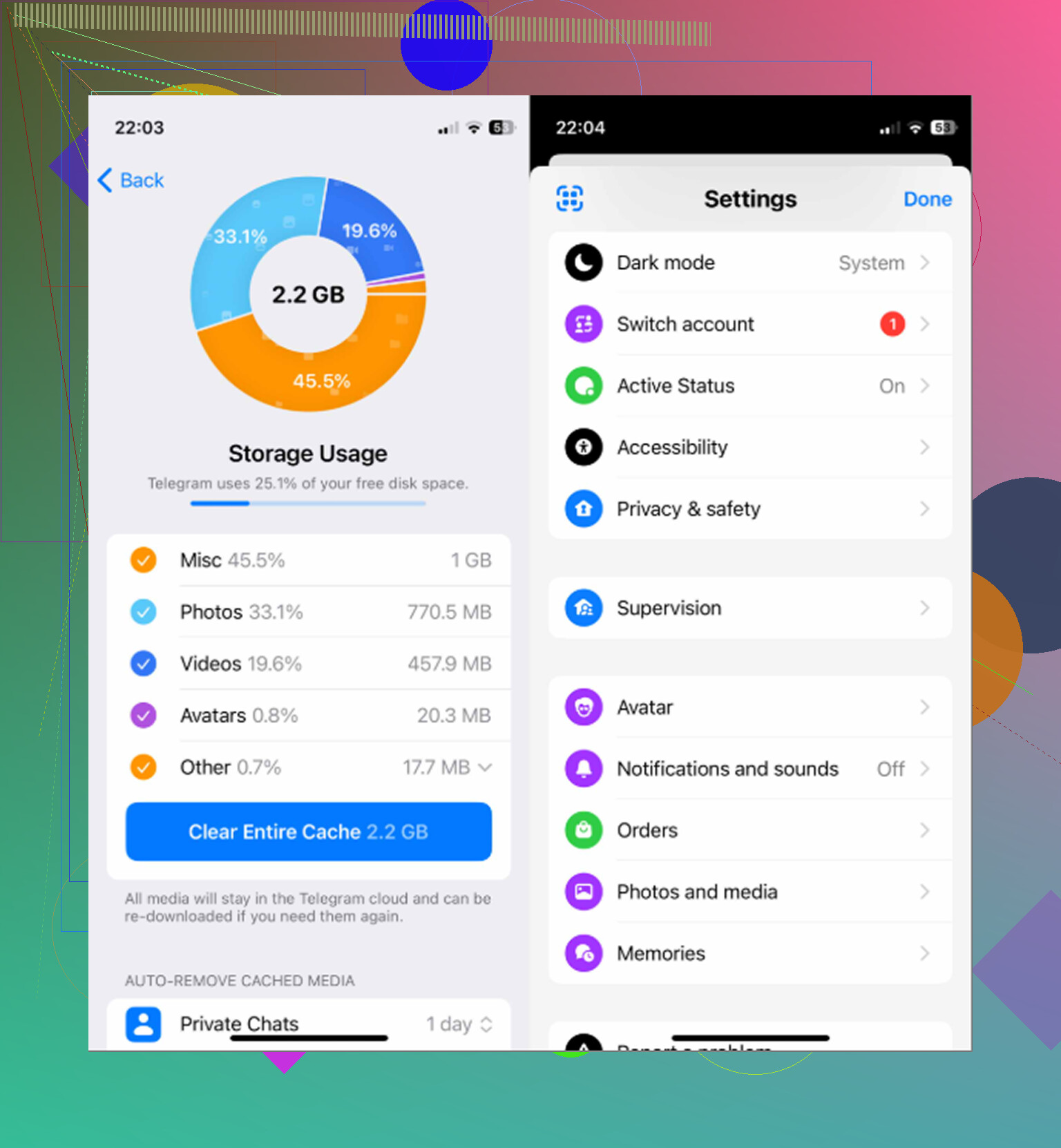
Maak het niet schoon vanuit de gesprekken zelf. Daar verwijderen mensen per ongeluk media of berichten die ze wilden bewaren. Ga in plaats daarvan af op het scherm iPhone-opslag: als Messenger een enorme hoeveelheid “Documenten en gegevens” toont, is verwijderen en opnieuw installeren de netste oplossing nadat je hebt bevestigd dat je weer kunt inloggen. Als het aantal vooral klein is of je opslagbalk eigenlijk Foto’s, Berichten of Systeemgegevens is, maakt het opnieuw installeren van Messenger mogelijk maar een beetje ruimte vrij en pak je het verkeerde probleem aan. Maak ook “Recent verwijderd” in Foto’s leeg nadat je grote video’s hebt verwijderd, want iOS geeft die ruimte niet meteen terug totdat die ook weg zijn.
Als je iPhone bijna geen vrije ruimte meer heeft, verwijder Messenger dan niet als eerste, want het opnieuw installeren kan mislukken totdat je ruimte hebt vrijgemaakt. Verwijder eerst een kleine video, gedownloade podcast of oud bestand, controleer of je login werkt en verwijder en installeer Messenger daarna opnieuw in plaats van dingen binnen chats te verwijderen.