De opslag van mijn iPhone is helemaal vol, en een groot deel wordt gebruikt door Systeemgegevens. Ik heb al apps, foto’s en video’s verwijderd, maar de beschikbare ruimte is nauwelijks veranderd. Ik heb hulp nodig om uit te zoeken hoe ik Systeemgegevens kan verminderen, zodat ik opslagruimte kan vrijmaken en mijn telefoon weer normaal kan gebruiken.
Ik ben dit op mijn eigen iPhone ook tegengekomen, en ja, de opslagwaarschuwing en app-crashes gaan meestal samen. Wanneer je telefoon vol zit, begint iOS te struikelen over tijdelijke bestanden, cache, updates en achtergrondtaken. Die van mij werd eerst traag, daarna begonnen apps zonder duidelijke reden af te sluiten.
Controleer eerst of de waarschuwing echt is.
Er verschijnen veel nepwaarschuwingen in Safari en zelfs via dubieuze pagina’s die zich voordoen als Apple-meldingen. Ik zag er ooit eentje nadat ik op een foute streaminglink had getikt. Het zag er officieel genoeg uit om vermoeide mensen te misleiden. Controleer je echte opslag hier:
Instellingen > Algemeen > iPhone-opslag
Wacht even tot de balk volledig is geladen. Als je nog steeds een paar GB vrij hebt, was de pop-up nep. Als de balk vol is of bijna rood wordt, dan vertelt de telefoon de waarheid.
Eén ding brengt heel veel mensen in verwarring. Foto’s verwijderen maakt niet meteen ruimte vrij.
De Foto’s-app bewaart ze 30 dagen in Recent verwijderd. Dus je verwijdert 10GB aan video’s, kijkt opnieuw naar de opslag, en er verandert niets. Dat heb ik ook meegemaakt. Je moet Foto’s openen, naar Hulpprogramma’s scrollen, Recent verwijderd openen en daarna daar ook alles verwijderen. Als je deze stap overslaat, verandert je opslagcijfer nauwelijks.
Als je Recent verwijderd al hebt geleegd en de telefoon nog steeds zegt dat hij vol is, kijk dan naar Systeemgegevens.
Dit is de rommellade. Safari-cache, app-resten, logbestanden, tijdelijke bestanden, mediafragmenten, het stapelt zich daar allemaal op. Een herstart hielp mij meer dan ik had verwacht. Ik weet dat het te simpel klinkt, maar ik deed het en zag na het opnieuw opstarten wat ruimte terugkomen. Als één app opgeblazen is, Instagram was bij mij erg, dan werkte verwijderen en opnieuw installeren beter dan wat dan ook. iOS geeft je niet veel controle over het opschonen van app-cache, dus opnieuw installeren is vaak de snelste oplossing.
Toen het bij mij op z’n ergst was, voelde mijn iPhone 13 kapot aan. Typen haperde. Berichten openen voelde vertraagd. Ik ging door foto’s, Downloads in de Bestanden-app, oude video’s, willekeurige screenshots. Het duurde eeuwig, en ik miste nog steeds dingen.
Ik ben uiteindelijk een schoonmaakapp gaan gebruiken omdat alles met de hand doen snel oud werd. Degene waar ik bij bleef was Clever Cleaner. Ik vertrouw de meeste van dit soort apps niet, dus ik begon er wantrouwig aan. Deze voelde anders om twee redenen. Er verscheen geen betaalmuur, en hij voert de scan uit op het apparaat, wat voor mij belangrijk was omdat ik niet wilde dat mijn fotobibliotheek ergens anders naartoe werd gestuurd.
De twee onderdelen die ik het meest gebruikte:
-
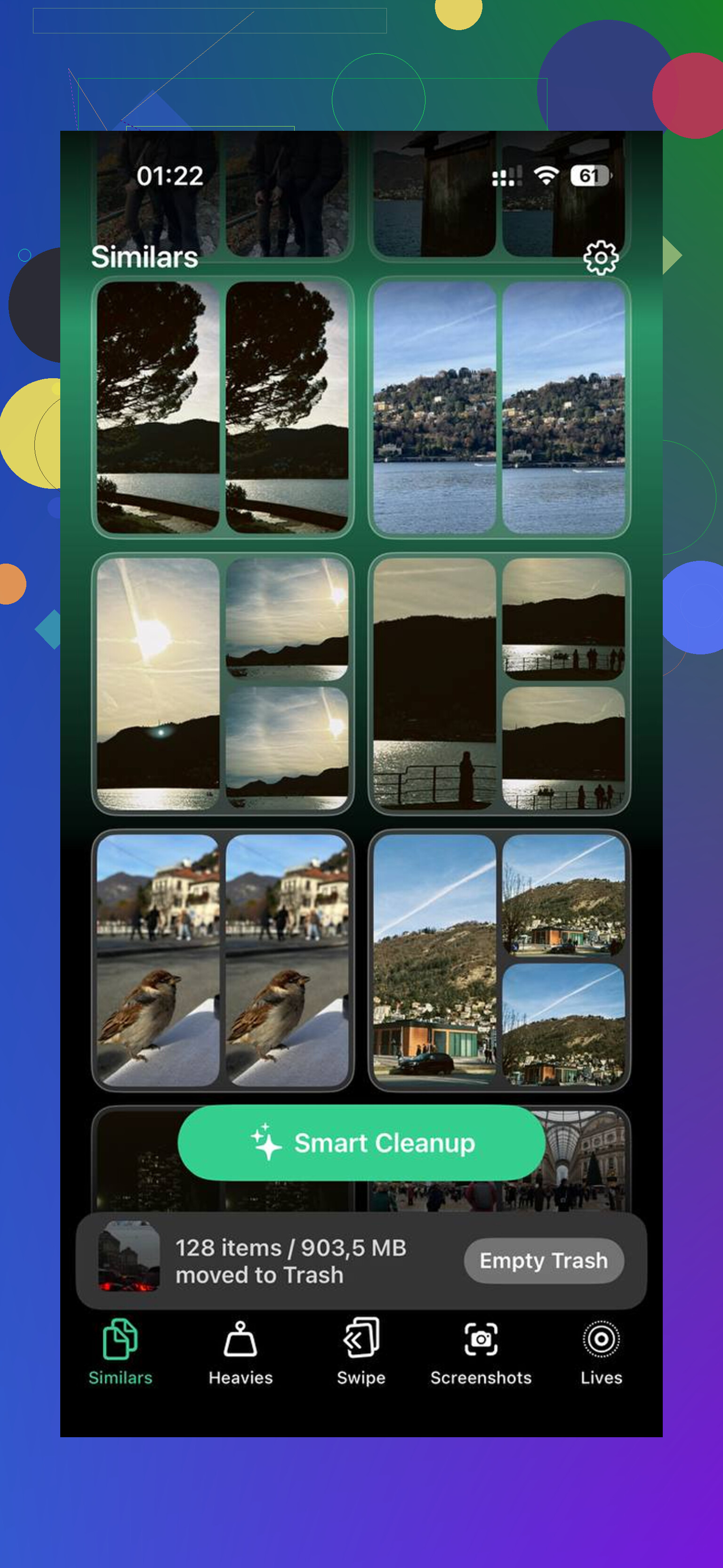
Vergelijkbare
Hij groepeerde bijna-dubbele foto’s. Dezelfde hoek, hetzelfde gezicht, dezelfde zonsondergang, vijf keer dezelfde bonfoto omdat de eerste wazig leek. Hij koos de beste opname, daarna verwijderde ik de extra’s. -
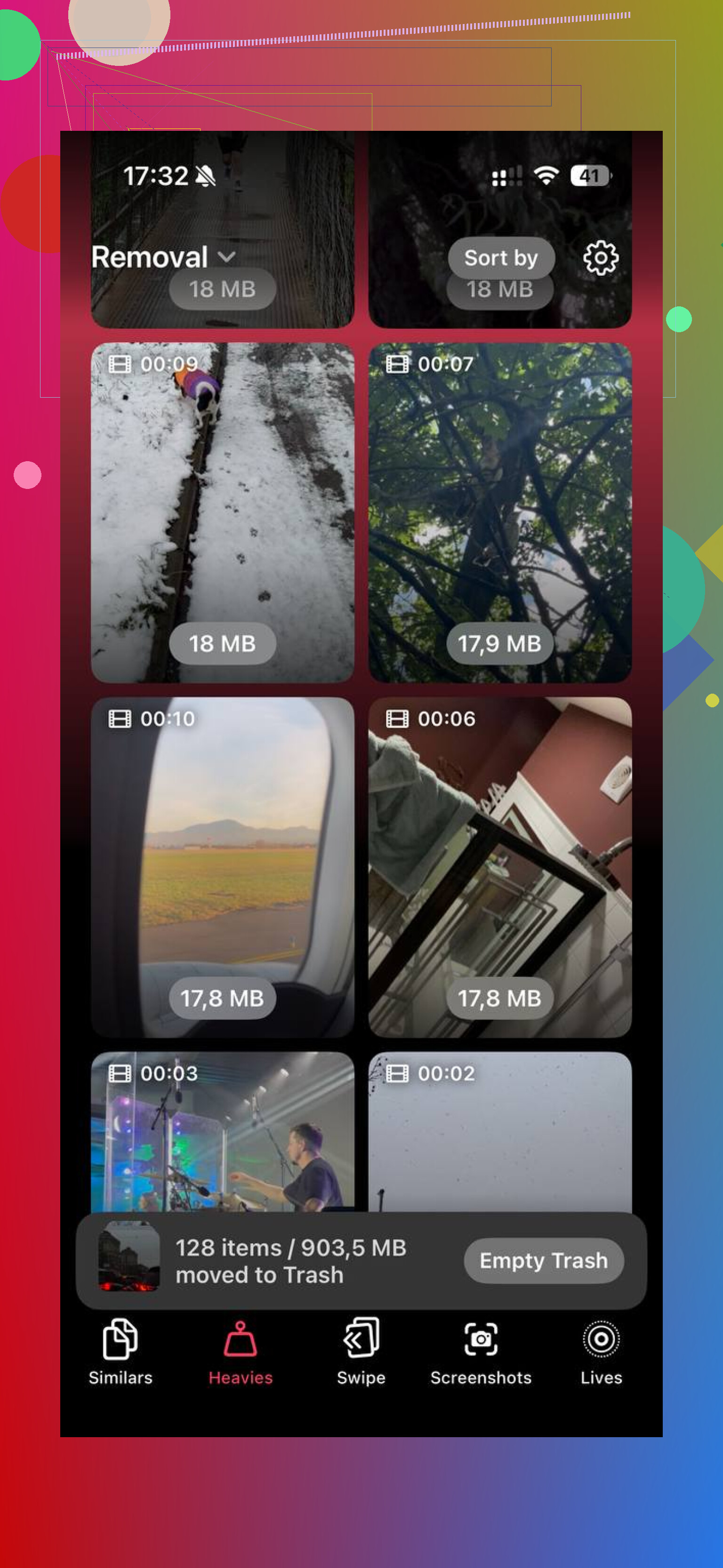
Zwaargewichten
Hiermee werd media op grootte gesorteerd. Bij mij kwamen er een hoop gigantische video’s tevoorschijn die ik was vergeten, plus een paar enorme schermopnames. De bestandsgrootte naast elk item zien maakte beslissingen makkelijker.
Nadat ik ongeveer 15GB had opgeruimd, stopte de vertraging. De crashes stopten ook. De telefoon voelde weer normaal aan. Best irritant hoeveel rommel zich opstapelt voordat je het merkt.
Als je dit allemaal al hebt gedaan, Recent verwijderd hebt geleegd, opnieuw hebt opgestart, opgeblazen apps hebt verwijderd, ongebruikte apps hebt ontladen, misschien een cleaner hebt gebruikt, en Systeemgegevens nog steeds enorm is, dan zit je misschien vast met een iOS-bug. Op dat punt is een harde reset meestal wat het oplost:
- Maak een back-up van de iPhone naar iCloud of een computer
- Wis de telefoon
- Zet de back-up terug
Het is vervelend. Toch heb ik mensen hardnekkige opslagbugs zo zien oplossen wanneer niets anders het getal veranderde.
Als je de korte versie wilt, doe dan dit eerst:
- Controleer opslag in Instellingen
- Leeg Recent verwijderd
- Start de telefoon opnieuw op
- Installeer apps met enorme caches opnieuw
- Verwijder de grootste video’s en screenshots
- Reset alleen als de opslaggegevens er nog steeds kapot uitzien
Begin met de makkelijke dingen. Recent verwijderd wordt voortdurend genegeerd, en dat kost uren. Gebruik daarna een hulpmiddel als handmatig opruimen te lang duurt. Oude iMessage-bijlagen één voor één doorspitten is ellendig.
Systeemgegevens raken vaak opgeblazen door gecachte berichtbijlagen, mislukte iOS-updatebestanden, Safari-websitedata, restanten van streams en logbestanden. Alleen foto’s verwijderen pakt die niet aan. Ik ben het eens met een deel van wat @mikeappsreviewer zei, maar ik ben geen fan van alles wissen en terugzetten tenzij niets anders werkt. Terugzetten vanaf een reservekopie haalt de rommel soms ook gewoon weer terug. Zelf meegemaakt, verpestte mijn avond.
Probeer deze dingen in plaats daarvan:
-
Verwijder oude bijlagen in Berichten.
Instellingen > Algemeen > iPhone-opslag > Berichten.
Bekijk Foto’s, Video’s, GIF’s, Stickers en Documenten. Die vreten snel gigabytes. -
Verwijder gedownloade inhoud.
Controleer Spotify, Netflix, YouTube, Podcasts, Boeken, Bestanden en Kaarten. Offline downloads verstoppen zich vaak buiten je hoofdmedia-aantal. -
Wis Safari-websitedata.
Instellingen > Safari > Wis geschiedenis en websitedata.
Als je Chrome of Firefox gebruikt, wis dan ook de cache binnen die apps. -
Verwijder vastgelopen iOS-updatebestanden.
Instellingen > Algemeen > iPhone-opslag.
Als je een iOS-update in de lijst ziet staan, verwijder die dan. -
Pas de bewaartermijn van berichten aan.
Instellingen > Apps > Berichten > Bewaar berichten > 30 dagen.
Als je veel sms’jes bewaart, helpt dit enorm. -
Synchroniseer één keer en wacht daarna.
Sluit aan op Finder of iTunes, synchroniseer, start opnieuw op en controleer daarna na 10 tot 20 minuten opnieuw de opslag. iOS herberekent dit soms pas later. Het is dom, maar het gebeurt.
Als je sneller door je foto’s wilt gaan voor opschoning, is Clever Cleaner best handig om duplicaten en grote bestanden te vinden. Ook de moeite waard om deze gids over de beste AI-cleaner-apps voor het opschonen van iPhone-opslag even door te nemen.
Als Systeemgegevens hierna nog steeds op 20 GB+ blijft staan, werk iOS dan eerst bij. Als je al up-to-date bent, kies dan voor wissen en instellen als nieuwe iPhone, niet voor terugzetten vanaf een reservekopie. Dat geeft het schoonste resultaat.
Ik zou @mikeappsreviewer en @chasseurdetoiles eigenlijk op één punt een beetje tegenspreken: Systeemgegevens is niet altijd echte rommel die je volledig kunt opruimen. Soms zet iOS daar actieve caches, indexeringsbestanden en tijdelijke wisselruimte neer, waardoor het getal enger lijkt dan het werkelijk is.
Een paar minder vaak genoemde oplossingen:
-
Schakel Siri-stemdownloads uit die je niet gebruikt
Instellingen > Toegankelijkheid > Gesproken materiaal > Stemmen, en controleer ook Vertalen / toetsenbordwoordenboeken. Die bestanden kunnen zich opstapelen. -
Verwijder Mail-cache door het account te verwijderen en opnieuw toe te voegen
Apple Mail kan bijlagen flink oppotten. Als je Gmail/Outlook in de Mail-app gebruikt, verwijder dan het account, start opnieuw op en voeg het weer toe. -
Schakel iCloud-foto’s uit en weer in
Alleen als je originelen veilig in iCloud staan. Dit kan een herberekening van de lokale opslag afdwingen. -
Controleer Dictafoon
Mensen vergeten deze, en lange opnames kunnen daar eeuwig blijven staan. -
Als Apple Music een enorme bibliotheek synchroniseert, zet Synchroniseer bibliotheek uit en weer aan
Hetzelfde geldt voor Podcasts. Beschadigde lokale cache komt vaker voor dan Apple toegeeft.
Als je ook een snellere opschoonronde wilt voor dubbele foto’s en enorme video’s, is Clever Cleaner een van de weinige iPhone-opslagopruimapps die echt nuttig is in plaats van pure paywall-onzin.
En als je een visuele gids wilt, is deze volledige walkthrough van een iPhone cleaner-app om opslag vrij te maken makkelijker dan blind door menu’s te prikken.
Als Systeemgegevens na 24 uur aan de oplader + wifi daalt, was het indexering. Zo niet, dan is het inderdaad tijd voor een diepere opschoning of een volledige reset. De opslagrapportage van iOS is soms gewoon raar.
Eén ding dat ik zou toevoegen dat @chasseurdetoiles, @viajeroceleste en @mikeappsreviewer niet echt genoeg benadrukten: soms piekt Systeemgegevens omdat log- en analysebestanden vastzitten, niet alleen door cache.
Probeer deze invalshoek:
- Instellingen > Privacy en beveiliging > Analyse en verbeteringen > Analysegegevens
Als deze lijst enorm is en crashlogs zich herhalen, kan dat een deel van de opslagopstapeling zijn. - Forceer een normale uitschakeling, laat het 2 minuten uit en start het daarna weer op met stroom.
- Controleer VPN, advertentieblokkers en beveiligingsapps. Ik heb gezien dat die lokale gegevens veel meer laten toenemen dan verwacht.
- Als je Mail intensief gebruikt, stel dan in dat Mail minder dagen synchroniseert, of schakel tijdelijk over van Apple Mail naar de app van de provider.
Ik ben het enigszins oneens met het idee van een herstel vanuit een reservekopie als opslagcorruptie het probleem is. Een reservekopie kan wat rommelig gedrag weer mee terugnemen. Als je rigoureus te werk gaat, is instellen als nieuw schoner.
Als het handmatig sorteren van media je gek maakt, is Clever Cleaner handig om snel grote video’s en duplicaten te vinden.
Voordelen: echt snel, eenvoudige interface, goed voor het opschonen van grote fotobibliotheken.
Nadelen: het verwijdert niet op magische wijze echte iOS-systeemgegevens, en je moet nog steeds controleren voordat je verwijdert.
Controleer de opslag ook na een nacht opladen via wifi. iOS verwijdert tijdelijke bestanden soms alleen wanneer het apparaat inactief is. Dat deel is irritant genoeg echt waar.