Mijn iPhone-opslag is bijna vol en Facebook lijkt veel ruimte in te nemen door gegevens in de cache. Ik heb geprobeerd foto’s en ongebruikte apps te verwijderen, maar de waarschuwing voor weinig opslag blijft terugkomen. Wat is de beste manier om de Facebook-cache op de iPhone te wissen zonder mijn account of belangrijke gegevens te verliezen?
Als Facebook een vreemde hoeveelheid opslagruimte op je iPhone inneemt, is het vervelende dat iOS je hiervoor geen simpele knop Cache wissen geeft. Je kunt het wel opruimen, maar sommige methoden doen veel meer dan andere.
Het verwijderen van Facebook-gegevens verwijdert je berichten of foto's niet
Je Facebook-berichten, geüploade foto's, video's, vrienden, berichten, en accountgegevens worden opgeslagen op de servers van Facebook. Wat ruimte inneemt op je telefoon is vooral lokale cache - miniaturen, stukjes video, scripts en andere tijdelijke bestanden die de app opslaat zodat je feed sneller laadt.
Het wissen van die lokale gegevens zorgt er alleen voor dat Facebook indien nodig nieuwe kopieën downloadt. Het verwijdert niets uit je account.
De methode die daadwerkelijk de meeste ruimte vrijmaakt
Ga naar Instellingen - Algemeen - iPhone-opslag - Facebook en kies daarna Verwijder app.
Hiermee verwijder je de Facebook-app en de bijbehorende Documenten en gegevens, inclusief de diepere cache die er meestal voor zorgt dat het opslagcijfer uit de hand loopt. Installeer daarna Facebook opnieuw vanuit de App Store en log opnieuw in. Je account synchroniseert daarna weer normaal.
Dit is de enige ingebouwde iPhone-methode die echt de volledige lokale Facebook-opslag wist.
Ruim app op is niet hetzelfde
Op hetzelfde opslagscherm verwijdert Ruim app op alleen de app zelf. Documenten en gegevens blijven behouden, en daar zit juist veel van de opgeslagen rommel in de cache.
Het kan nuttig zijn als je een kleine opschoning wilt en niet opnieuw wilt inloggen, maar meestal lost het een ernstig opslagprobleem van Facebook niet op.
Wis ook de browsercache van Facebook, maar verwacht niet te veel
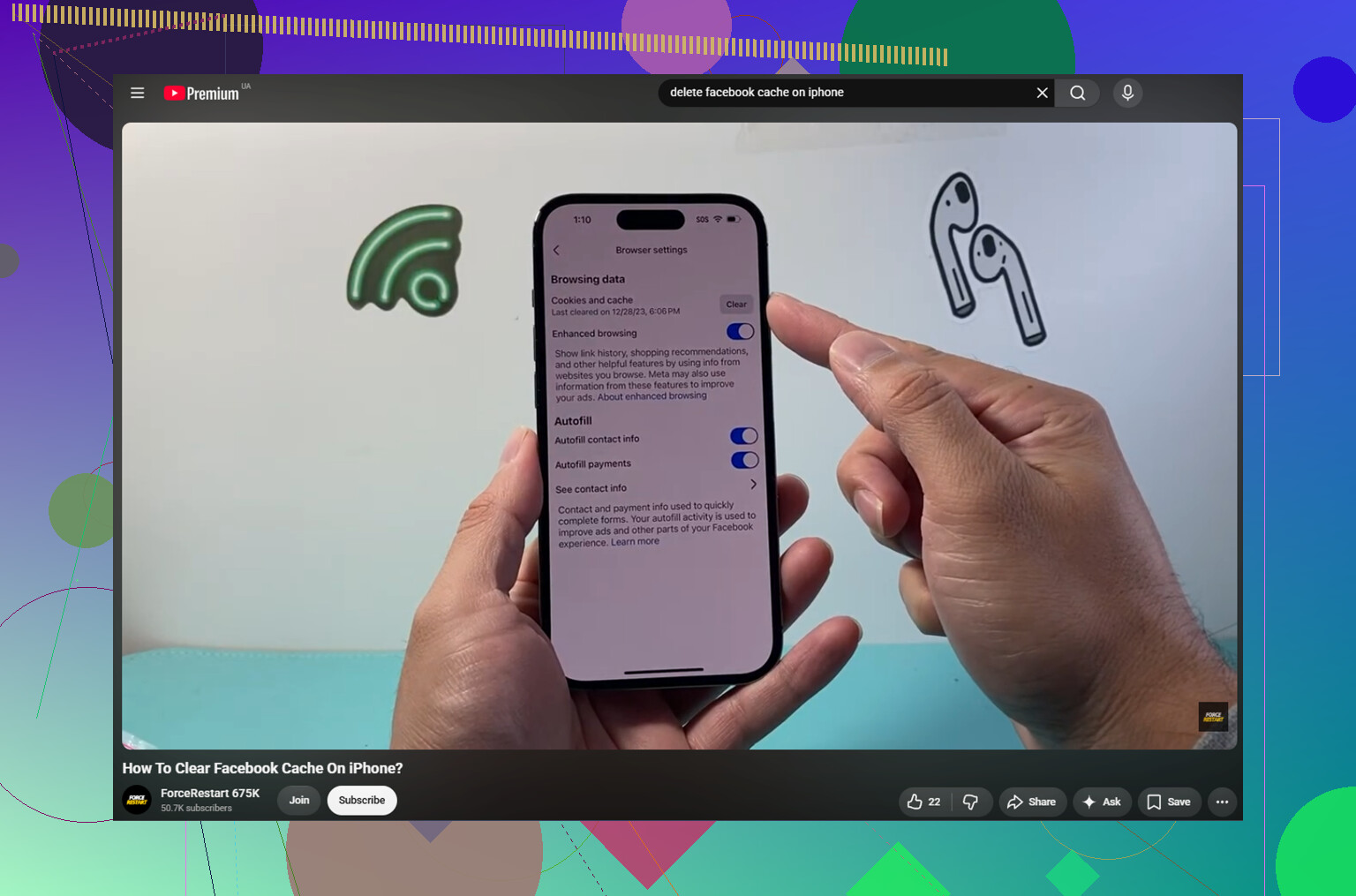
Ga binnen Facebook naar Menu - Instellingen en privacy - Instellingen - Browser en tik daarna op Wissen naast Cookies en cache.
Hiermee wis je gegevens van websites die je binnen Facebook hebt geopend. Het kan helpen als links traag of haperend aanvoelen, maar meestal levert het niet veel opslagruimte op vergeleken met het verwijderen en opnieuw installeren van de app.
Vertraag dat de cache terugkomt
Facebook bouwt zijn cache opnieuw op terwijl je het gebruikt. Zo werkt de app nu eenmaal. Elke Reel, afbeelding, video en scrollsessie voegt opnieuw meer lokale gegevens toe.
Het belangrijkste dat je kunt aanpassen is automatisch afspelen van video's. Zet in de app-instellingen van Facebook Automatisch afspelen uit of stel het in op alleen wifi. Video's zijn meestal het grootste deel van de cache, dus voorkomen dat ze automatisch laden helpt om te voorkomen dat het opslagcijfer zo snel oploopt.
Waarom de opslagwaarschuwing steeds terugkomt
Zelfs na een schone herinstallatie kan Facebook binnen een dag of twee bij normaal gebruik alweer cache gaan opbouwen. Het één keer wissen is geen permanente oplossing als je de app op dezelfde manier blijft gebruiken.
Bovendien is Facebook vaak niet het grootste opslagprobleem op de telefoon. Voor veel mensen is de echte ruimtevreter de fotobibliotheek - oude 4K-video's, burstfoto's, schermafbeeldingen, dubbele foto's en willekeurige clips die daar al maanden staan.
Wat helpt als je wilt dat de waarschuwing voorgoed stopt
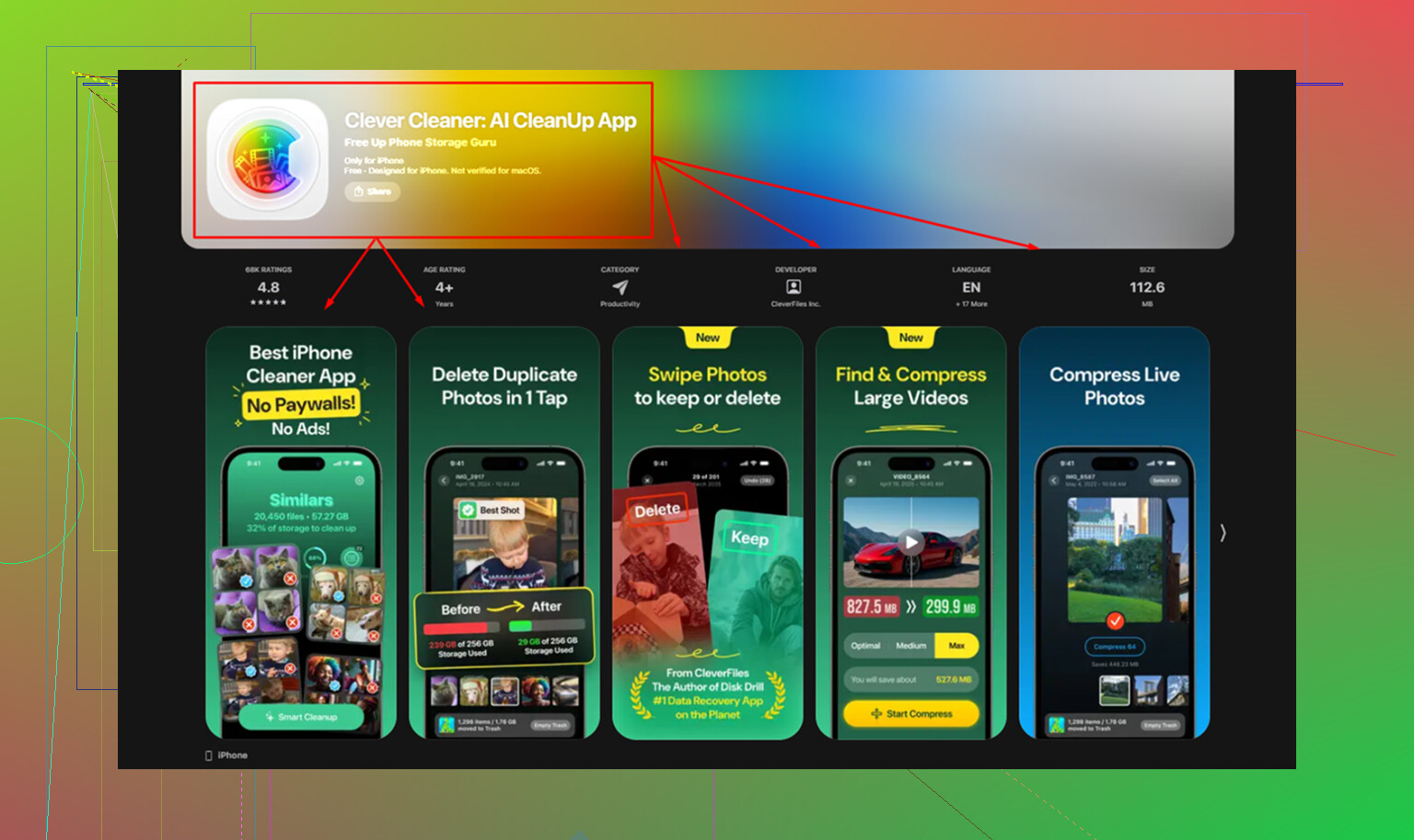
Clever Cleaner richt zich op de kant van het probleem die met de fotobibliotheek te maken heeft, niet op de Facebook-cache. Het is gratis, heeft geen advertenties en vereist geen abonnement. Voor de app-cache heb je nog steeds de handmatige Facebook-stappen hierboven nodig.
Het nuttige is dat het laat zien wat daadwerkelijk ruimte inneemt. Het tabblad Heavies toont bestanden van groot naar klein met exacte groottes, zodat één oude 4K-video er meteen uit kan springen.
Het tabblad Similars groepeert foto's die bijna hetzelfde lijken en kiest een Beste foto uit elke groep, wat sneller is dan vijf versies van dezelfde foto één voor één controleren.
Het toont ook bestandsgroottes bij schermafbeeldingen voordat je iets verwijdert, waardoor je makkelijker ziet wanneer een stapel oude schermafbeeldingen is uitgegroeid tot meerdere gigabytes.
Alles draait op het apparaat, zonder dat er iets extern wordt geüpload.
Ongeveer 10 GB aan dubbele foto's en vergeten video's opruimen is het soort opschoning dat kan voorkomen dat de opslagwaarschuwing op de iPhone terugkomt, zelfs als Facebook zijn cache opnieuw begint op te bouwen.
Wis de Safari-geschiedenis niet en installeer geen willekeurige iPhone cache cleaner in de verwachting dat dit Facebook oplost. De cache van Safari staat los daarvan, en de meeste schoonmaakapps kunnen toch niet bij de privé-appgegevens van Facebook. De hierboven genoemde methode van verwijderen en opnieuw installeren is de juiste oplossing wanneer de Documenten en gegevens van Facebook enorm zijn gegroeid.
Voordat je de app verwijdert, zorg ervoor dat je je Facebook-wachtwoord kent en nog steeds toegang hebt tot de twee-factor-methode die je gebruikt. Als je Facebook Marketplace, concepten, niet-verzonden berichten of iets gebruikt dat alleen lokaal in de app is opgeslagen, ga er dan vanuit dat dit de herinstallatie mogelijk niet overleeft. De inhoud van je account is veilig, maar kleine restjes aan de app-kant zijn niet altijd betrouwbaar genoeg om op te vertrouwen.
Controleer na het opnieuw installeren zowel Facebook als Messenger in iPhone-opslag. Mensen vergeten dat Messenger apart is, en die app kan zijn eigen verzameling media, stickers, voorvertoningen en chatgerelateerde cache bewaren. Als de opslag nog steeds krap is nadat Facebook is opgeschoond, is Facebook waarschijnlijk niet langer het probleem. Meestal gaat het om video’s, bijlagen in Berichten, gedownloade muziek of het album Recent verwijderd dat bestanden nog tot 30 dagen kan vasthouden.
Het exacte getal naast Facebook is hier belangrijk, omdat Appgrootte en Documenten en gegevens twee verschillende problemen zijn. Als de app zelf het grote getal is, bespaart opnieuw installeren maar weinig. Als Documenten en gegevens het enorme deel is, dan is het verwijderen van de app de echte opschoning.
Ik ben het met de anderen eens dat App offloaden de valkuil is. Apple laat het klinken als de veilige opslagbesparende optie, maar voor dit specifieke probleem laat het vaak het opgeblazen deel achter. Gebruik Verwijder app, niet App offloaden, als je doel is om de lokale rommel van Facebook te wissen.
De extra valkuil wanneer je telefoon bijna vol is: zorg dat je genoeg ademruimte hebt om de app daarna opnieuw te installeren. Als je iPhone nog maar een paar honderd MB vrij heeft, kan het verwijderen van Facebook ruimte vrijmaken, maar de App Store kan zich tijdens het opnieuw installeren nog steeds vreemd gedragen omdat iOS ook tijdelijke werkruimte nodig heeft. Als dat gebeurt, verwijder dan eerst Facebook, herstart de iPhone en installeer het daarna opnieuw. Raak niet in paniek als het opslagscherm niet meteen wordt bijgewerkt. Die pagina kan achterlopen.
Een praktische volgorde die ik zou gebruiken:
- Open Instellingen > Algemeen > iPhone-opslag.
- Tik op Facebook en kijk naar Appgrootte versus Documenten en gegevens.
- Als Documenten en gegevens het grootste deel is, tik dan op Verwijder app.
- Herstart de iPhone.
- Installeer Facebook opnieuw vanuit de App Store.
- Log in en controleer de opslag na een paar minuten opnieuw.
Controleer voordat je dat doet de toegang tot je account. Niet alleen het wachtwoord. Als Facebook om een code vraagt van een oud telefoonnummer, een authenticator-app die je hebt verwijderd, of een e-mailadres dat je nooit gebruikt, dan wordt het cacheprobleem ineens een probleem met accountherstel. Dat is het irritante deel dat mensen overslaan.
Een kleine oplossing als je onmiddellijk ruimte nodig hebt en niet meteen opnieuw wilt installeren: verwijder de Facebook-app en gebruik Facebook een tijdje in Safari. Het werkt niet zo soepel en meldingen zijn niet hetzelfde, maar het voorkomt dat de app meteen weer een grote cache opbouwt. Voor iemand die constant zonder opslagruimte komt te zitten, kan dat beter zijn dan het opnieuw installeren en zien hoe het getal weer oploopt.
Ik zou niet veel tijd besteden aan het zoeken naar een verborgen Facebook-knop om alle cache te wissen binnen de app. De optie om browsercache te wissen in Facebook is prima om op te tikken, maar die is vooral bedoeld voor websites die binnen Facebook worden geopend. Het is niet hetzelfde als het wissen van alle feed-/video-/mediacache die zichtbaar is in iPhone-opslag.
Als de waarschuwing direct terugkomt na het verwijderen en opnieuw installeren van Facebook, dan was Facebook waarschijnlijk maar een deel van het probleem. Op dat punt zou ik de lijst in iPhone-opslag van bovenaf bekijken en eerst de grootste categorie aanpakken. Foto’s, bijlagen in Berichten, gedownloade podcasts, offline muziek en videobestanden zijn meestal veel groter dan Facebook. Facebook kan rommelig zijn, maar is zelden de enige reden dat een telefoon steeds weer bijna vol raakt.
Het wissen van de gegevens van Facebooks ingebouwde browser is niet hetzelfde als het wissen van de iPhone-opslag van Facebook.
Die instelling wist alleen cookies/cache voor websites die je binnen Facebook hebt geopend. Het kan de moeite waard zijn om erop te tikken, maar als iPhone-opslag zegt dat Facebook meerdere GB in Documenten en gegevens heeft, zal die knop waarschijnlijk aanvoelen alsof hij niets doet. De echte reset is nog steeds het verwijderen van de app, omdat iOS normale gebruikers geen echte cache-opruimer per app geeft.
Ik zou het zo doen als de telefoon al klaagt over opslag: zorg eerst dat je op wifi zit en weet dat je weer kunt inloggen. Ga daarna naar Instellingen > Algemeen > iPhone-opslag > Facebook > Verwijder app. Gebruik hiervoor niet Ruim app op. Nadat de app is verdwenen, start je de telefoon opnieuw op voordat je hem opnieuw installeert. Die herstart is geen magie, maar kan iOS helpen om geen verouderde opslagcijfers meer te tonen.
Kleine valkuil die mensen vergeten: het opnieuw installeren van Facebook kan meteen weer ruimte gaan innemen als je Reels opent, video’s bekijkt, door Marketplace scrolt of de app als je belangrijkste browser gebruikt. Dus als je telefoon maar 64 GB heeft of je altijd tegen de limiet aan zit, kan Facebook verwijderen en opnieuw installeren meer een onderhoudsklus zijn dan een blijvende oplossing. Video automatisch afspelen uitschakelen helpt een beetje, maar het stopt cachen niet volledig.
Als je alleen met spoed ruimte nodig hebt, verwijder Facebook dan en laat het een paar dagen weg. Gebruik in plaats daarvan de mobiele site in Safari. Het is wat onhandiger, maar het zwelt meestal niet op dezelfde manier aan, en het geeft je tijd om de echte opslagvreters aan te pakken zonder dat de app meteen zijn berg weer opbouwt. Controleer daarna iPhone-opslag na een tijdje opnieuw, want het getal dat je direct na het verwijderen van een app ziet, is niet altijd het definitieve getal.